
钉钉如何设置收到语音邀请时播放铃声?
番茄系统家园 · 2022-06-08 00:42:00
钉钉怎么设置收到语音邀请时播放铃声?下面就给大家演示一下操作步骤,感兴趣的朋友不要错过了。
- 软件名称:
- 钉钉(团队内部聊天工具) v6.0.22.46763 官方免费安装版
- 软件大小:
- 267MB
- 更新时间:
- 2021-08-06
方法
1、首先安装好钉钉,点击桌面的快捷方式启动打开;

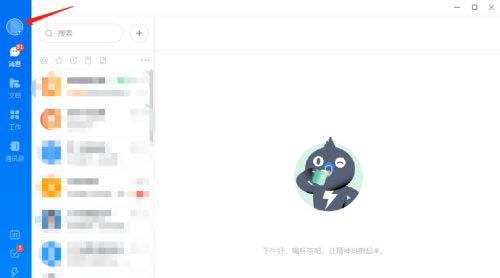
2、进入到钉钉主页后,点击左上角的头像;
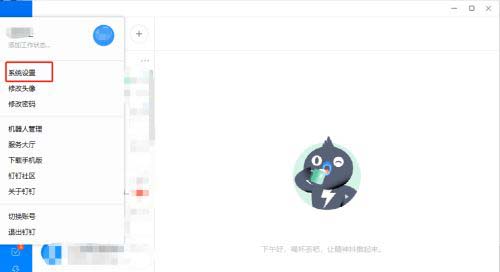
3、接着在下拉框中点击系统设置选项,
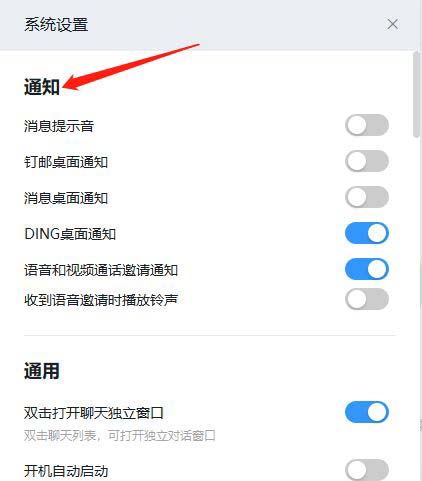
4、在系统设置窗口中找到通知,
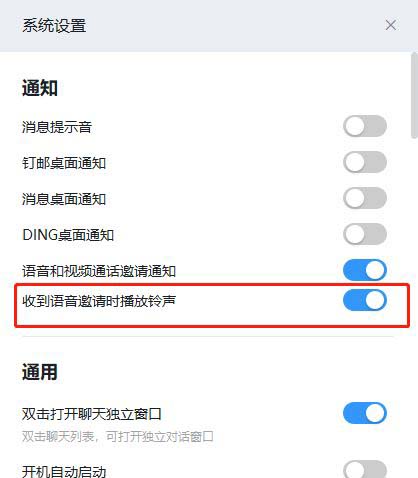
5、将“收到语音邀请时播放铃声”后的开关开启即可。
以上就是钉钉如何设置收到语音邀请时播放铃声?的详细内容,更多关于钉钉设置收到语音邀请时播放铃声的资料请关注其它相关文章!
免责声明: 凡标注转载/编译字样内容并非本站原创,转载目的在于传递更多信息,并不代表本网赞同其观点和对其真实性负责。如果你觉得本文好,欢迎推荐给朋友阅读;本文链接: https://m.nndssk.com/rjwt/181706KZbuzS.html。猜你喜欢
最新应用







热门应用













