
Alcor(安国) AU6983(09.02.27)U盘量产教程
番茄系统家园 · 2023-05-07 13:23:11
1.打开量产工具,点设定, 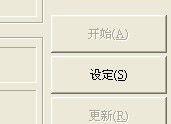
2.弹出下面的对话框,不用输入密码,直接按回车那即可进入设定界面, 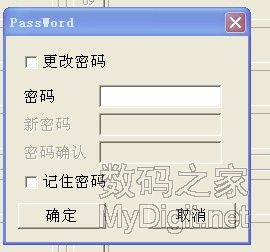
3.先把你要量产的ISO镜像复制到量产工具的AUTORUN文件夹下,
点一下“装置方式设定”这里设置只要点一下AutoRun, 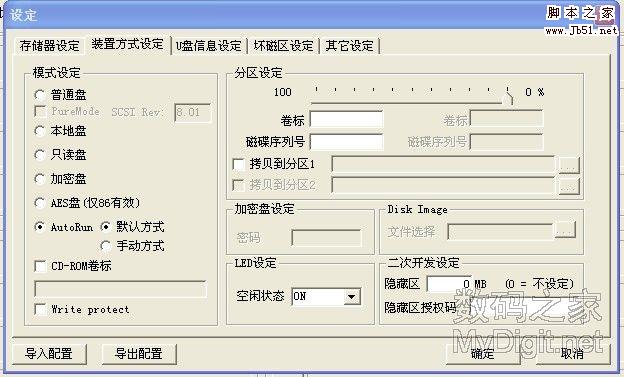
4.点了AutoRun后会弹出一个对话框,选Iso Mode,然后点一下“… ” 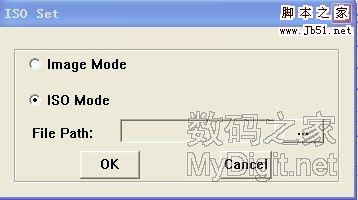
6 .找到你要量产的ISO镜像的路径,点OK ,其它的不用设置,默认就可以了,再点确定,
确定后关闭设定窗口 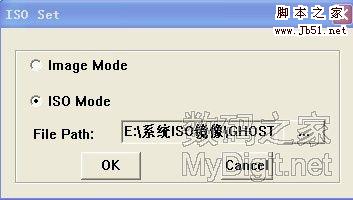
7.设定窗口关闭后,回到量产工具主界面,这时点“开始”来开始量产,
出现进度条,直到提示成功....... 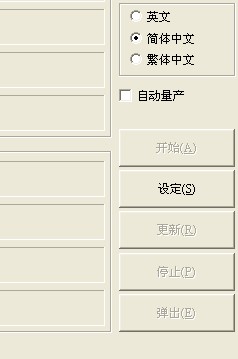
9.当提示量产成功后,当你你每次插入U盘时,系统右下角没有提示发现新硬件,那是因为你做少了一步,就是产量提示成功
后,必须要双击LoadDriver.exe,它会弹出以下对话框,再点一下卸载,再点退出,看起来是点了没反应,
其实是有动作了 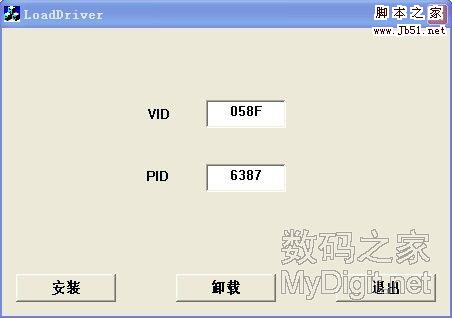
或者量产前设定卸载驱动也行,看图 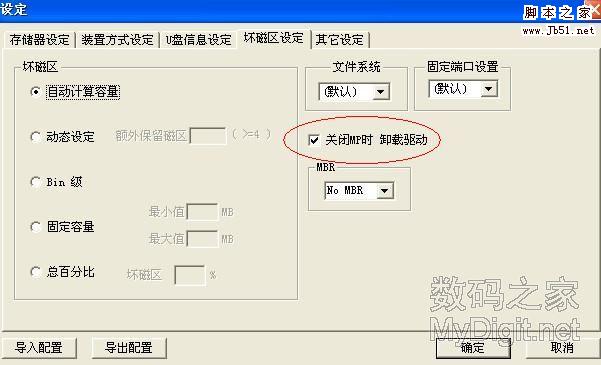
好了,重新拔插一下U盘
看看,是不是有两个盘了?一个CD-ROM,一个可移动磁盘
猜你喜欢
最新应用







热门应用













