U盘装系统 原版XP/win2003系统安装教程(图文) U大师

番茄系统家园 · 2023-05-08 02:15:36

一、准备
1.U盘一个
2.启动盘制作工具,在中下载最新版本的
3.下载原版XP镜像文件,最好是附加密钥的,因为在安装过程中需要输入密钥(百度搜索)

二、操作步骤

1.使用U大师U盘启动盘制作工具将U盘制作成启动U盘

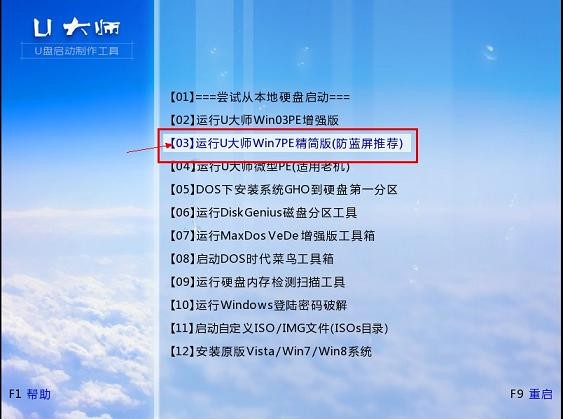
2.利用启动U盘启动电脑,进入WINPE菜单选择界面,选择【3】,如图:
U盘装系统 原版XP/win2003系统安装教程(图文) U大师

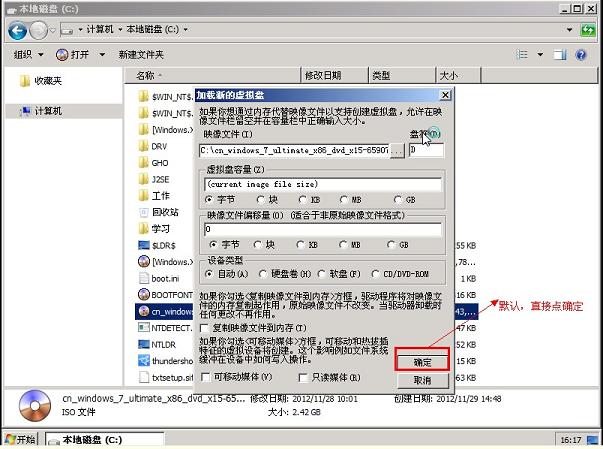
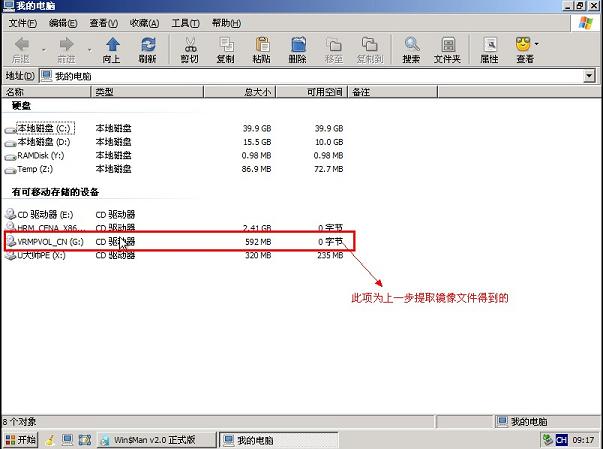
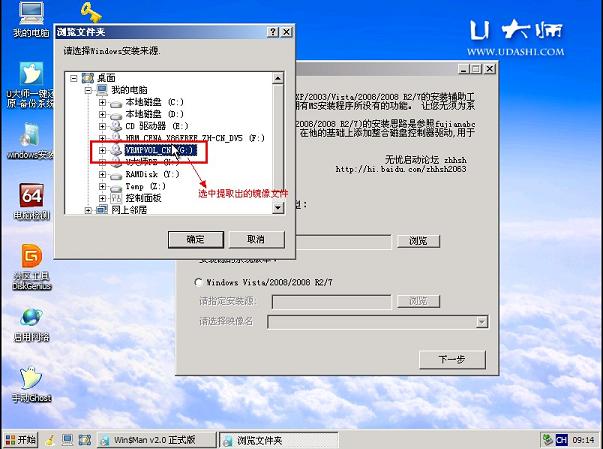
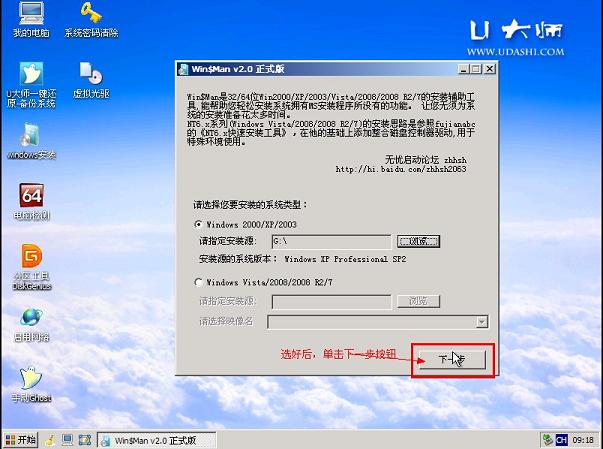
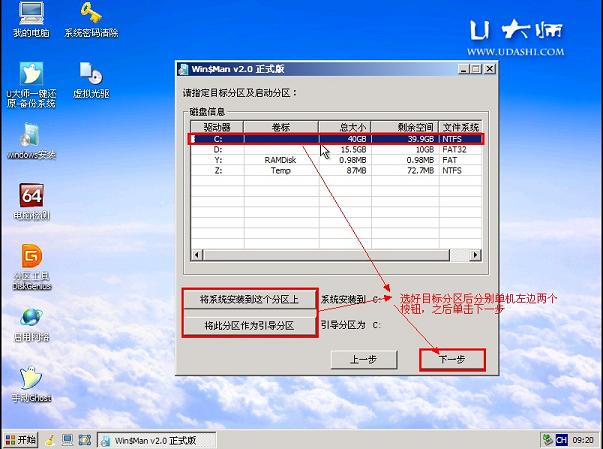
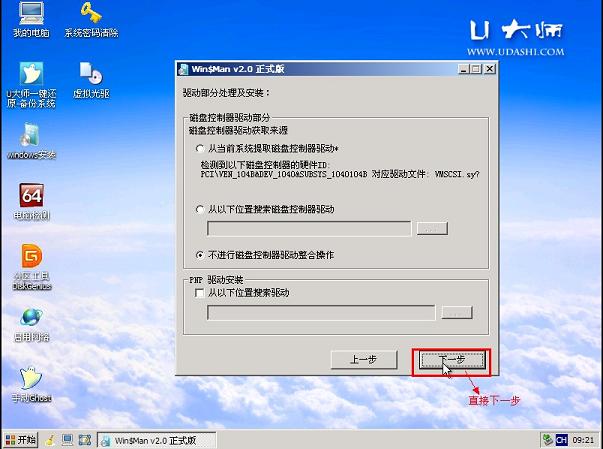
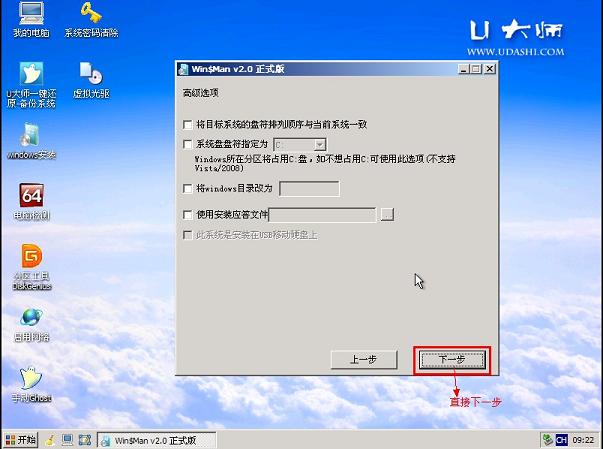
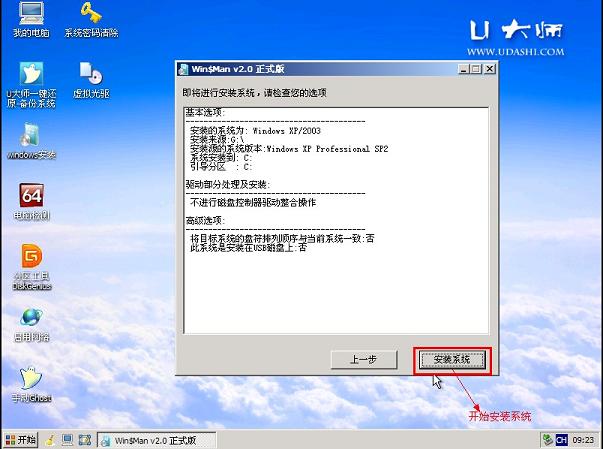
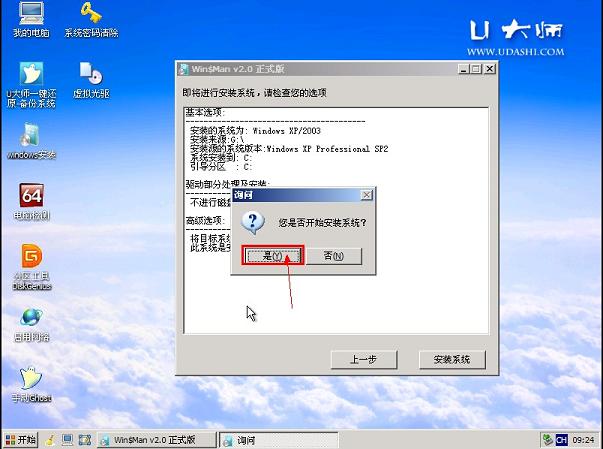
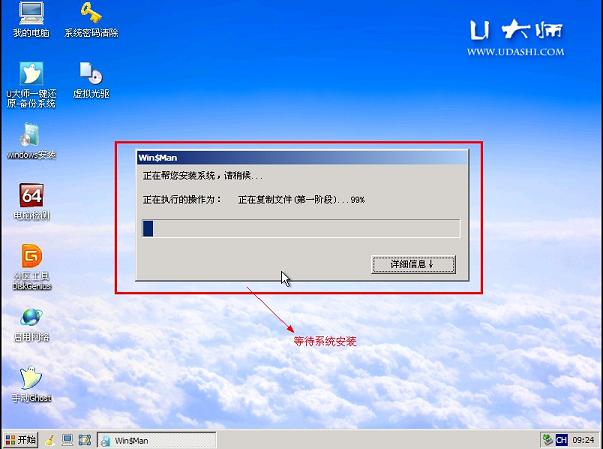
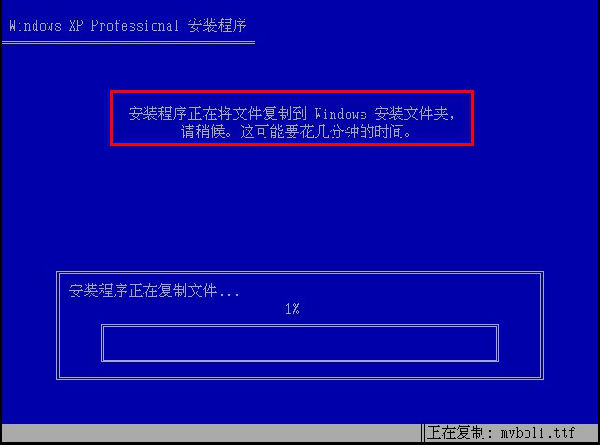
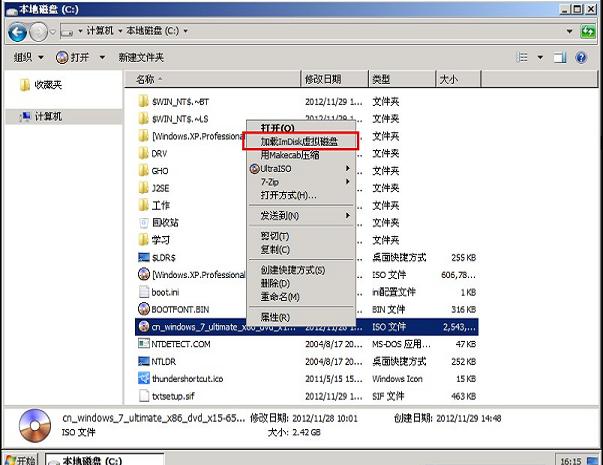
3.进入WINPE界面后,在桌面上找到“windows通用安装器”,双击运行它,在弹出的界面上单击“浏览”,如图:
U盘装系统 原版XP/win2003系统安装教程(图文) U大师

U盘装系统 原版XP/win2003系统安装教程(图文) U大师

U盘装系统 原版XP/win2003系统安装教程(图文) U大师

U盘装系统 原版XP/win2003系统安装教程(图文) U大师

U盘装系统 原版XP/win2003系统安装教程(图文) U大师

U盘装系统 原版XP/win2003系统安装教程(图文) U大师

U盘装系统 原版XP/win2003系统安装教程(图文) U大师

U盘装系统 原版XP/win2003系统安装教程(图文) U大师

U盘装系统 原版XP/win2003系统安装教程(图文) U大师

U盘装系统 原版XP/win2003系统安装教程(图文) U大师

U盘装系统 原版XP/win2003系统安装教程(图文) U大师

U盘装系统 原版XP/win2003系统安装教程(图文) U大师

U盘装系统 原版XP/win2003系统安装教程(图文) U大师

U盘装系统 原版XP/win2003系统安装教程(图文) U大师

U盘装系统 原版XP/win2003系统安装教程(图文) U大师

U盘装系统 原版XP/win2003系统安装教程(图文) U大师

U盘装系统 原版XP/win2003系统安装教程(图文) U大师

U盘装系统 原版XP/win2003系统安装教程(图文) U大师

U盘装系统 原版XP/win2003系统安装教程(图文) U大师

U盘装系统 原版XP/win2003系统安装教程(图文) U大师

U盘装系统 原版XP/win2003系统安装教程(图文) U大师

U盘装系统 原版XP/win2003系统安装教程(图文) U大师

U盘装系统 原版XP/win2003系统安装教程(图文) U大师

U盘装系统 原版XP/win2003系统安装教程(图文) U大师

U盘装系统 原版XP/win2003系统安装教程(图文) U大师

U盘装系统 原版XP/win2003系统安装教程(图文) U大师

U盘装系统 原版XP/win2003系统安装教程(图文) U大师

U盘装系统 原版XP/win2003系统安装教程(图文) U大师

U盘装系统 原版XP/win2003系统安装教程(图文) U大师

U盘装系统 原版XP/win2003系统安装教程(图文) U大师

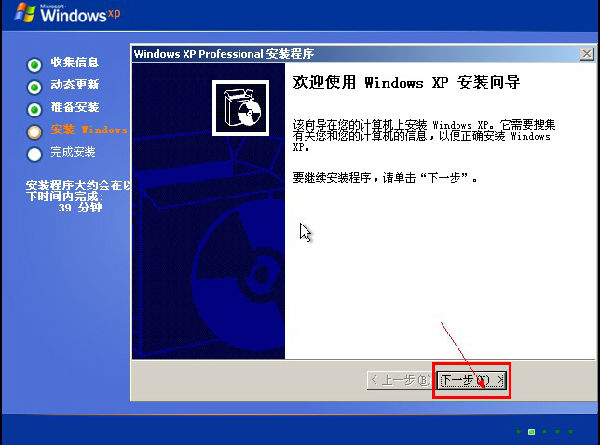
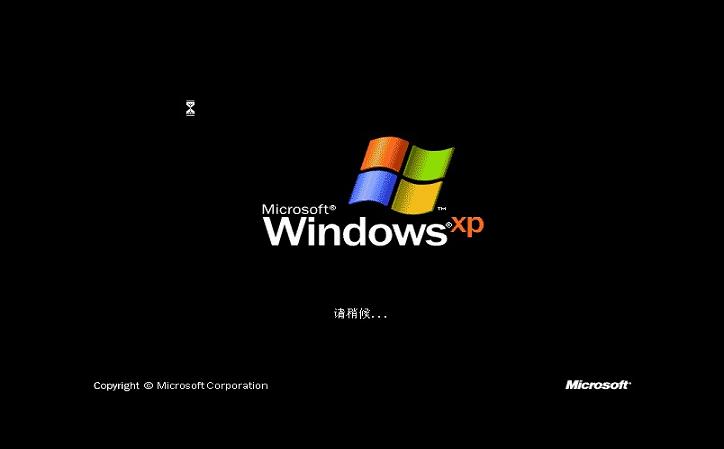
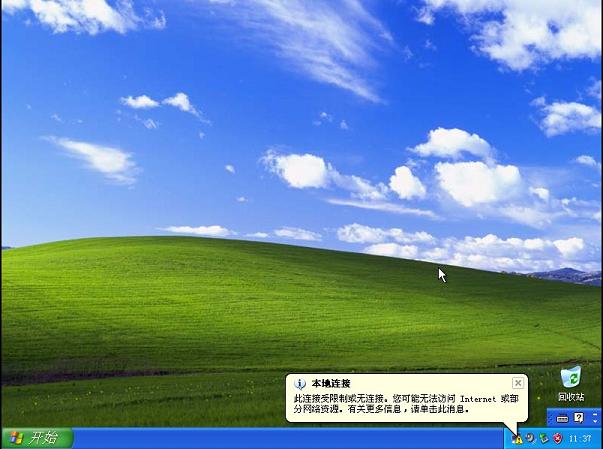
在下面的界面中,直接单击“完成”按钮即可完成系统安装了,最后进入XP界面,如图:
U盘装系统 原版XP/win2003系统安装教程(图文) U大师

免责声明: 凡标注转载/编译字样内容并非本站原创,转载目的在于传递更多信息,并不代表本网赞同其观点和对其真实性负责。如果你觉得本文好,欢迎推荐给朋友阅读;本文链接: https://m.nndssk.com/rjwt/1810359ZIiHC.html
猜你喜欢
最新应用
热门应用