
从U盘启动电脑利用U盘启动盘制作工具清除Windows登录密码
番茄系统家园 · 2023-05-07 12:25:12
很多人都不知道怎么修改或者清除Windows登录密码,所以往往在忘记密码的时候就会出现手足无措的情况,接下来小编就给大家介绍一下清除Windows登录秘密的全部步骤。
准备工具:
步骤一:准备U盘一个。
步骤二:准备U盘启动盘制作工具。
清除步骤:
步骤一:先制作一个启动U盘。
步骤二:把U盘插上电脑之后设置从U盘启动电脑,并且进入选择界面,选择【10】,具体步骤如下: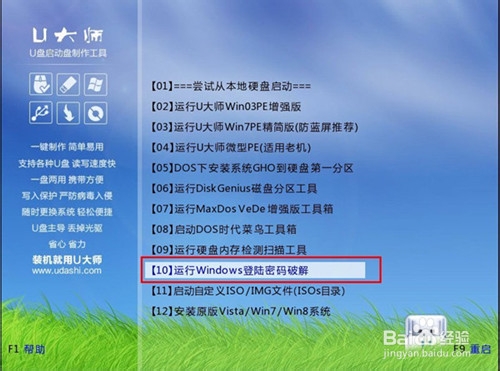
步骤三:想清除原系统登录密码的话选择【01】,操作步骤如下: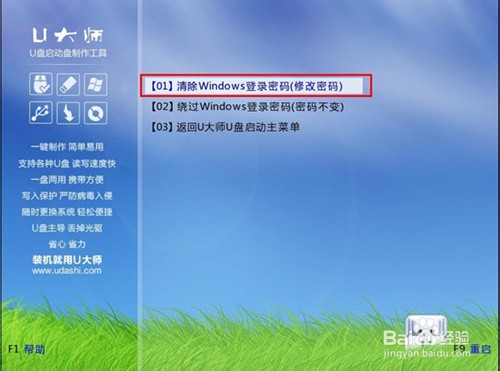
步骤四:输入1,按回车键,操作步骤如下: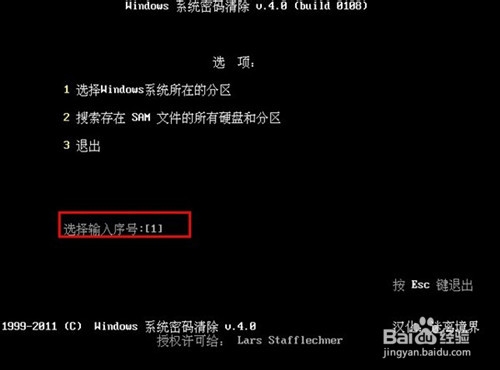
步骤五:系统会自动搜索所选分区存在的所有SAN,根据自身情况选择并按ENTER键,操作步骤如下: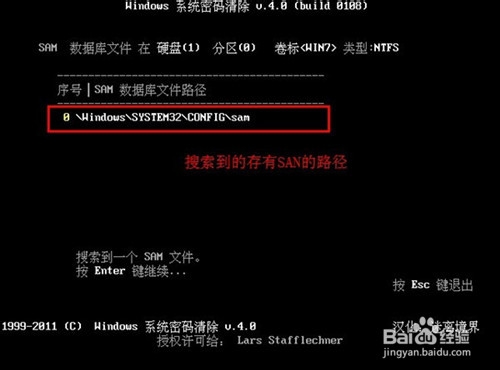
步骤六:选择设置了密码的账户,按回车键,操作步骤如下: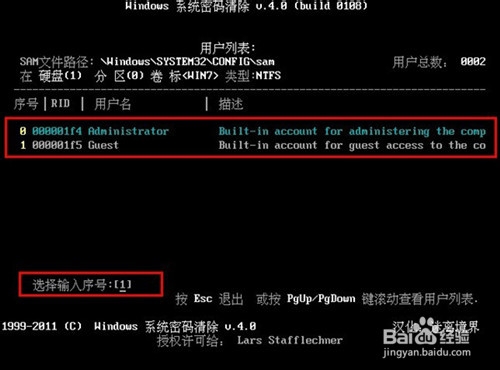
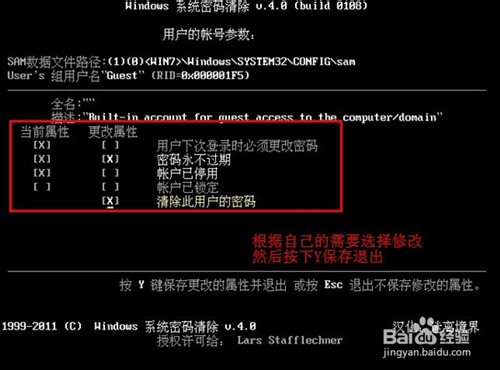
步骤七:根据自身情况按空格键更改属性,再按下Y保存退出即可,操作步骤如下: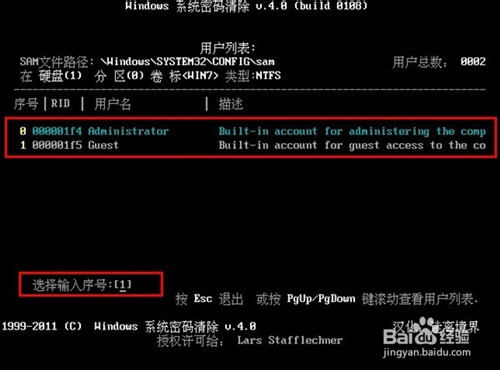
步骤八:重启电脑,你会发现不用输入密码也可以进入系统了,看到的界面如下: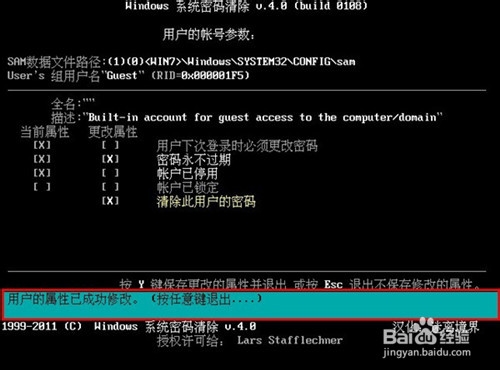
步骤九:想清除设置的登录密码的话在第二个界面选【02】,密码便会被自动清除,下次登录不用登录密码也可以进入操作系统了,操作步骤如下: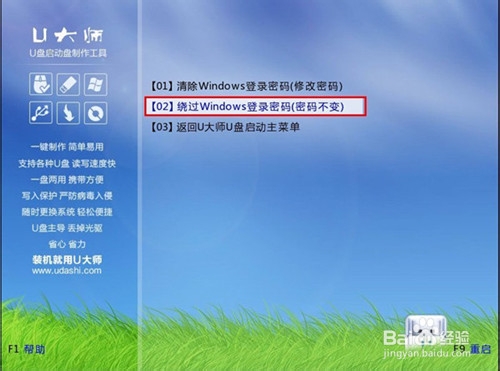
猜你喜欢
最新应用







热门应用













