
使用豆豆U盘启动制作工具制作u盘启动盘教程图解
番茄系统家园 · 2023-05-08 02:16:33
U盘安装的系统小编个人认为比不用U盘的要好用些,用U盘装过系统的朋友应该知道,用U盘装系统的时候需要一个u盘启动盘,那u盘启动盘怎么制作呢?小编给大家分享下豆豆U盘启动制作工具制作u盘启动盘教程,这样大家就可以自己制作自己想要的u盘启动盘了。
- 软件名称:
- 豆豆U盘启动制作工具 v1.0 中文官方安装版
- 软件大小:
- 507.7MB
- 更新时间:
- 2015-05-02
制作前的准备
1、准备大于2GB的U盘一个;
2、进入豆豆官网下载豆豆U盘启动制作工具;
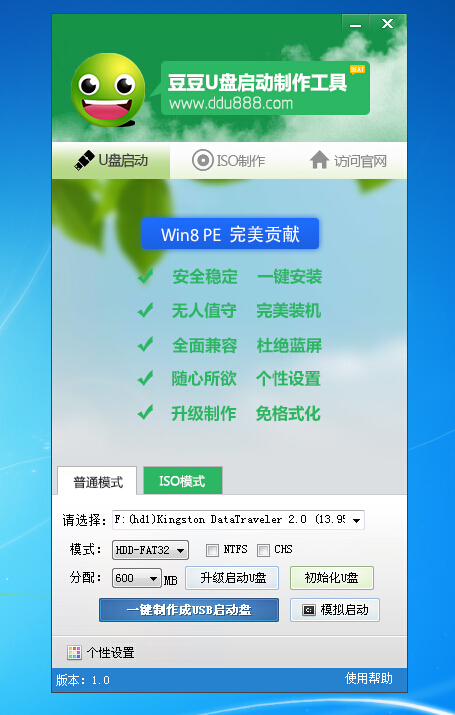
3、运行此工具会出现如下图所示的界面:
下面就来正式制作U盘启动盘了
第一步:我们先安装这个软件(这个小编就不在这里给大家介绍了),安装后打开这个软件。
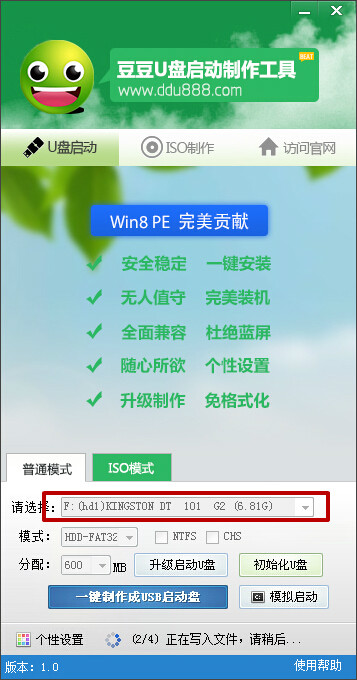
第二步:插入U盘,在工具界面就会显示插入U盘的信息,品牌,容量等,如下图所示:
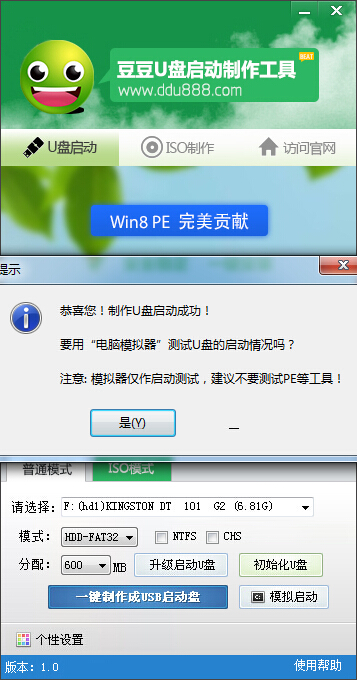
第三步:点击上图所示的按纽:一键制作成USB启动盘,等待几分钟后,就会弹出如图所示的界面,说明已经制作完成;
第四步:点击:是,就会弹出模拟启动界面,如下图所示:
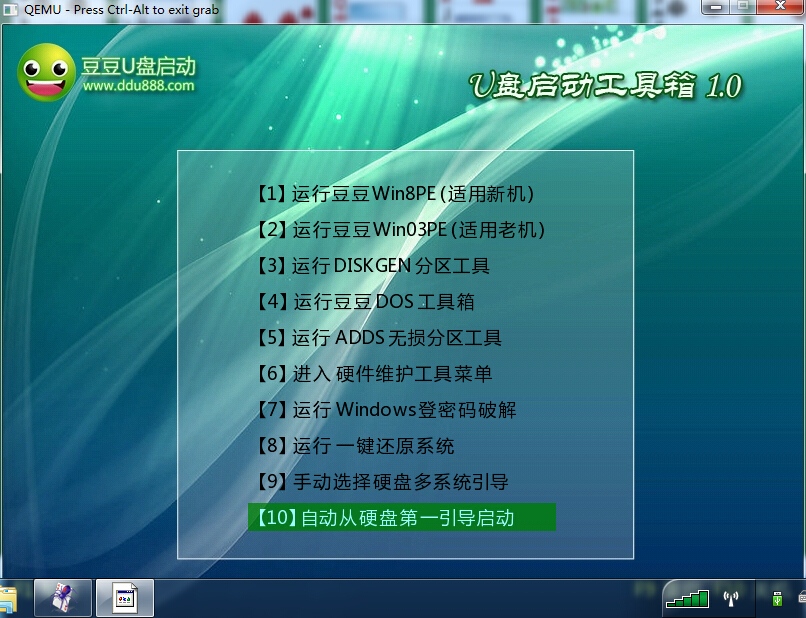
这样这个U盘启动盘就制作好了,你就可以拿它来装系统了哦!
免责声明: 凡标注转载/编译字样内容并非本站原创,转载目的在于传递更多信息,并不代表本网赞同其观点和对其真实性负责。如果你觉得本文好,欢迎推荐给朋友阅读;本文链接: https://m.nndssk.com/rjwt/1808168zRE3U.html。猜你喜欢
最新应用







热门应用













