
金舟图片格式转换器怎么使用 金舟图片格式转换器使用教程
番茄系统家园 · 2023-01-17 07:54:30
金舟图片格式转换器是一款图片处理软件,支持JPG/PNG/BMP等图片一键批量转换、压缩和美化等功能,金舟图片格式转换器帮助用户更高效的处理图片,感兴趣的朋友不要错过了。
- 软件名称:
- 金舟图片格式转换器 v3.1.4 免费安装版
- 软件大小:
- 49.7MB
- 更新时间:
- 2021-06-22
使用方法
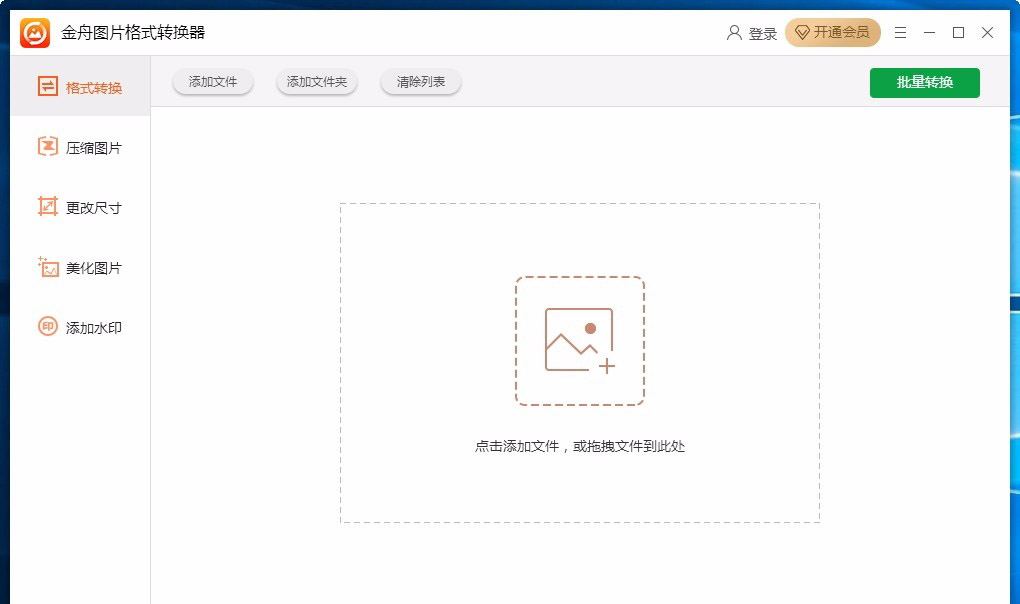
1、打开软件,进入软件主界面,运行界面如下图所示
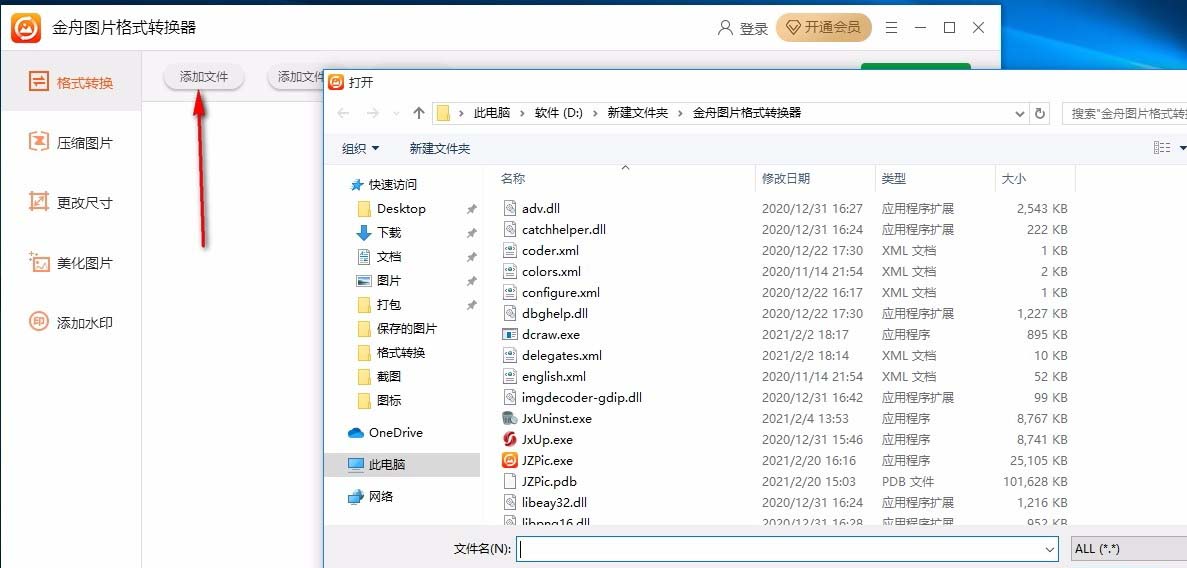
2、点击添加文件,弹出打开框,选择一个图片文件,然后点击打开
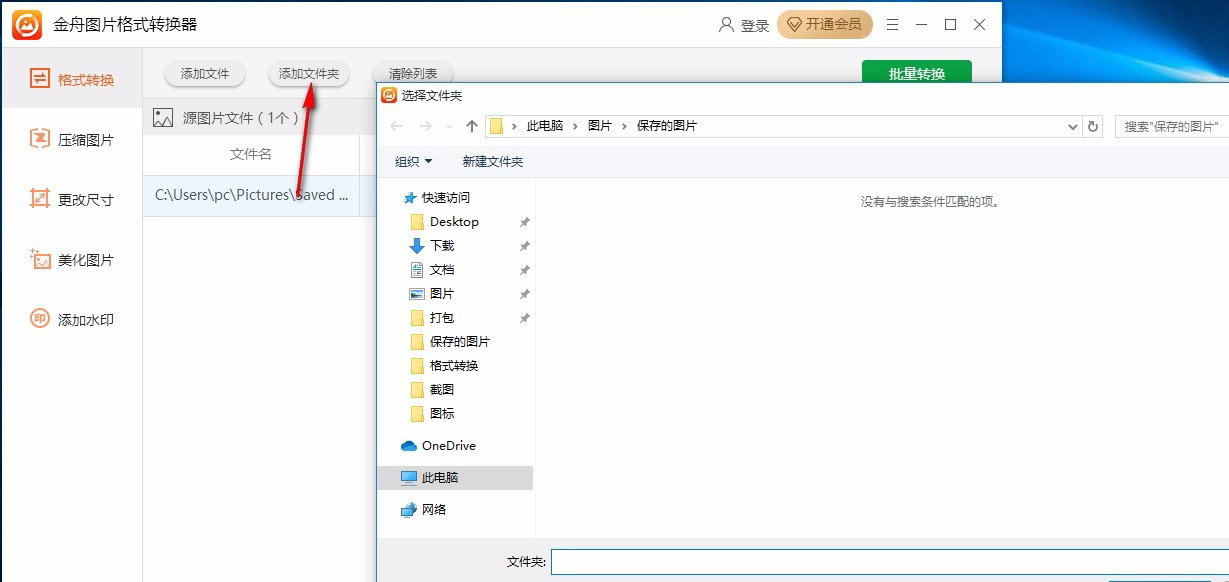
3、点击添加文件夹,选择图片所在文件夹,添加至软件
4、图片文件添加后,可对添加的图片进行预览
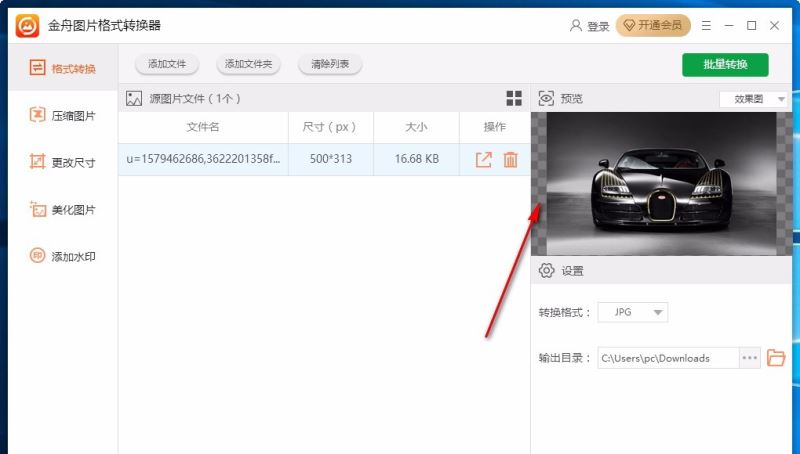
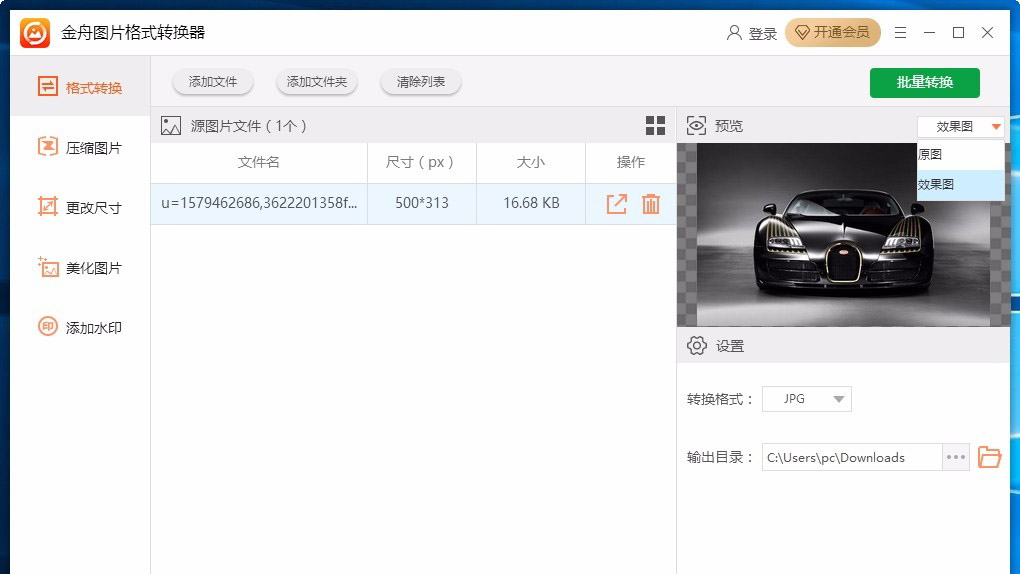
5、点击下拉按钮,划出下拉选项,可选择预览效果图或原图
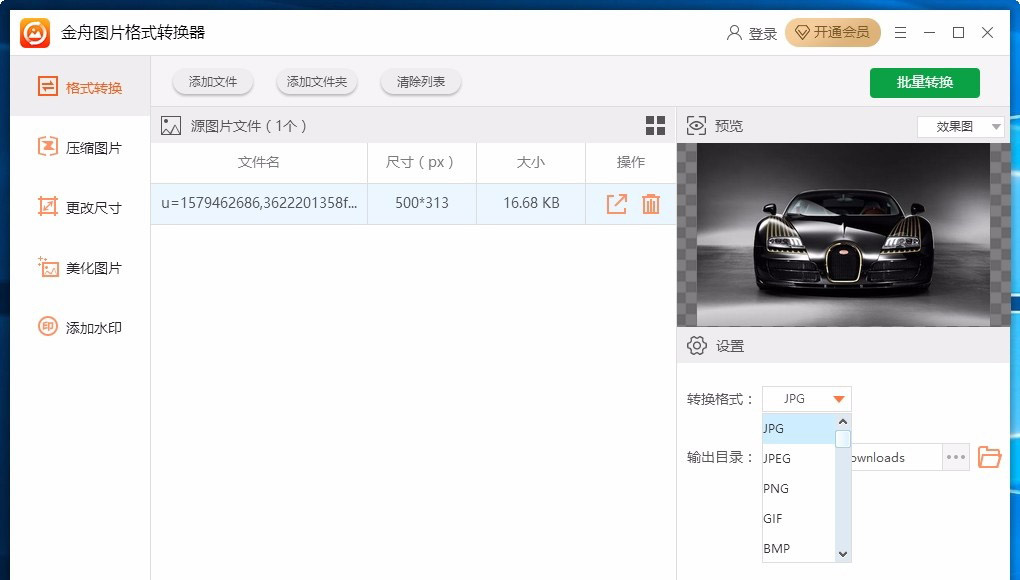
6、选择转换格式,将源图片格式转换为指定的格式,根据需要进行选择
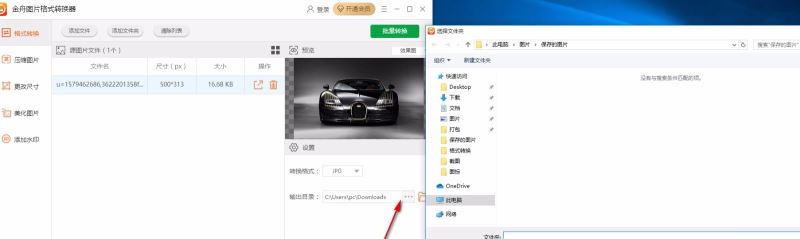
7、点击省略号按钮,设置输出目录,选择一个文件夹进行设置
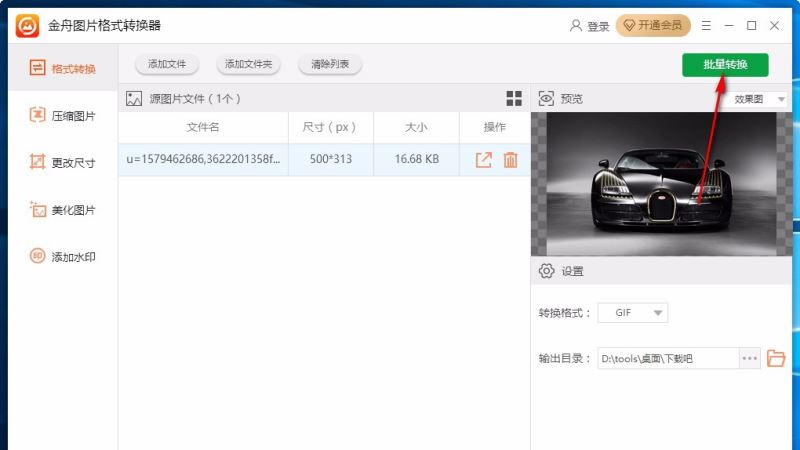
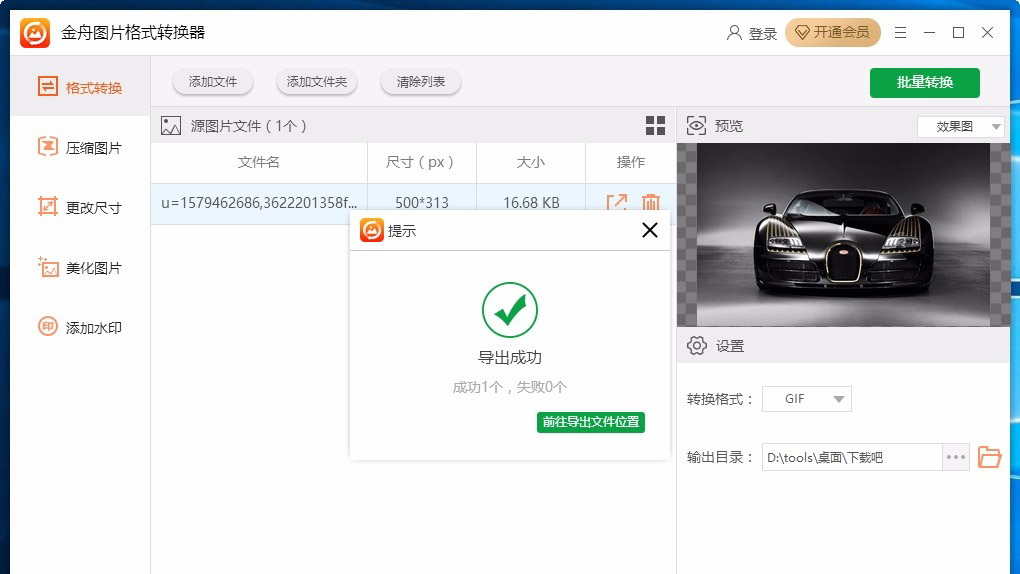
8、完成相关设置后,点击批量转换,即可快速进行转换
9、弹出信息提示框,显示转换成功,快速进行了解
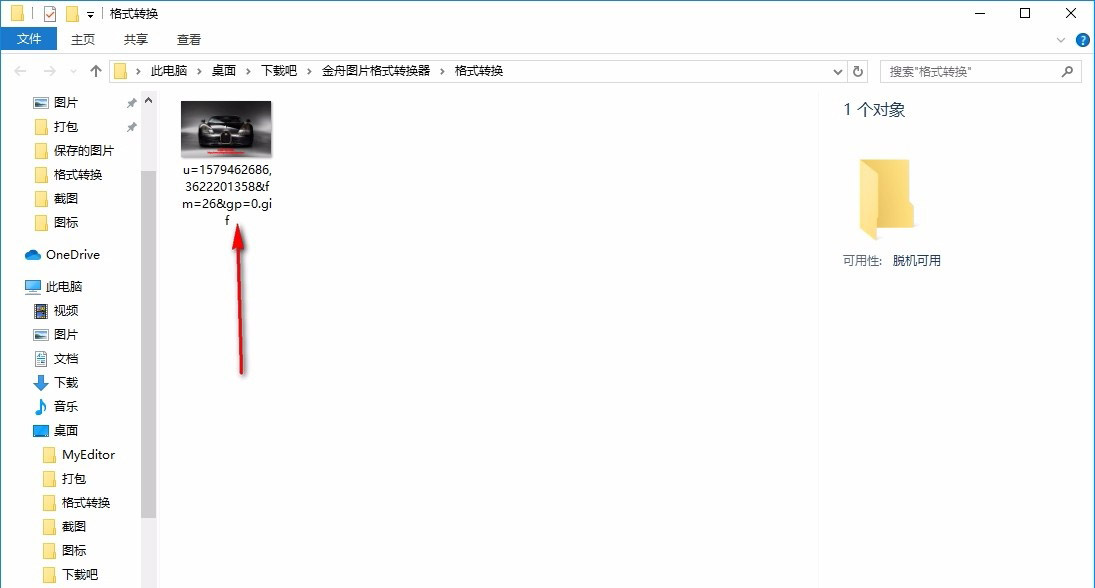
10、可在之前设置的输出目录中查看转换后的图片文件
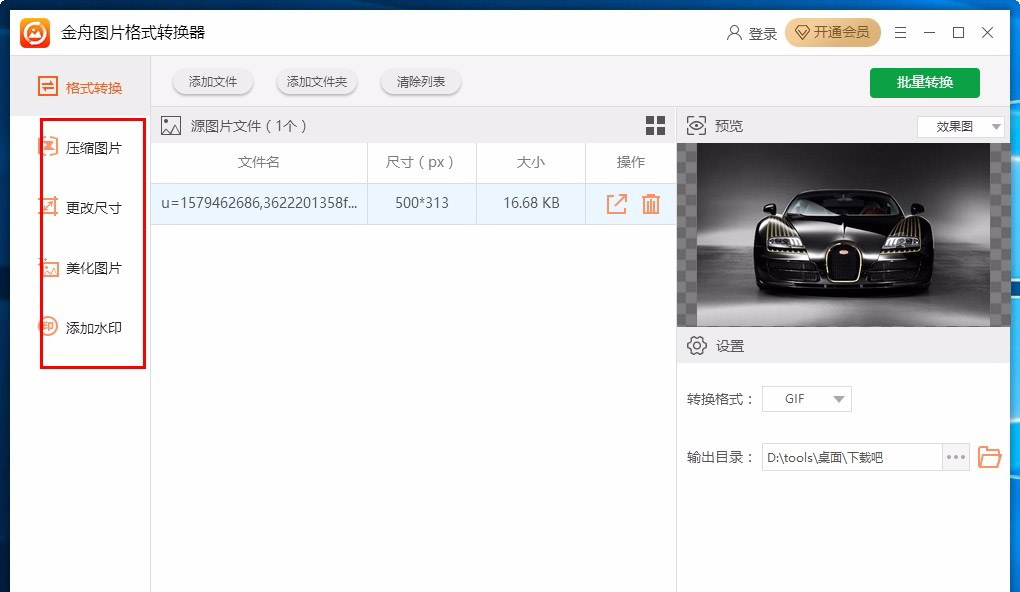
11、还可选择压缩图片、更改尺寸、美化图片、添加水印等功能,自由进行选择
猜你喜欢
最新应用







热门应用













