
Creo怎么获取圆锥曲面? Creo点云拟合圆锥曲面的技巧
番茄系统家园 · 2022-11-23 03:39:58
今天我们就来看看Creo 7.0中利用点云数据拟合圆锥曲面的方法,详细请看下文介绍。
- 软件名称:
- PTC Creo 7.0.5.0 中文无限制特别版(附许可证文件+安装教程) 64位
- 软件大小:
- 6.85GB
- 更新时间:
- 2021-08-03
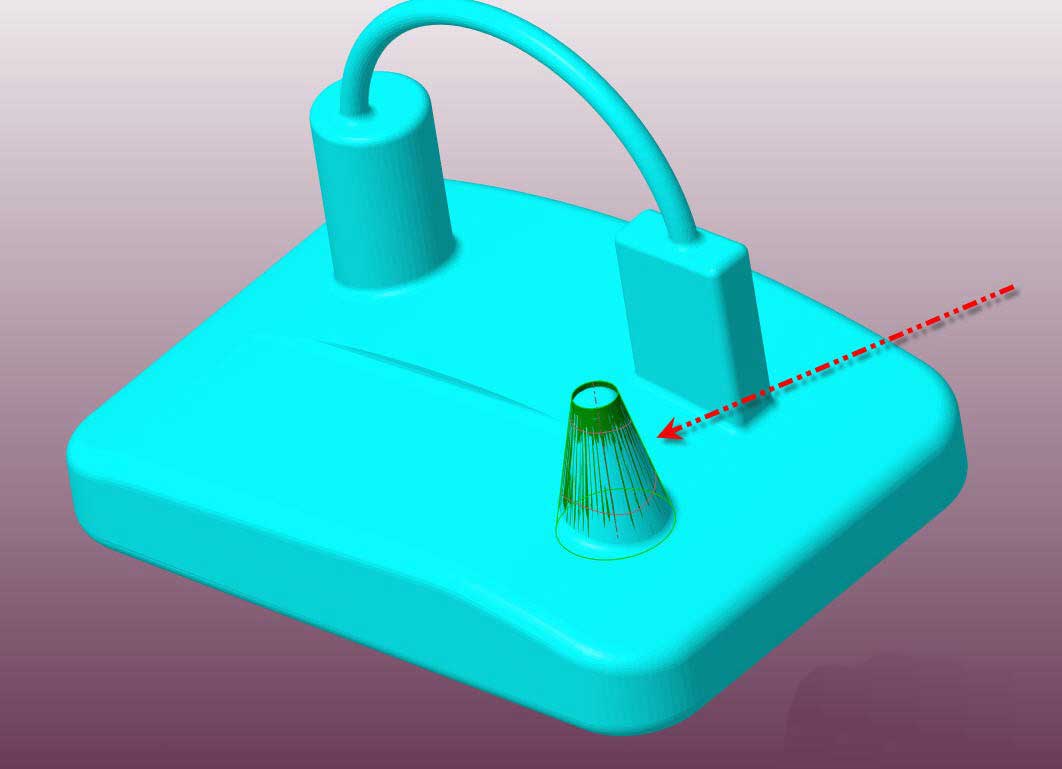
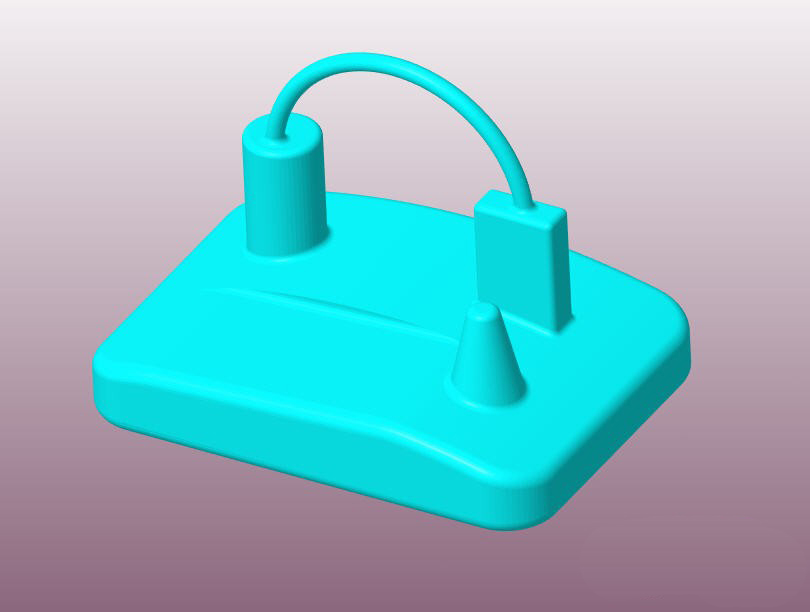
1、打开待进行点云拟合成圆锥曲面的零件模型,我们将利用模型中输入点云里的圆锥形部分点数据拟合出一个圆锥形曲面。
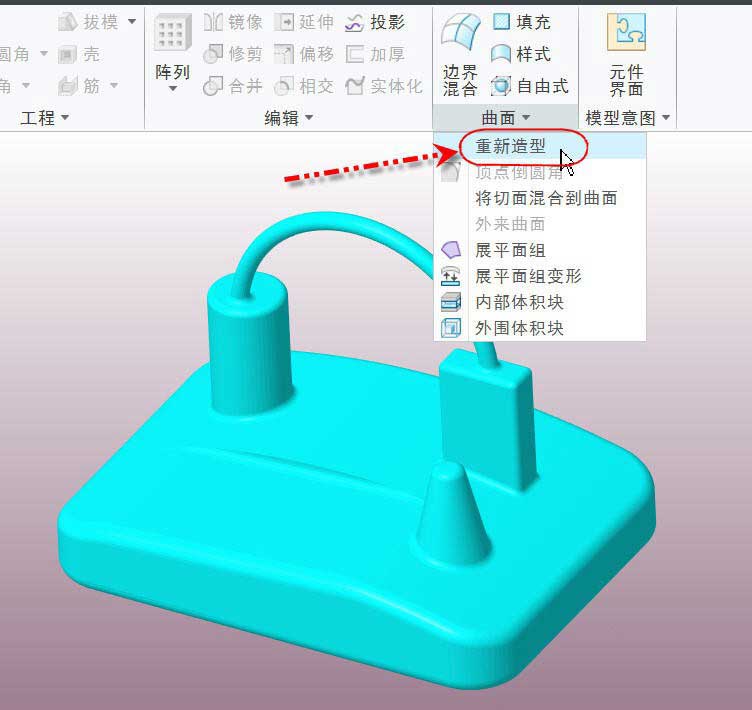
2、从【模型】选项卡中点击并展开【曲面】溢出菜单,选择【重新造型】,打开重新造型选项卡,从选项卡中点击并展开【曲线】下拉菜单并选择【在小平面上】
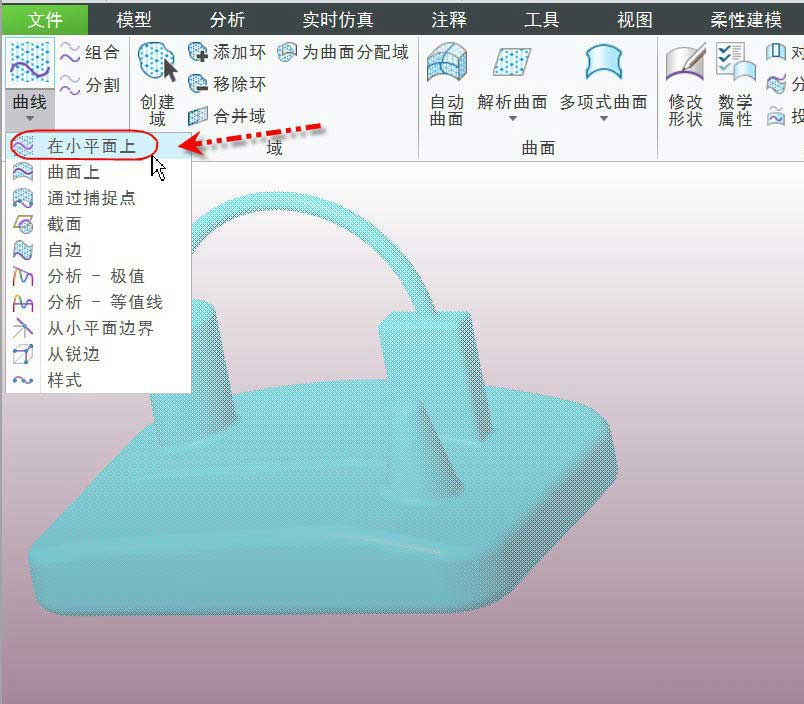
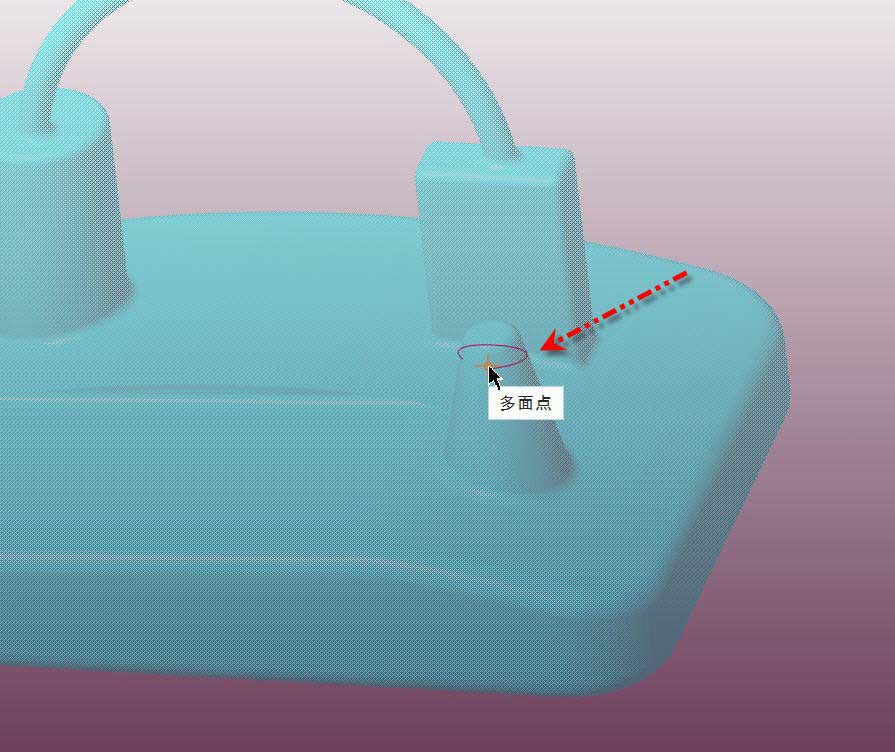
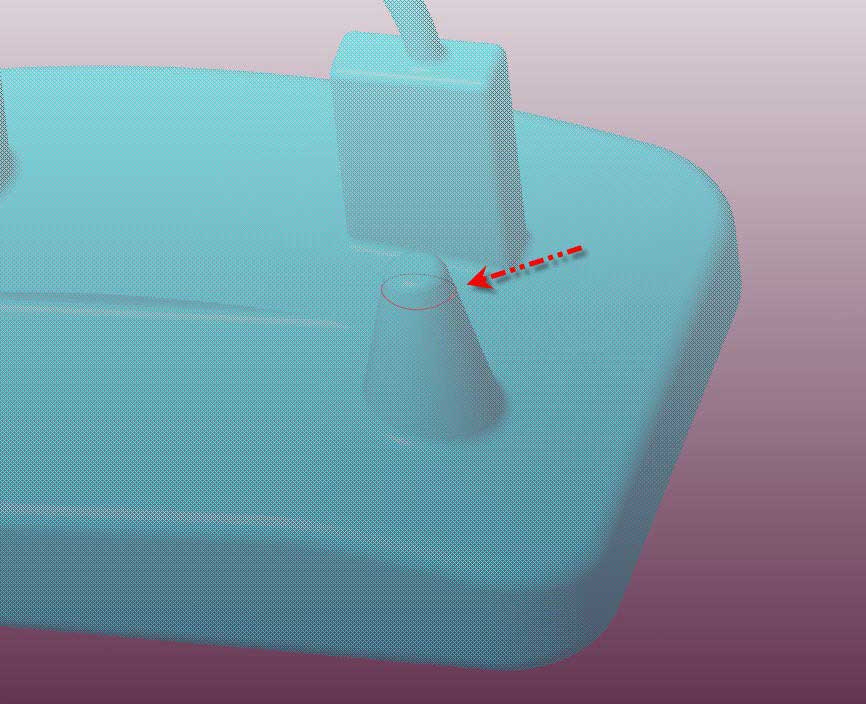
3、然后光标移到点云数据圆锥形状的上方开始连续选择多面点,围成一条封闭曲线,如下图所示。
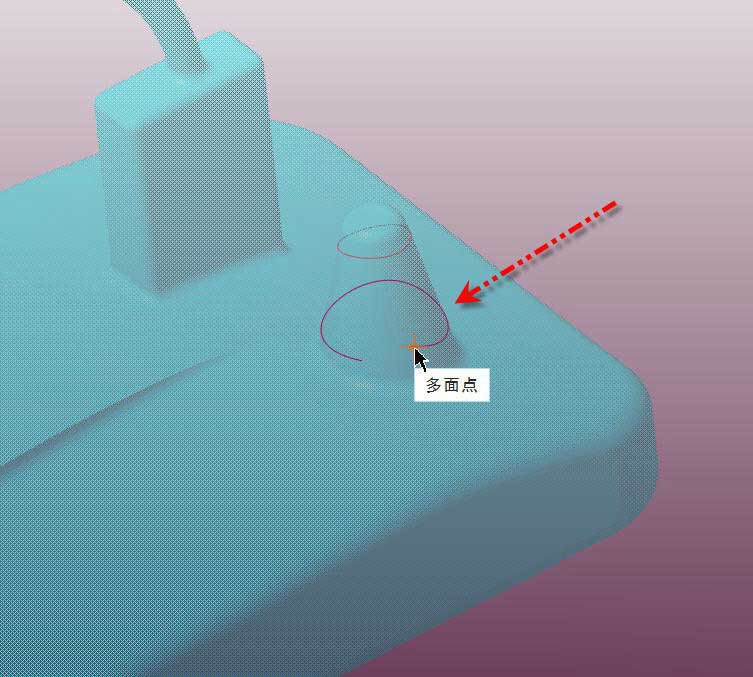
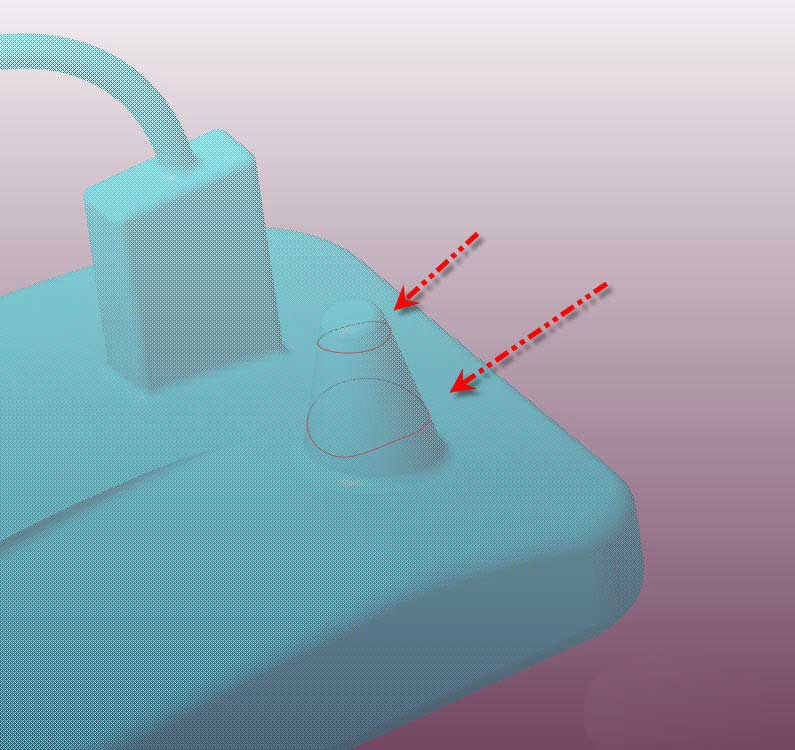
4、同样的方法在圆锥形下方再创建另外一条封闭曲线,如图所示。
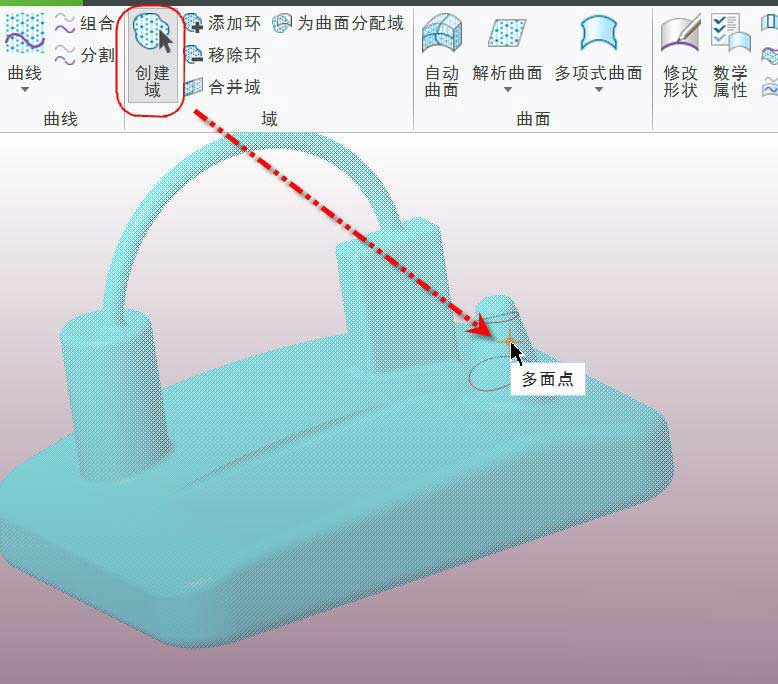
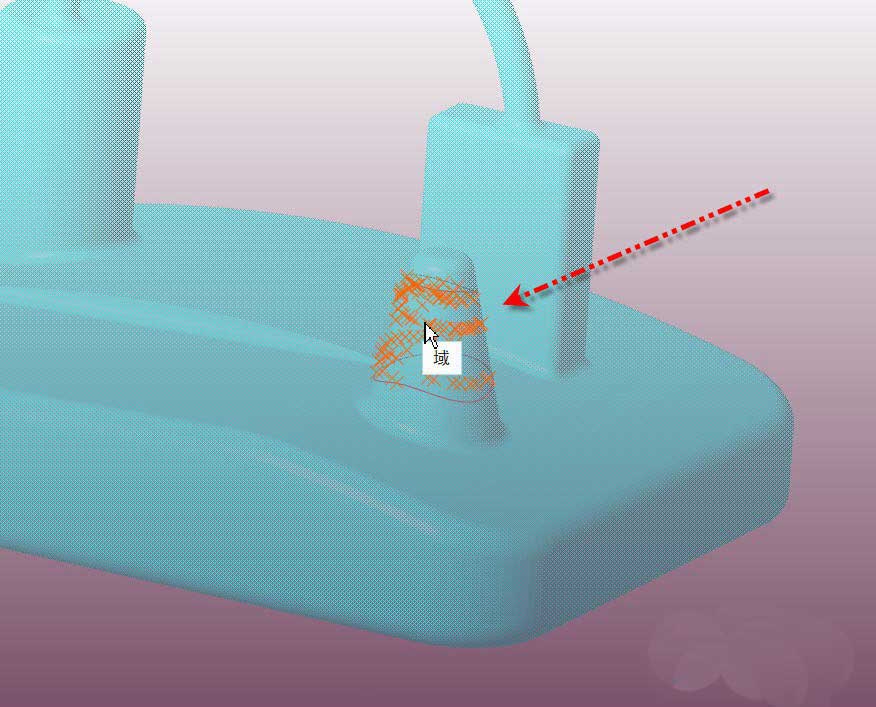
5、点击【创建域】然后光标移到上面创建的两条曲线之间选择一个多面点,软件自动把这两条曲线间的点创建成一个点域,如图所示。
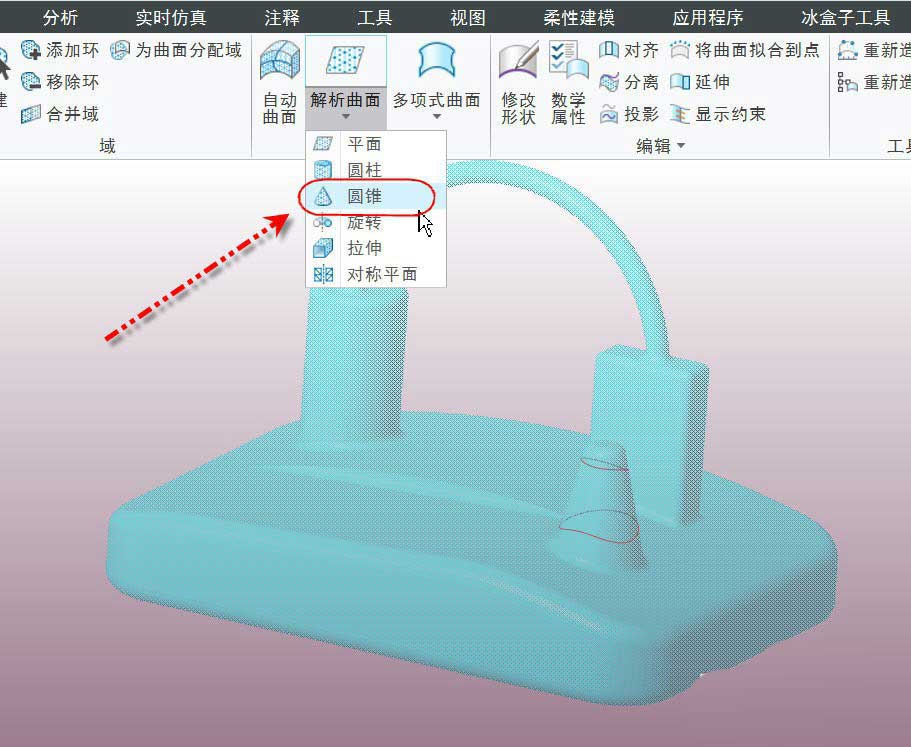
6、点击并展开【解析曲面】下拉菜单并选择【圆锥】,打开圆锥对话框,点击并选择【域】选项,然后选择刚才创建的域

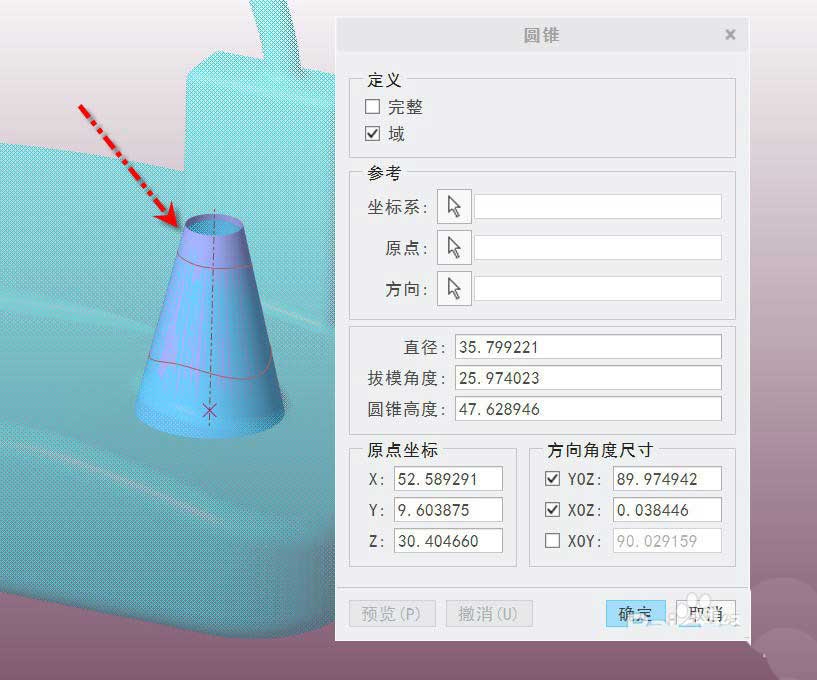
7、软件会自动根据选择的点域拟合出一个圆锥形状的曲面,同时把圆锥曲面的关键参数显示在对话框中。
8、点击【确定】关闭对话框完成拟合,得到圆锥形状曲面,隐藏点云,便可看到拟合的圆锥如图所示。
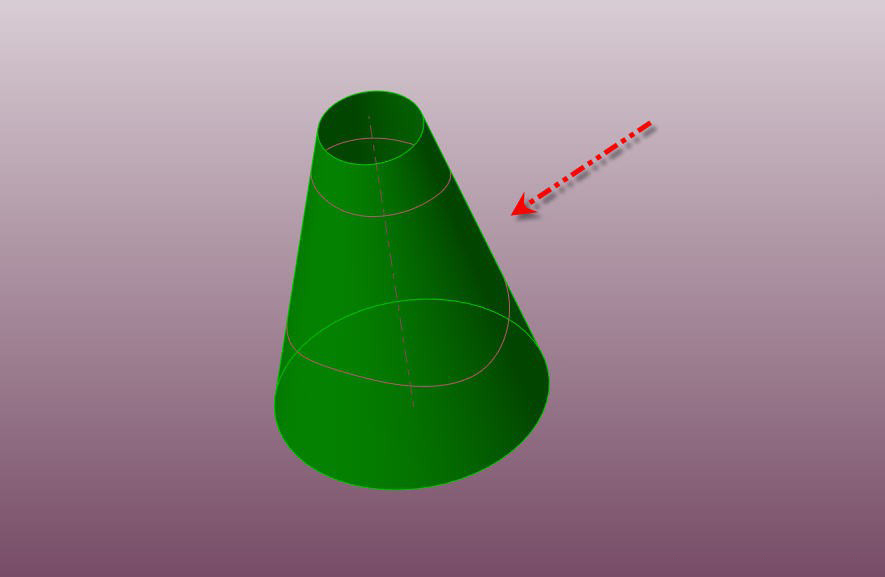
注意事项
要利用点云拟合出基本曲面形状,一般都需要通过点域来进行
一般而言,拟合点域包括的基本形状点云数据越大,拟合的准确度越高。
以上就是Creo点云拟合圆锥曲面的技巧,希望大家喜欢,请继续关注。
相关推荐:
免责声明: 凡标注转载/编译字样内容并非本站原创,转载目的在于传递更多信息,并不代表本网赞同其观点和对其真实性负责。如果你觉得本文好,欢迎推荐给朋友阅读;本文链接: https://m.nndssk.com/rjwt/180431HwKjhE.html。猜你喜欢
最新应用







热门应用













