
creo3.0怎么制作装配动画? creo3.0装配体动画的制作方法
番茄系统家园 · 2022-11-23 03:42:06
作为结构设计人员,结构设计好之后,给相关人员演示结构组成部分,装配动画是应该是最好的选择,直观明了,易懂,该怎么制作装配动画呢?下面我们就来看看详细的教程。
- 软件名称:
- PTC CREO 3.0 M150 64位 简体中文特别版(附破解文件+安装教程)
- 软件大小:
- 49KB
- 更新时间:
- 2017-12-10
1、打开软件,导入装配体文件,选择“动画”模块,进入动画操作界面。
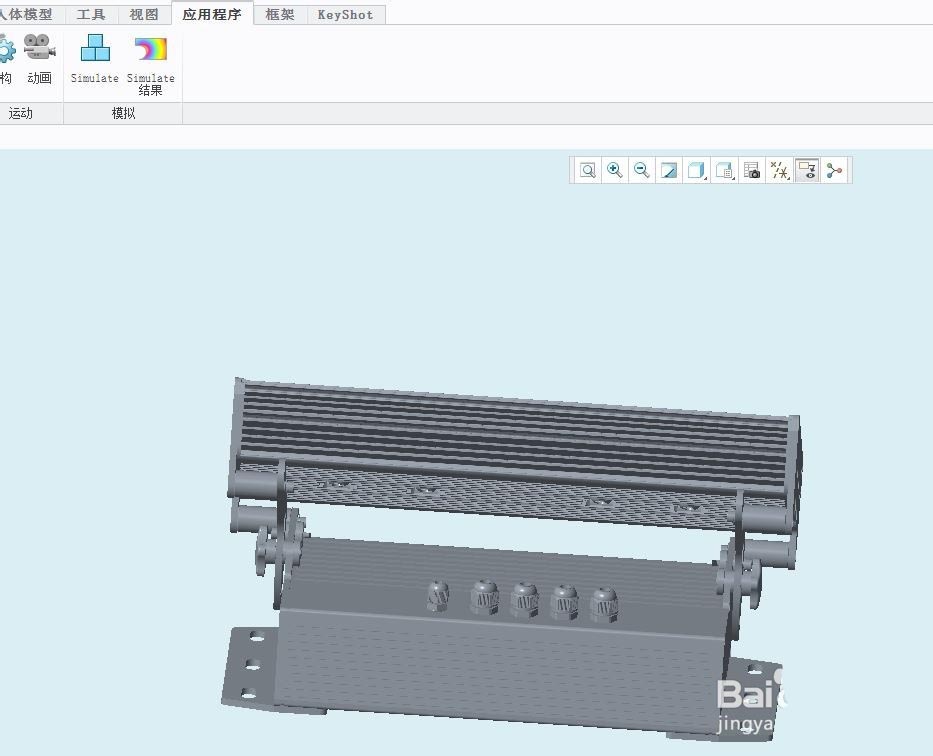
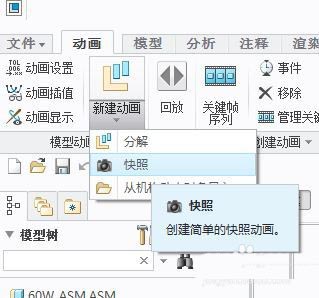
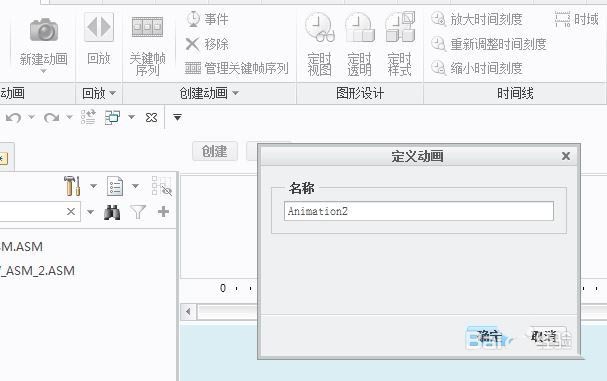
2、单击“新建动画->快照”菜单,在弹出的对话框中输入名称,单击确定。
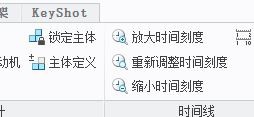
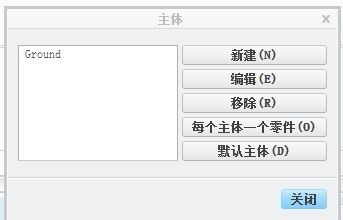
3、按“主体定义”,在弹出的对话框中按“每个主体一个零件”,按关闭。
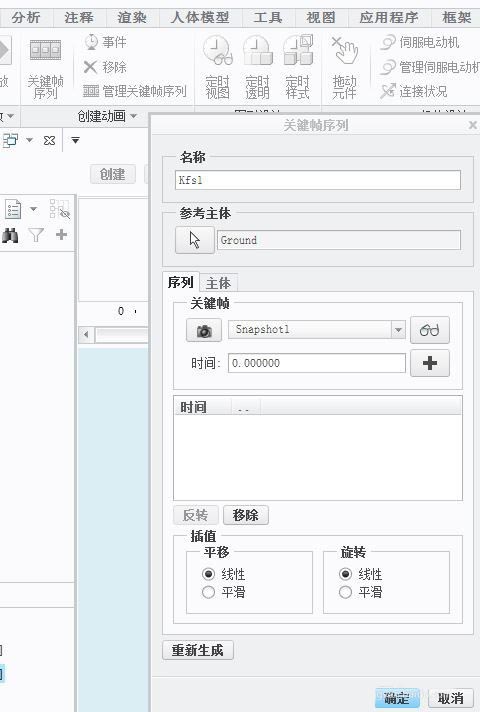
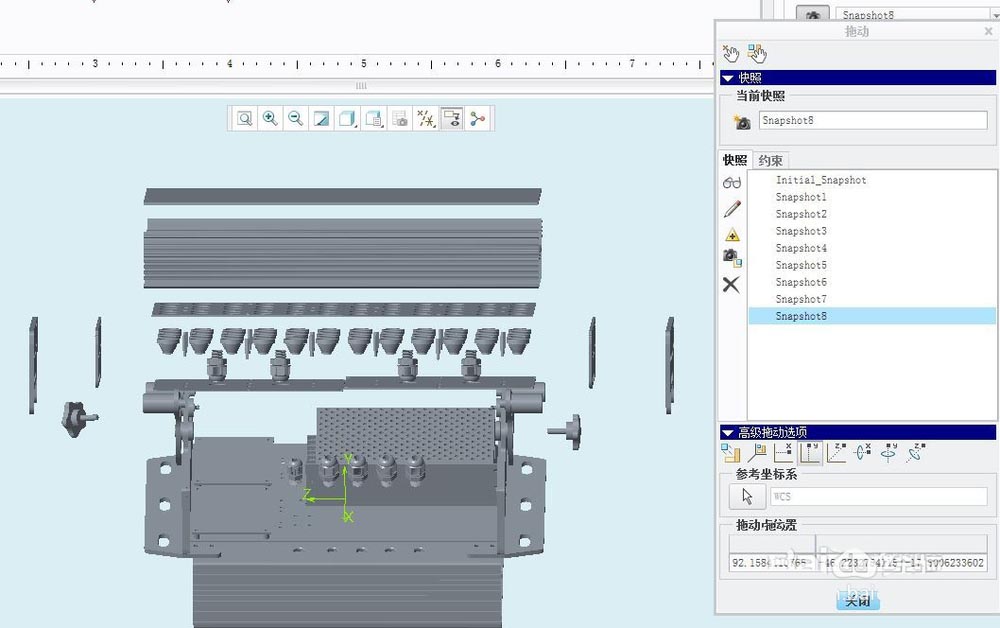
4、单击“关键帧序列”,进入关键帧序列对话框,单击序列下的关键帧快照图标,进入快照界面,把下方的高级拖动选项展开,主要为X、Y、Z轴的的平移和旋转作业,便于后续操作。
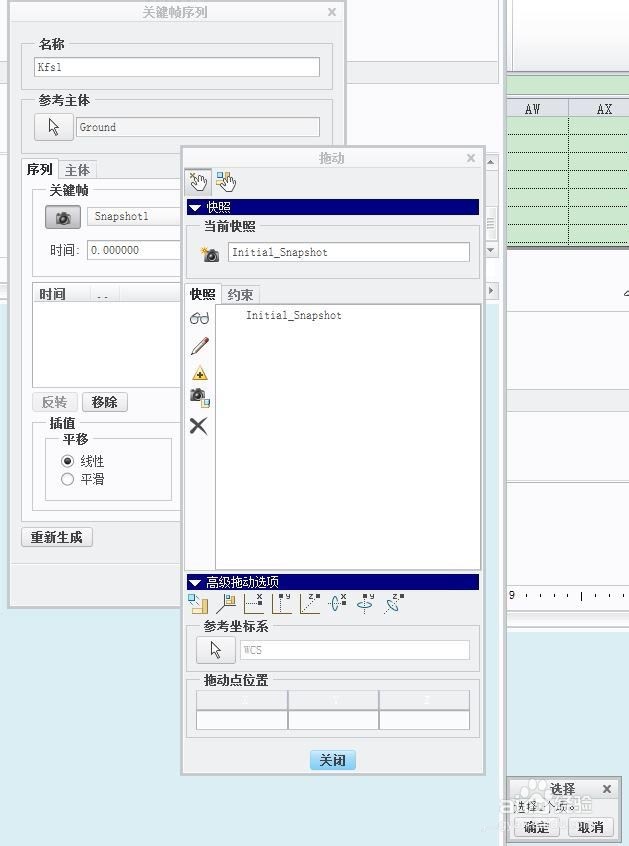
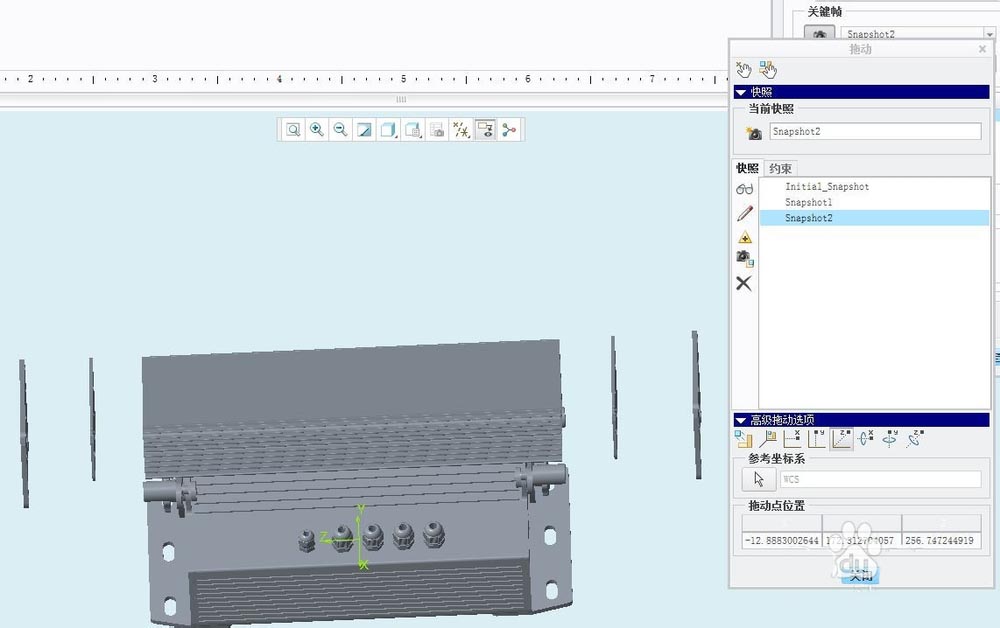
5、选择X、Y、Z轴的的平移和旋转操作(单选),在所需的零件上单击,达到作业目的,然后单击一次快照图标,每操作一次或几次(取决于动画的精细度),单 击一次快照,重复操作,取多次快照,然后关闭。
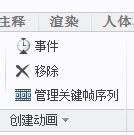
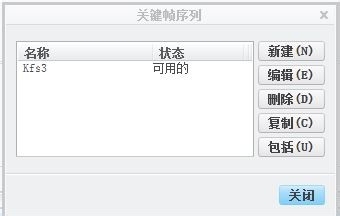
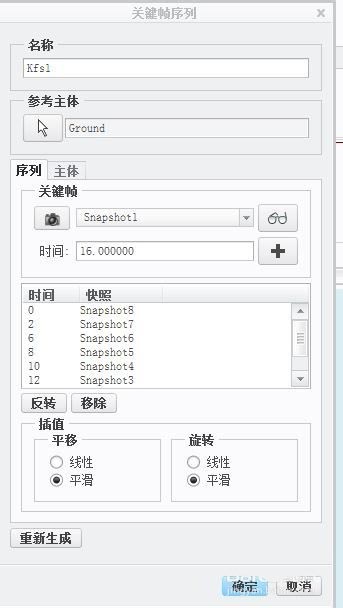
6、单击“管理关键帧序列”,然后弹出关键帧序列,单击“新建”按钮,在后续对话框中,在序列中选择之前截取的快照状态,时间为该快照在距开始多长时间出现,为之前的快照排序。
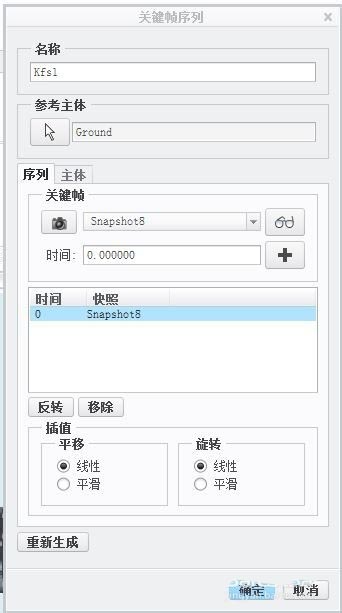
7、每切换一次快照,填入入时间,并按一下右侧的“+”,底部的插值选择“平滑,最后点确认。
8、单击”创建“,然后按”回放“,就可以看到动作跑起来了。

以上就是Creo3.0装配体动画的制作方法,希望大家喜欢,请继续关注。
相关推荐:
免责声明: 凡标注转载/编译字样内容并非本站原创,转载目的在于传递更多信息,并不代表本网赞同其观点和对其真实性负责。如果你觉得本文好,欢迎推荐给朋友阅读;本文链接: https://m.nndssk.com/rjwt/180361E5UgDD.html。猜你喜欢
最新应用







热门应用













