Autocad2010(cad2010) 简体中文破解版安装图文教程

番茄系统家园 · 2023-05-07 13:22:14

Autocad2010(cad2010)简体中文破解版(32位) 下载地址

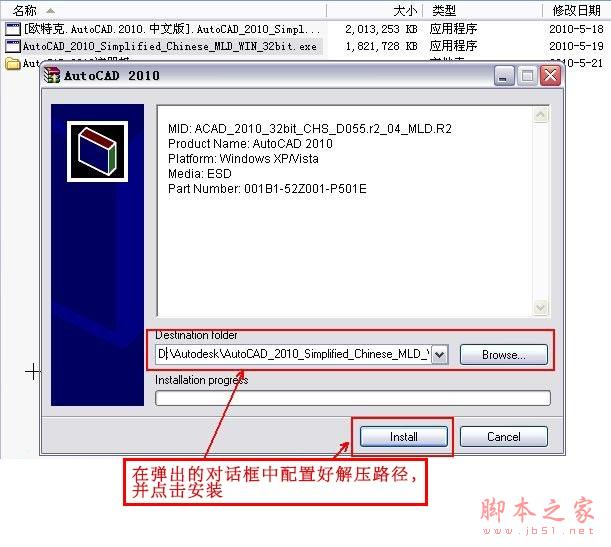
第一步:打开下载好的AutoCAD2010压缩包,如图所示。
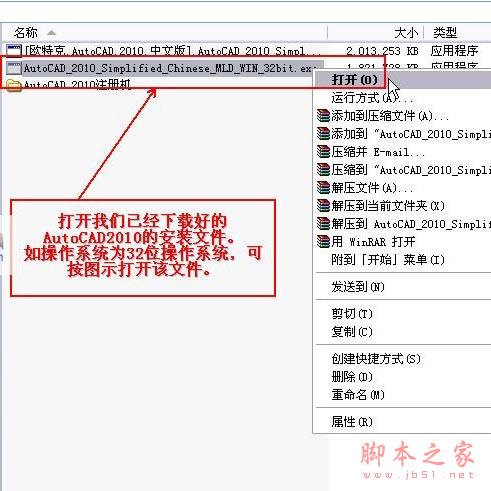
Autocad2010(cad2010) 简体中文破解版安装图文教程

第二步:执行解压程序。

Autocad2010(cad2010) 简体中文破解版安装图文教程

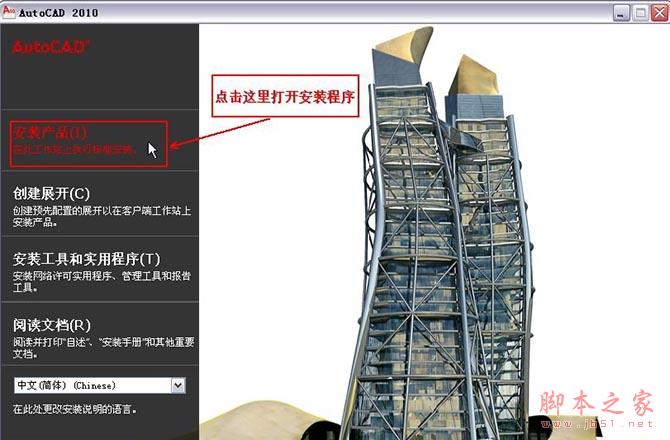
第三步:打开解压出来的安装程序,弹出如下图所示界面,如图所示进行操作。

Autocad2010(cad2010) 简体中文破解版安装图文教程

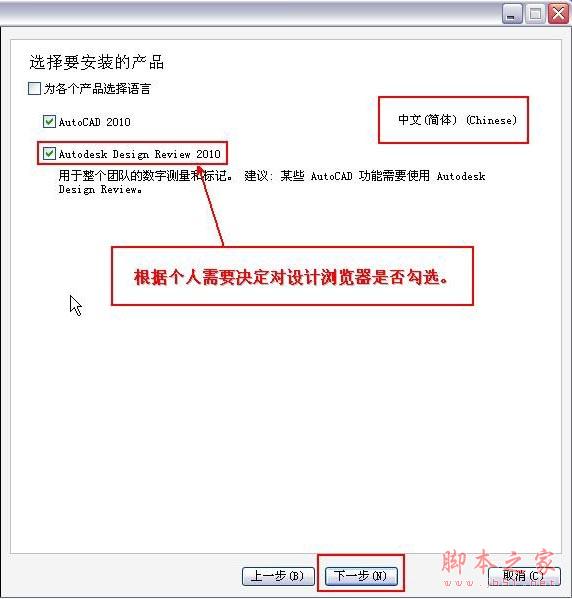
第四步:选择要安装的产品。

Autocad2010(cad2010) 简体中文破解版安装图文教程

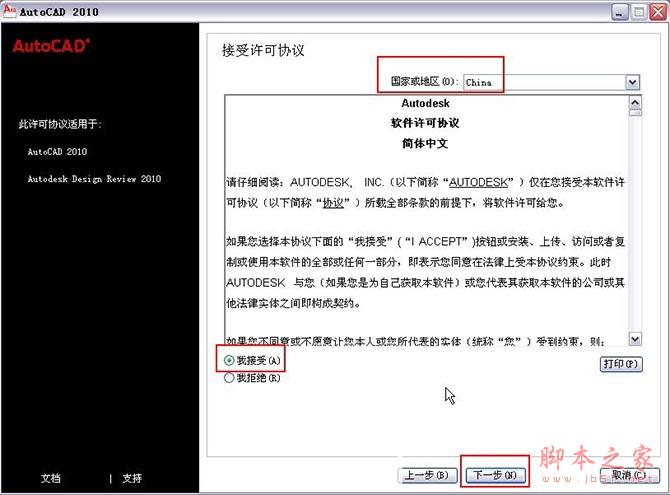
第五步:接受安装协议。

Autocad2010(cad2010) 简体中文破解版安装图文教程

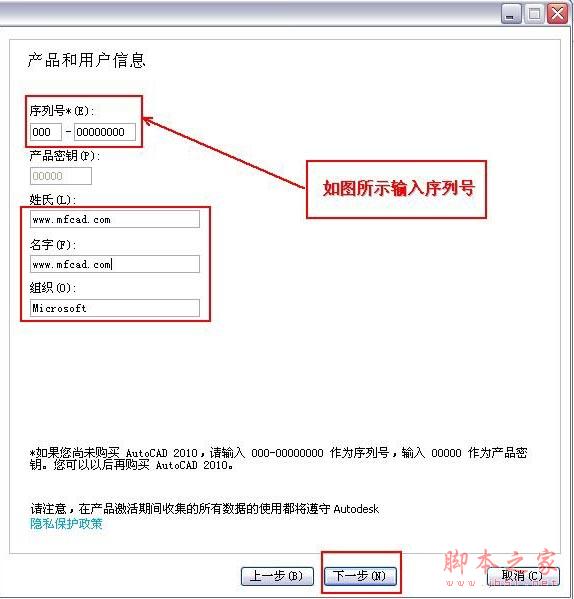
第六步:输入序列号和用户信息。

Autocad2010(cad2010) 简体中文破解版安装图文教程

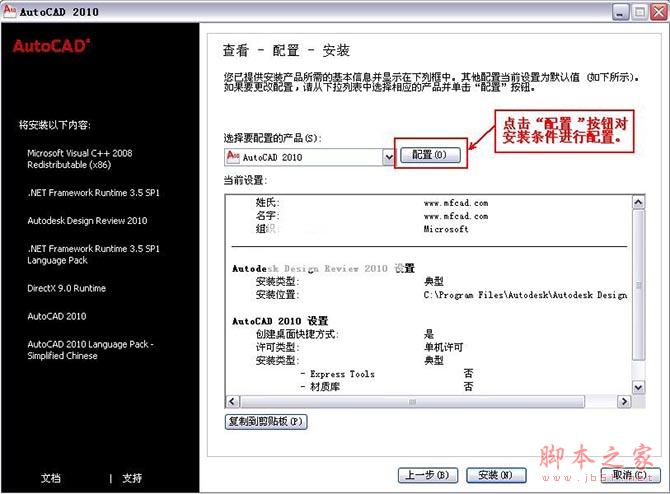
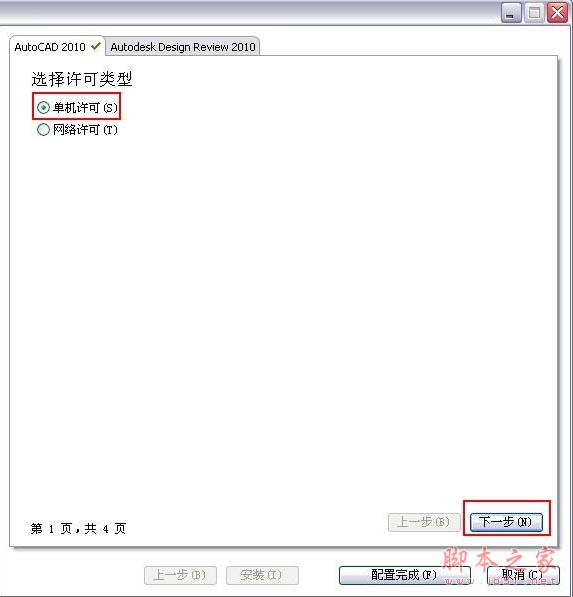
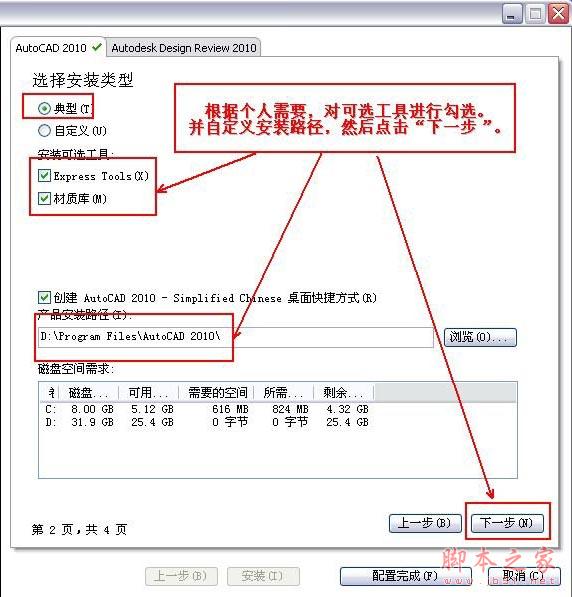
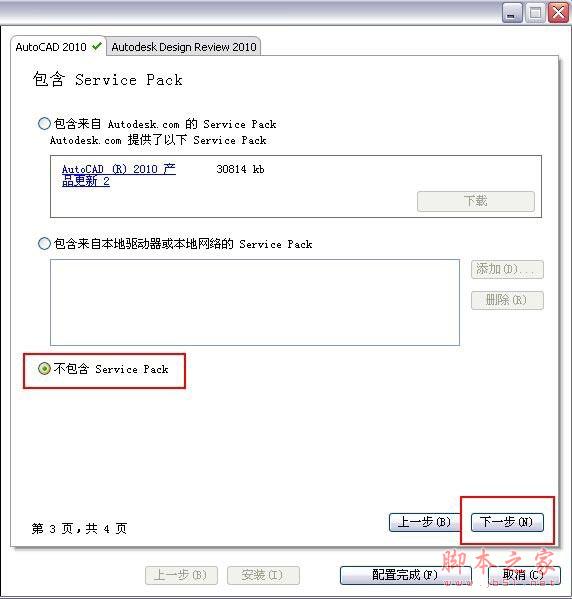
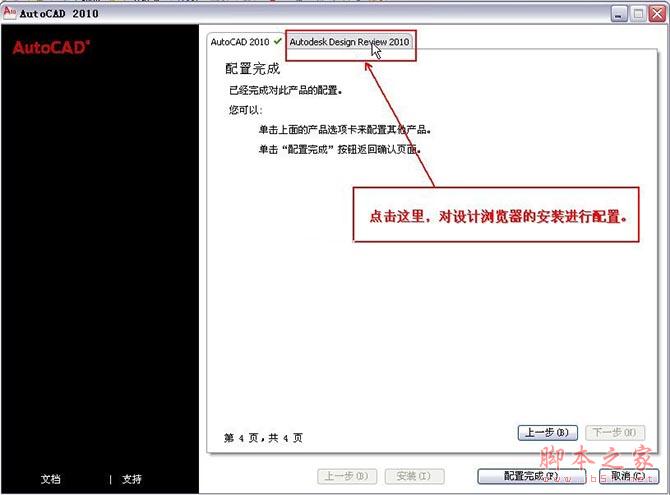
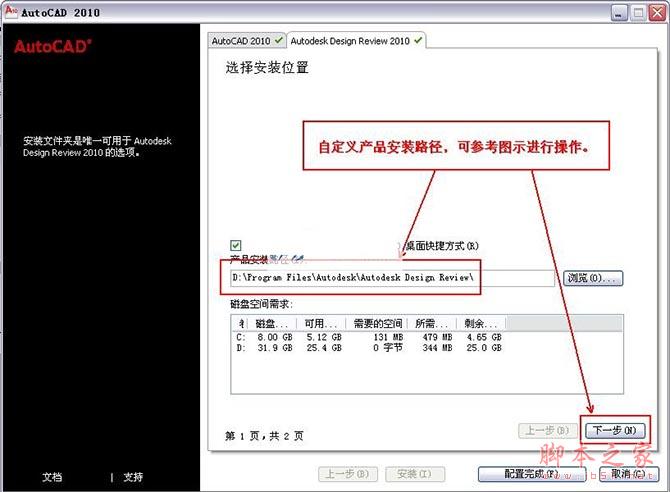
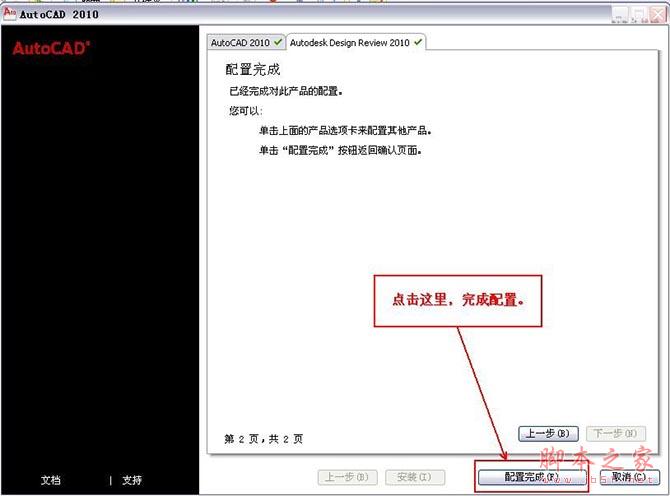
第七步:对安装的项目进行配置。

Autocad2010(cad2010) 简体中文破解版安装图文教程

Autocad2010(cad2010) 简体中文破解版安装图文教程

Autocad2010(cad2010) 简体中文破解版安装图文教程

Autocad2010(cad2010) 简体中文破解版安装图文教程

Autocad2010(cad2010) 简体中文破解版安装图文教程

Autocad2010(cad2010) 简体中文破解版安装图文教程

Autocad2010(cad2010) 简体中文破解版安装图文教程

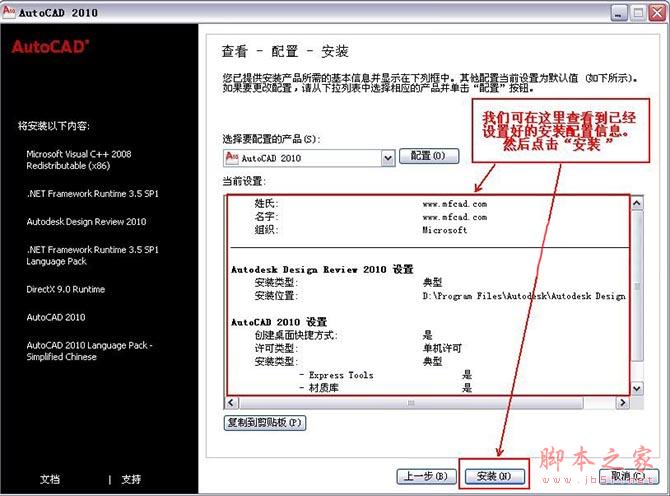
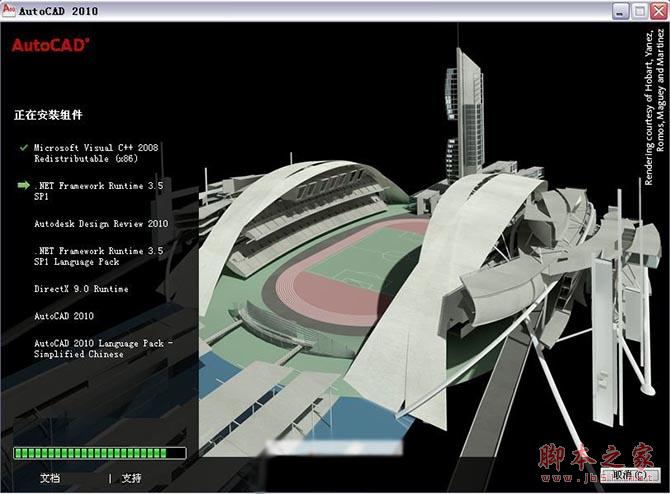
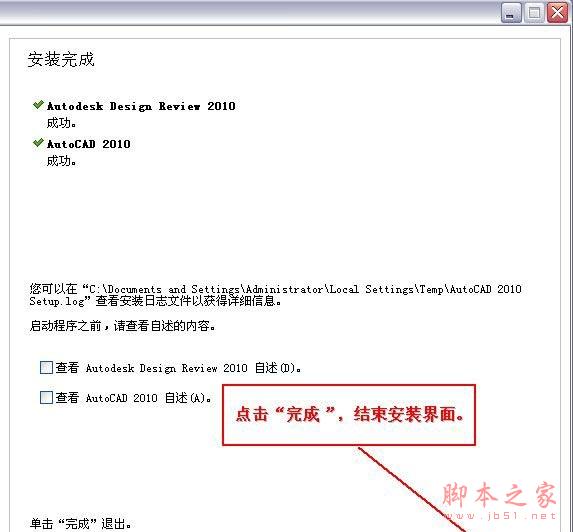
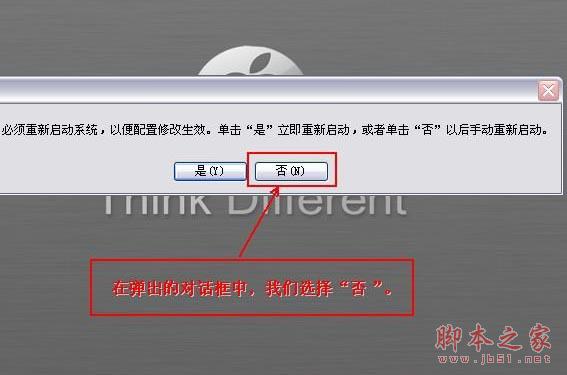
第八步:配置完毕,开始安装。

Autocad2010(cad2010) 简体中文破解版安装图文教程

Autocad2010(cad2010) 简体中文破解版安装图文教程

Autocad2010(cad2010) 简体中文破解版安装图文教程

Autocad2010(cad2010) 简体中文破解版安装图文教程

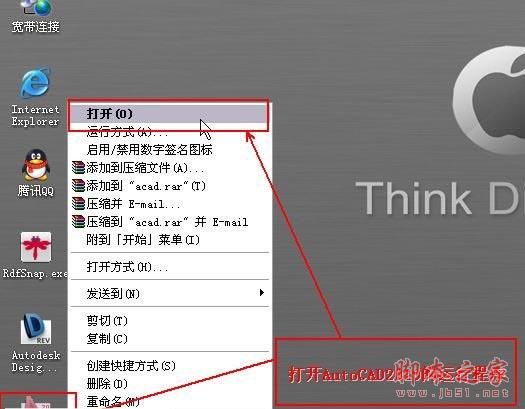
第九步:打开AutoCAD2010。

Autocad2010(cad2010) 简体中文破解版安装图文教程

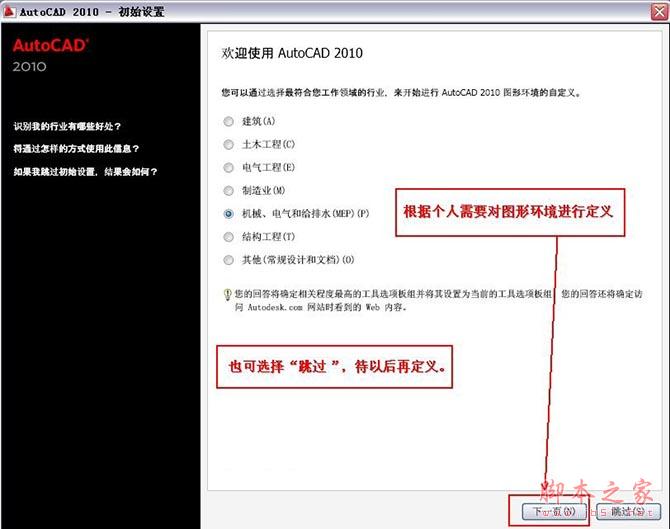
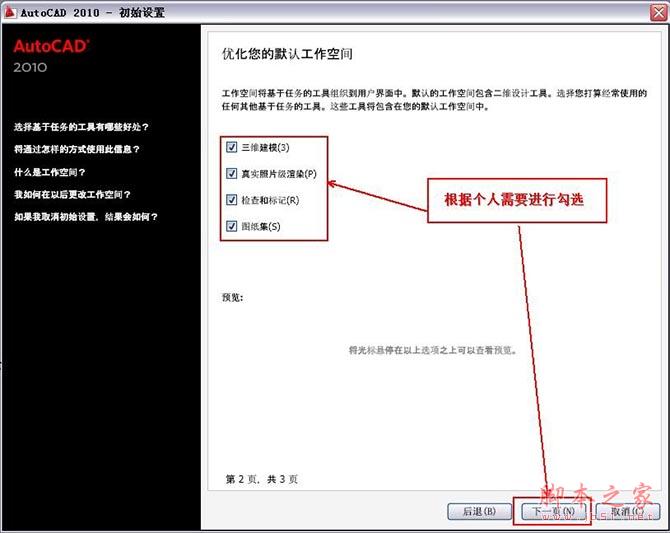
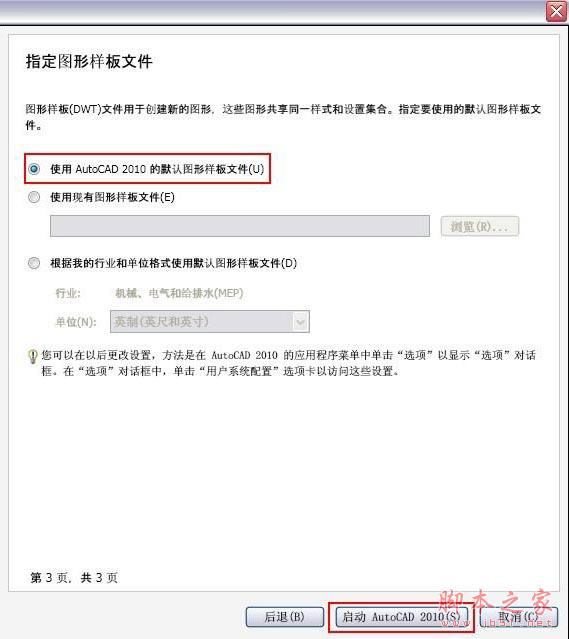
第十步:进行AutoCAD2010初始配置。

Autocad2010(cad2010) 简体中文破解版安装图文教程

Autocad2010(cad2010) 简体中文破解版安装图文教程

Autocad2010(cad2010) 简体中文破解版安装图文教程

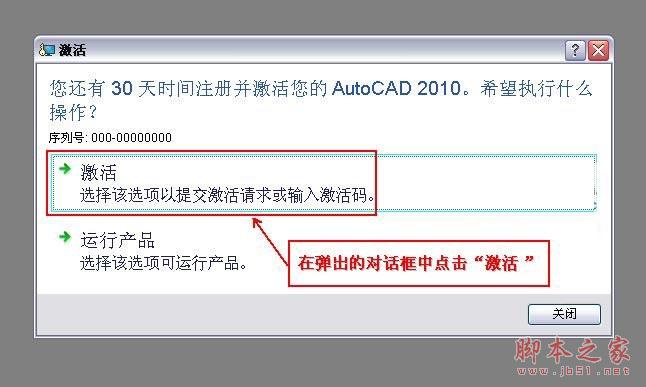
第十一步:激活AutoCAD2010。

Autocad2010(cad2010) 简体中文破解版安装图文教程

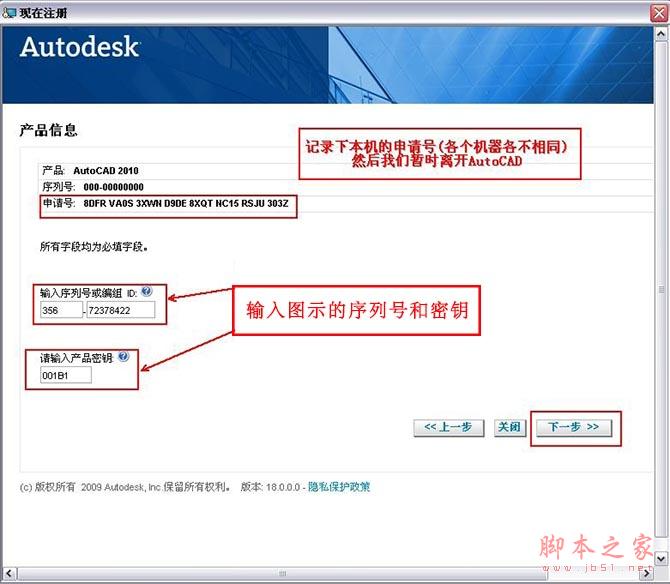
第十二步:复制系统提供的“申请号”

Autocad2010(cad2010) 简体中文破解版安装图文教程

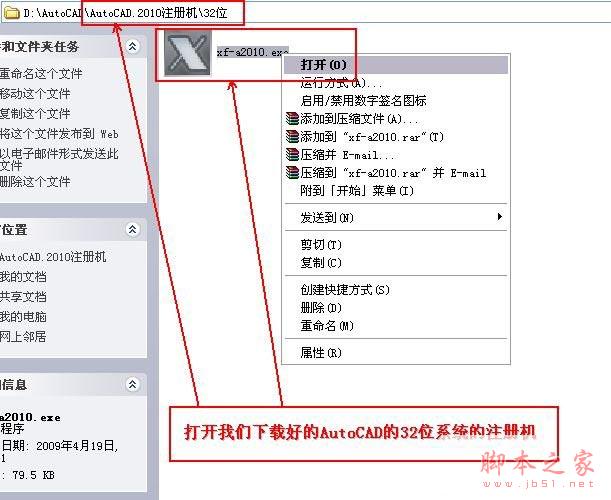
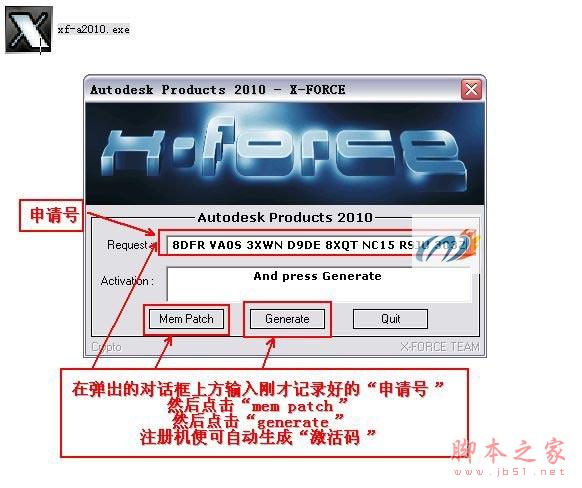
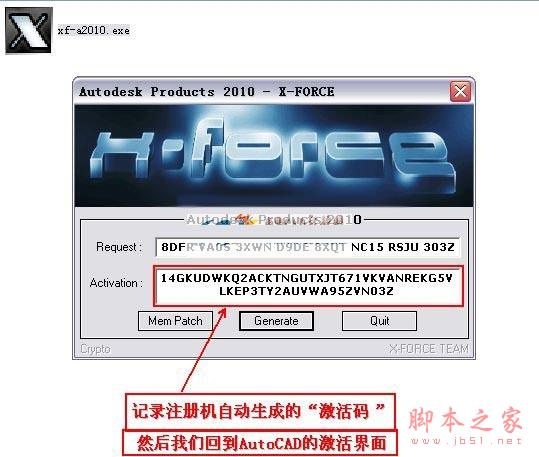
第十三步:通过注册机将“申请号”转换为“激活码”。

Autocad2010(cad2010) 简体中文破解版安装图文教程

Autocad2010(cad2010) 简体中文破解版安装图文教程

Autocad2010(cad2010) 简体中文破解版安装图文教程

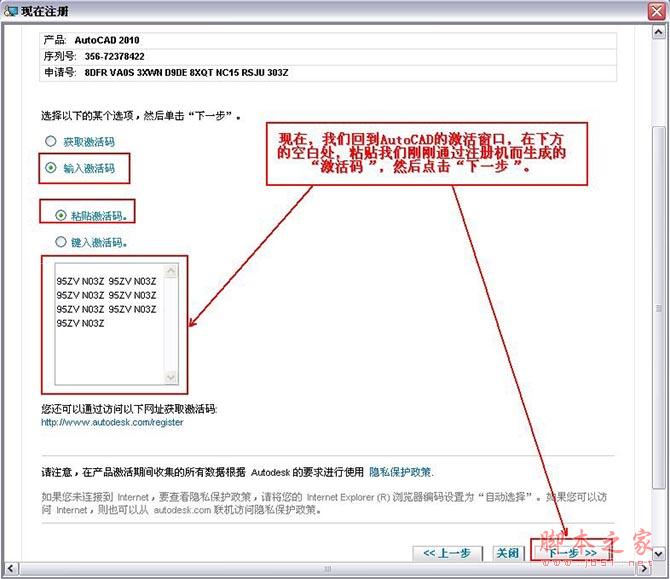
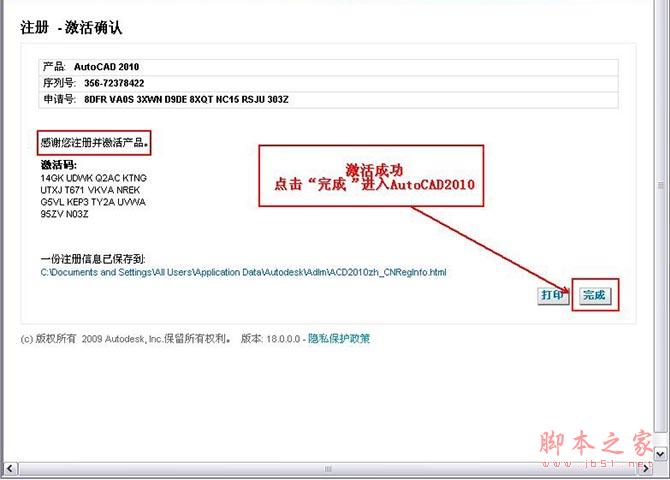
第十四步:将得到的“激活码”输入到激活窗口中进行激活,如下图所示。

Autocad2010(cad2010) 简体中文破解版安装图文教程

Autocad2010(cad2010) 简体中文破解版安装图文教程

到了这里Autocad2010中文版的安装已经全部完成。

想要获取更多资源请扫码关注公众号回复:“601”

Autocad2010(cad2010) 简体中文破解版安装图文教程

免责声明: 凡标注转载/编译字样内容并非本站原创,转载目的在于传递更多信息,并不代表本网赞同其观点和对其真实性负责。如果你觉得本文好,欢迎推荐给朋友阅读;本文链接: https://m.nndssk.com/rjwt/180334hgC8TQ.html
猜你喜欢
最新应用
热门应用