
lightroom图片修图怎么实现倾斜移位效果?
番茄系统家园 · 2022-12-03 10:51:03
在Lightroom中可以实现的一个有趣效果,这会给我们感觉(建筑物最引人注目),请按照本指南了解如何在Lightroom中创建倾斜移动效果,以便为你的摄影组合添加酷炫的新功能!
- 软件名称:
- Adobe Photoshop Lightroom CC 2019 v2.0.1 简体中文安装版
- 软件大小:
- 832MB
- 更新时间:
- 2018-10-16

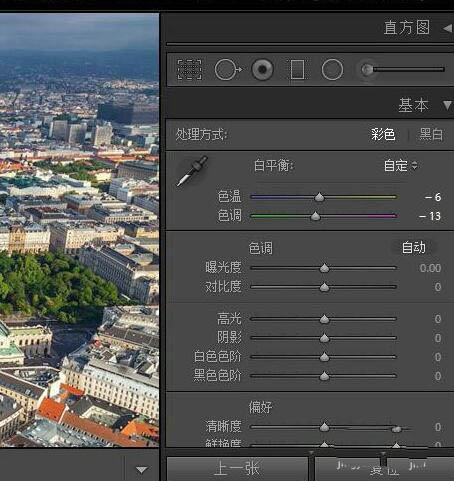
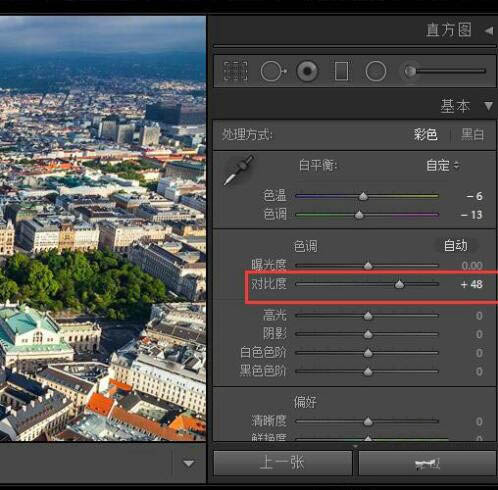
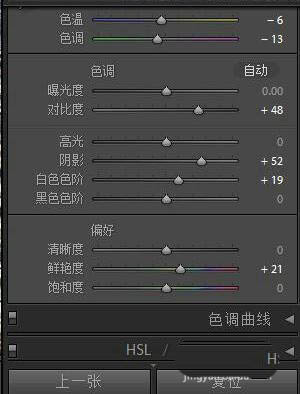
1、基本调整,首先从白平衡开始; 如果在场景中找不到中性灰色,请使用滑块,直到对整体结果感到满意为止,色温设置为:-6,色调设置为-13,对比度设置为:+48。
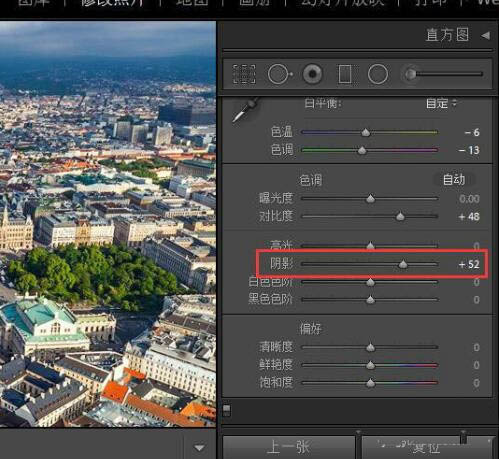
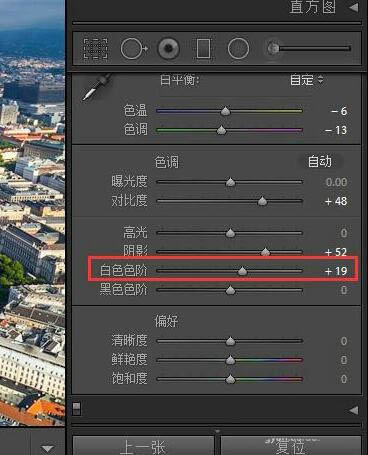
2、稍微添加一些阴影,将阴影参数设置为:+52,同时也添加合适的白色色阶,将白色色阶数设置为:+19。
3、增加“偏好”中的“鲜艳度”值,因为照片看起来比较沉闷,将鲜艳度设置为:+21。
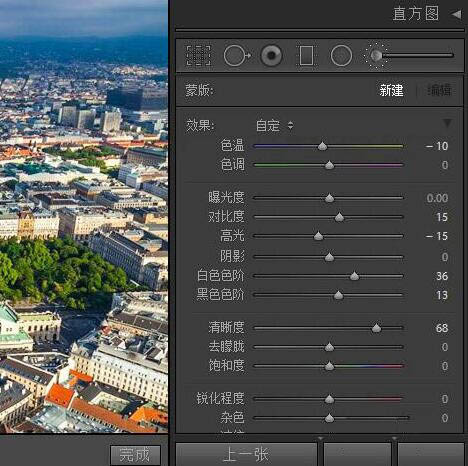
4、使用“调整画笔”工具,在我们的主要倾斜移动区域的某些区域创建一个蒙版,以便最大限度地增加边缘上的焦点,将“画笔”参数设置为:色温设置为-10,对比度设置为15,高光设置为-15,白色色阶设置为36,黑色色阶设置为13,清晰度设置为68。
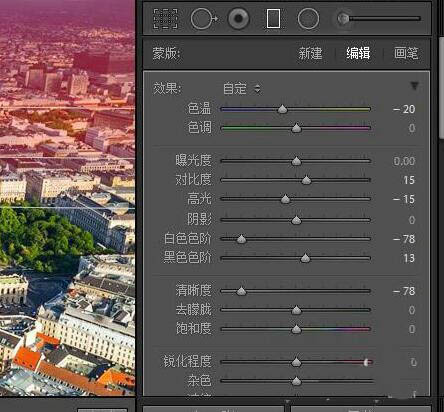
5、使用渐变滤镜,为画面添加倾斜移位效果,这种效果是在图像上创造了微距拍摄的感觉,渐变滤镜参数设置:色温设置为-20,对比度设置为15,高光设置为-15,白色色阶设置为-78,黑色色阶设置为13,清晰度设置为-78。
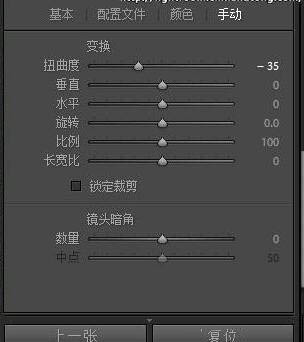
6、使用镜头校正执行“扭曲度”效果后,扭曲度设置为-35,可以添加一些扭曲度以在拍摄照片时创建微距拍摄的传统效果。
7、这是完成后前后的效果对比
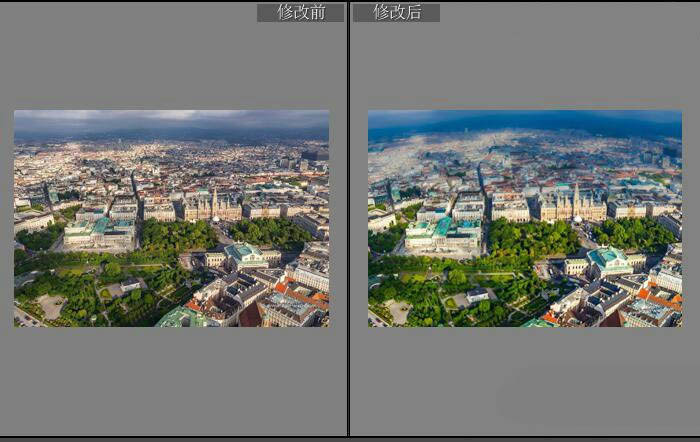
以上就是LR图片倾斜移位效果的制作方法,希望大家喜欢,请继续关注。
相关推荐:
免责声明: 凡标注转载/编译字样内容并非本站原创,转载目的在于传递更多信息,并不代表本网赞同其观点和对其真实性负责。如果你觉得本文好,欢迎推荐给朋友阅读;本文链接: https://m.nndssk.com/rjwt/180328YnZrlg.html。猜你喜欢
最新应用







热门应用













