
ACDSee2021怎么下载安装? ACDSee2021安装破解图文教程
番茄系统家园 · 2022-11-27 10:13:35
ACDSee 2021是ACD Systems开发的一款数字资产管理、图片管理编辑工具软件。ACDSee不单单只能浏览图片还可以针对图像进行简单的编辑,还可以使用ACDSee针对JPG、BMP、GIF等图像格式进行任意转换,下面我们就来看看ACDSee2021安装破解的过程。
- 软件名称:
- ACDSee摄影工作室旗舰版 2021 v14.0.0.2431 直装免激活汉化版
- 软件大小:
- 270MB
- 更新时间:
- 2020-10-15
- 软件名称:
- ACDSee Photo Studio Ultimate/Pro 2021 全系列汉化补丁 V9.1 含授权注册信息
- 软件大小:
- 114MB
- 更新时间:
- 2020-10-15
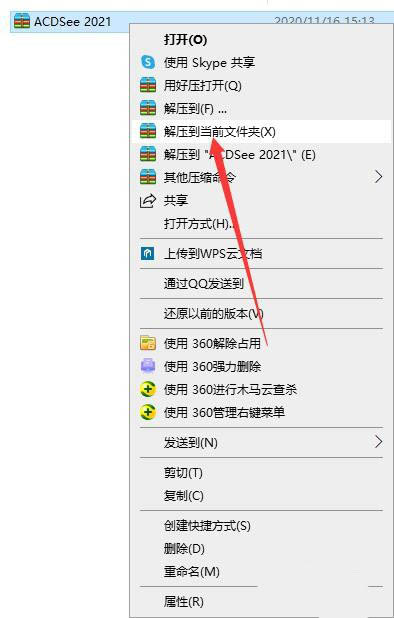
1、找到下载好的【ACDSee 2021】压缩包,鼠标右击选择【解压到当前文件夹】
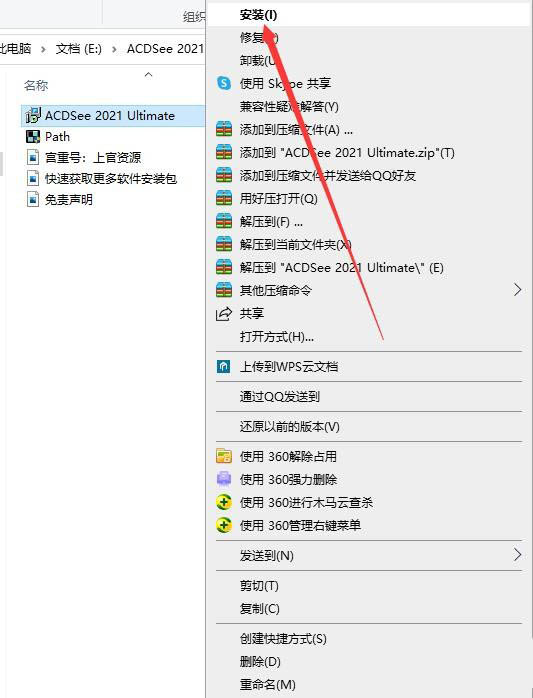
2、双击打开解压好的【ACDSee 2021】文件夹后,选中【ACDSee 2021 Ultimate】,鼠标右击选择【安装】
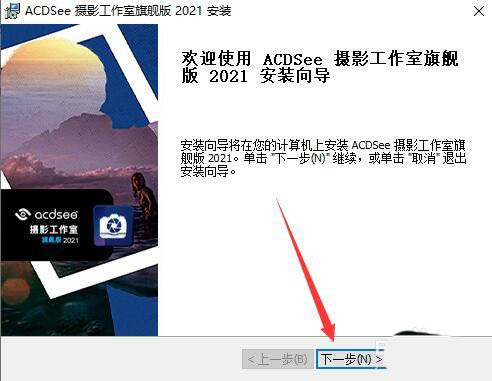
3、点击【下一步】
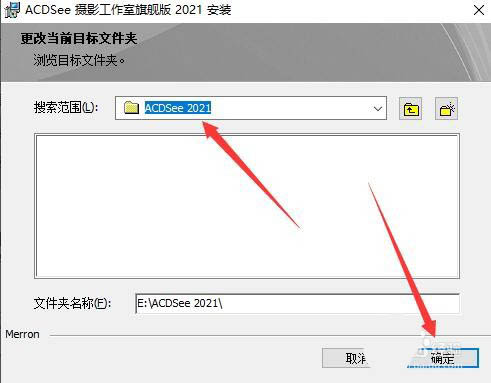
4、更改安装位置,点击【浏览】
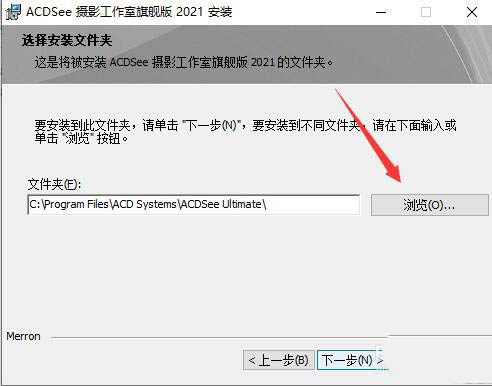
5、在其他磁盘(除C盘外)新建一个【ACDSee 2021】文件夹,点击【确定】
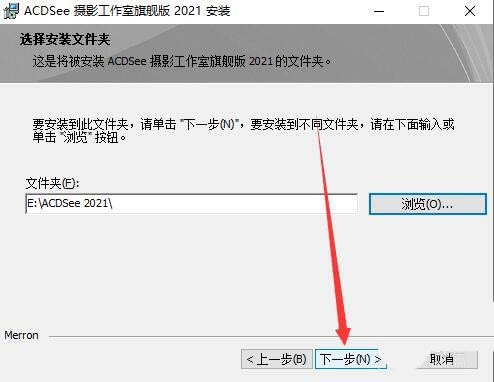
6、点击【下一步】
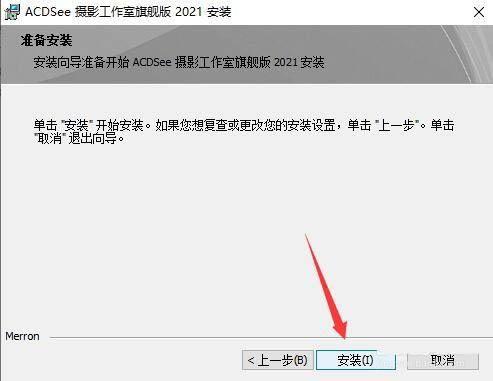
7、点击【安装】
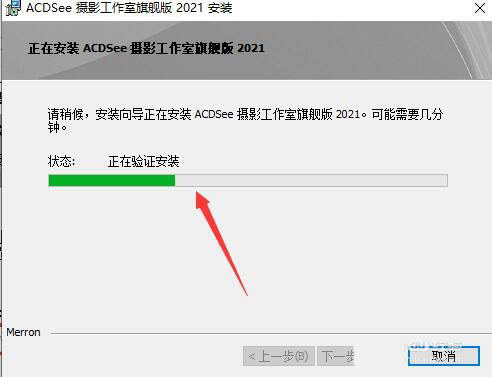
8、ACDSee 2021 正在安装中
9、ACDSee 2021 安装完成,点击【完成】
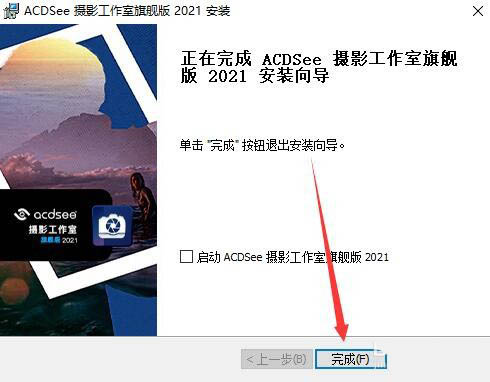
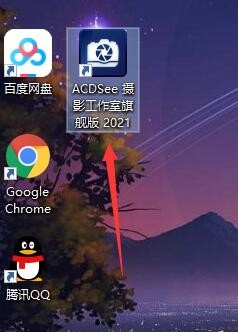
10、返回桌面,找到【ACDSee 摄影工作室旗舰版 2021】软件图标,并双击打开
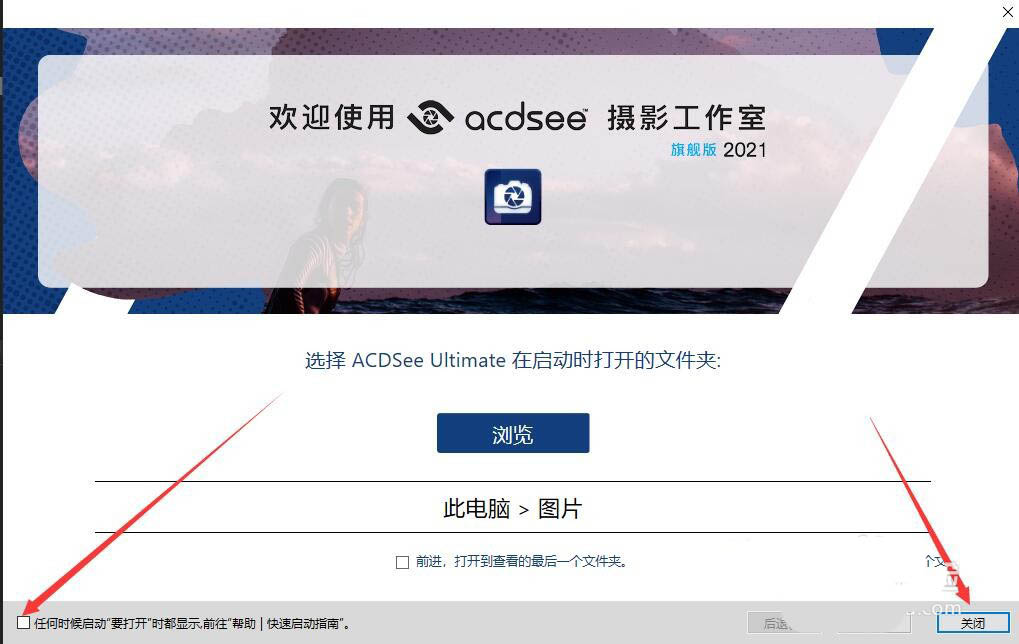
11、取消勾选【任何时候启动“要打开”时都显示,前往“帮助”】,然后点击【关闭】
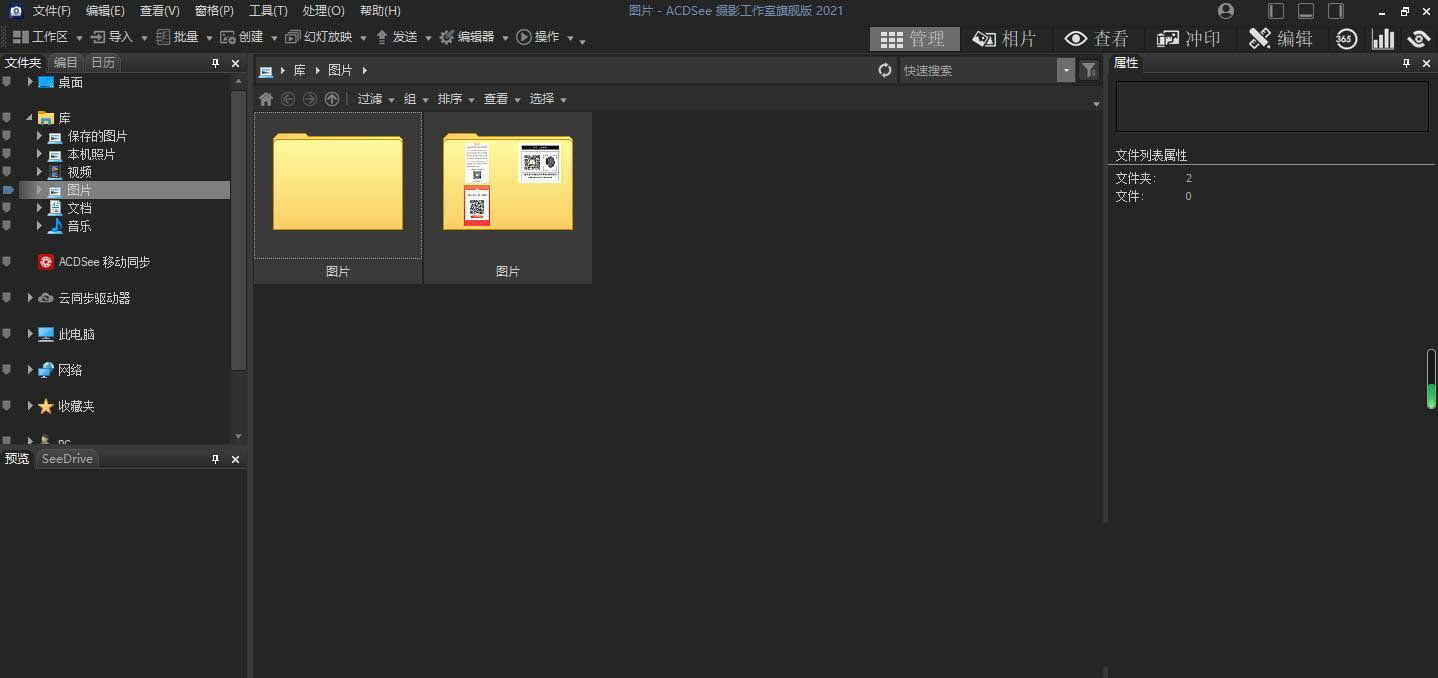
12、ACDSee 2021软件安装完成,运行界面如下
以上就是ACDSee2021安装破解图文教程,希望大家喜欢,请继续关注。
相关推荐:
免责声明: 凡标注转载/编译字样内容并非本站原创,转载目的在于传递更多信息,并不代表本网赞同其观点和对其真实性负责。如果你觉得本文好,欢迎推荐给朋友阅读;本文链接: https://m.nndssk.com/rjwt/180310luMkcS.html。猜你喜欢
最新应用







热门应用













