
UG10.0怎么快速创建立体的红色菱形?
番茄系统家园 · 2023-02-01 05:37:58
UG10.0经常用来建模一些零件,想要建模红色的菱形,该怎么建模这个模型呢?下面我们就来看看详细的教程。
- 软件名称:
- Siemens NX 10.0 win64 官方安装中文版(附破解文件)
- 软件大小:
- 850MB
- 更新时间:
- 2016-12-13

1、如下图所示,打开UG10.0软件,新建一个空白的模型文件,另存为“菱形立体”文件。

2、如下图所示,点击工具栏中的“拉伸”图标,点击基准坐标系中的“XY平面”。

3、如下图所示,激活工具栏中的“轮廓”命令,画一个封闭的四边形,添加几何约束,四边相等、对边平行,点在轴上,激活快速尺寸命令,标注40、20,点击完成,退出草图。

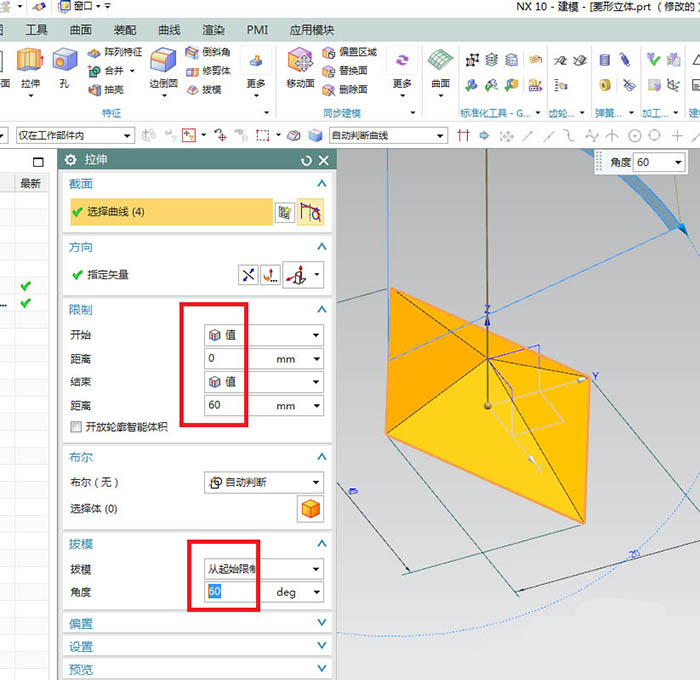
4、如下图所示,回到拉伸对话框,设置距离从0开始、到60结束,拔模设置角度60,点击确定。
5、如下图所示,执行【更多——镜像特征】,选择实体,选择平面XY,点击确定。

6、如下图所示,隐藏基准坐标系,显示设置为着色。
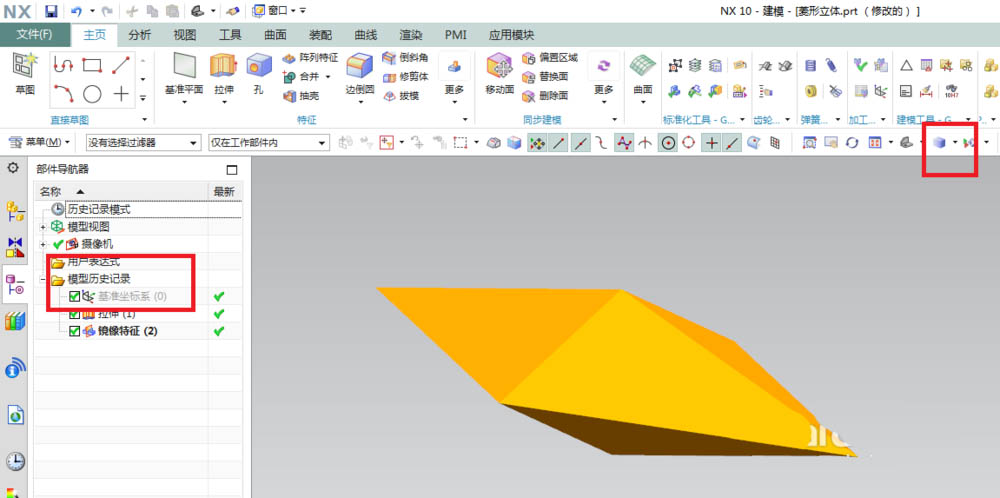
7、如下图所示,鼠标左键选中两个特征,单击鼠标右键,点击下拉菜单中的“指派特征颜色”,指定颜色,红色,点击确定。

以上就是ug10.0建模菱形模型的教程,希望大家喜欢,请继续关注。
相关推荐:
免责声明: 凡标注转载/编译字样内容并非本站原创,转载目的在于传递更多信息,并不代表本网赞同其观点和对其真实性负责。如果你觉得本文好,欢迎推荐给朋友阅读;本文链接: https://m.nndssk.com/rjwt/180206qjgnbM.html。猜你喜欢
最新应用







热门应用













