
SketchUP草图大师怎么实现原位粘贴?
番茄系统家园 · 2022-11-23 09:55:26
草图大师是一款功能强大且非常优秀3D(三维)建模图形设计软件,现将学习实践过程中掌握的原位粘贴,中文版中翻译的是定点粘贴,下面我们就来看看两种实现方法。
- 软件名称:
- SketchUp Make 2017(草图大师) v17.1.174 中文特别版(附破解补丁+安装教程) 64位
- 软件大小:
- 163MB
- 更新时间:
- 2017-07-29
方法一:
1、如下图所示,将图中的矩形立方体设置成组件
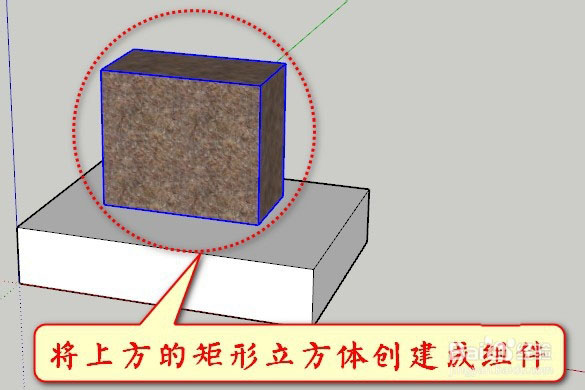
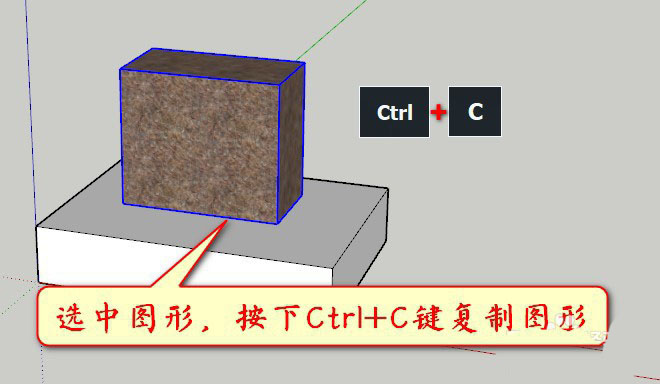
2、点击选中该组件,并按下键盘上的Ctrl+C进行复制:
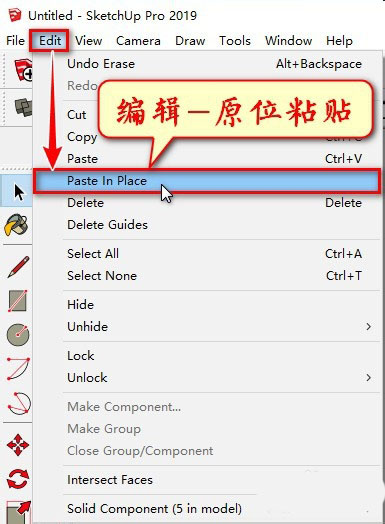
3、再选择“编辑”菜单下的“原位粘贴”命令(中文版中翻译的是“定点粘贴”):
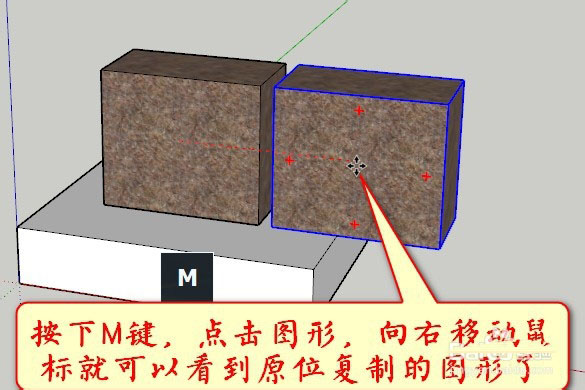
4、为了展示一下,按下M键(执行移动命令),点击一下复制的图形,向右移动一下,我们就看到刚复制好的图形了:
方法二:
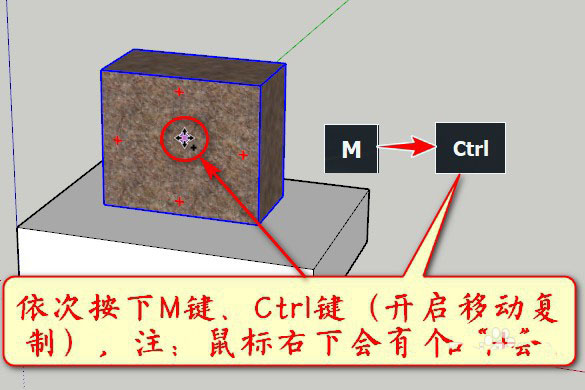
1、将上面方法一中步骤1中的组件选中,然后依次按下键盘上的M键、Ctrl键(执行移动复制命令):
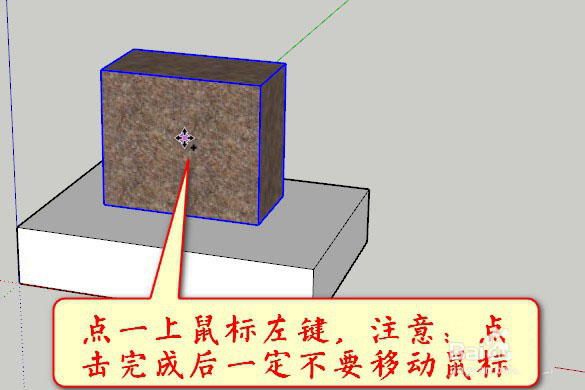
2、点一下鼠标左键:
说明:不用选中组件,直接依次按下键盘上的M键、Ctrl键(执行移动复制命令),再将鼠标移动到组件上点击也是可以的,因为此命令会自动选中鼠标指针所指向的组件。
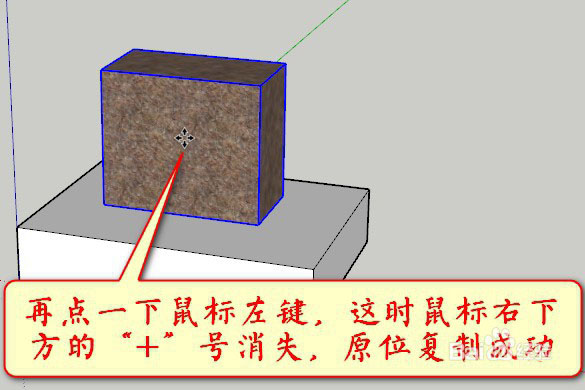
3、不要移动鼠标,再点一下鼠标左键(你会发现四周的红色“+”消失了):
4、重复方法一中的步骤4就可以看到用移动复制命令完成的原位粘贴了。
以上就是SketchUP草图大师实现原位粘贴的两种方法,希望大家喜欢,请继续关注。
相关推荐:
免责声明: 凡标注转载/编译字样内容并非本站原创,转载目的在于传递更多信息,并不代表本网赞同其观点和对其真实性负责。如果你觉得本文好,欢迎推荐给朋友阅读;本文链接: https://m.nndssk.com/rjwt/1801778XHVJC.html。猜你喜欢
最新应用







热门应用













