
Photoshop设计螺旋效果的方法教程
番茄系统家园 · 2022-11-28 01:17:59
当我们在使用Photoshop的时候,因需求要进行设计螺旋效果,有些朋友还不熟悉操作方法?下面一起去看看Photoshop设计螺旋效果的操作步骤,有需要的朋友都来学习哦。
Photoshop设计螺旋效果的操作步骤
- 软件名称:
- Adobe Photoshop 2020 v21.1.3 绿色便携版
- 软件大小:
- 533MB
- 更新时间:
- 2021-06-15

操作方法一:
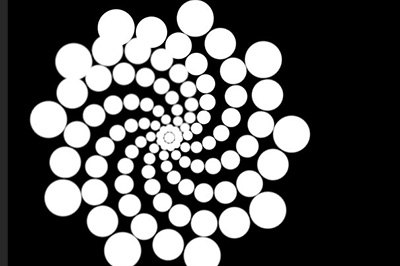
在画布上画一个圆形。
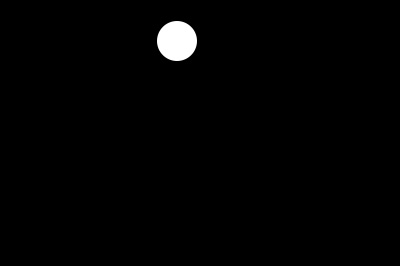
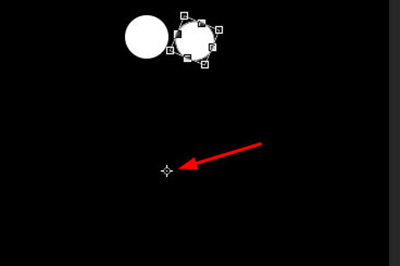
CTRL+J复制这个圆形的图层,按CTRL+T进行编辑,将中心定位点往下方移动,并旋转以及更改大小使其跟之前的第一个白色小球要小。
按CTRL+SHITR+ALT+T进行复制小球操作,你会发现小球会变成规律性的缩小递减。
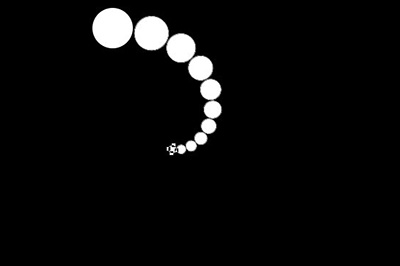
将两个图层按CTRL+E进行合并, 并复制图层,再次使用CTRL+T进行编辑,这次将中心点定位到最小的球位置,然后进行旋转。
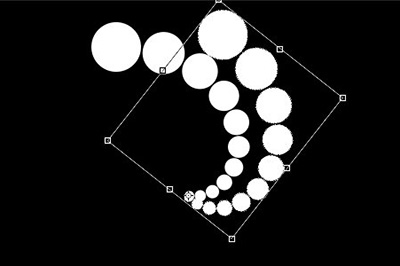
旋转一次后就可以按CTRL+SHITR+ALT+T进行复制操作了。这样一个螺旋的效果就设计好啦。
操作方法二:
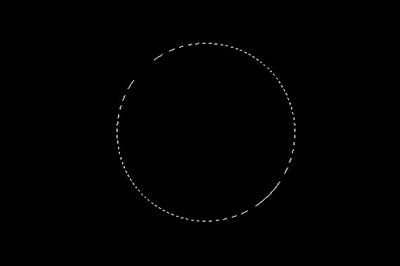
用【椭圆选框工具】,羽化为20像素,在画布上框出一个圆形。
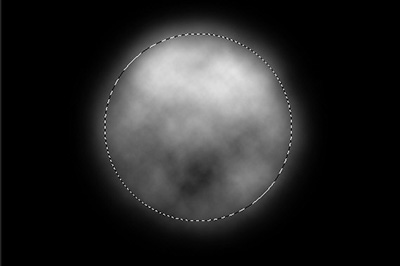
使用【滤镜】-【渲染】-【云彩】
使用【滤镜】-【扭曲】-【旋转扭曲】
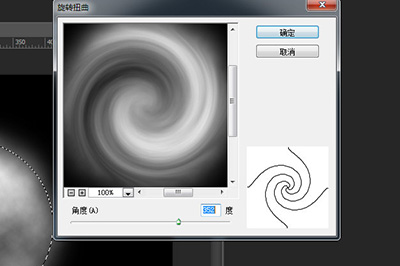
最终,一个螺旋效果就设计好了。
上文就讲解了Photoshop设计螺旋效果的操作步骤,会持续发布更多资讯,欢迎大家的关注。
免责声明: 凡标注转载/编译字样内容并非本站原创,转载目的在于传递更多信息,并不代表本网赞同其观点和对其真实性负责。如果你觉得本文好,欢迎推荐给朋友阅读;本文链接: https://m.nndssk.com/rjwt/180163rQ1b4R.html。猜你喜欢
最新应用







热门应用













