
Authorware图片怎么添加创意的显示特效动画?
番茄系统家园 · 2022-12-21 06:55:20
在用Authorware制作课件时,我们可以给图片添加显示特效,从而美化我们的课件,该怎么给图片添加显示效果呢?下面我们就来看看详细的教程。
- 软件名称:
- Macromedia Authorware(多媒体制作编程软件) v7.0 中文注册版(附注册码)
- 软件大小:
- 46.8MB
- 更新时间:
- 2017-01-22

1、打开Authorware ,进入其主界面;
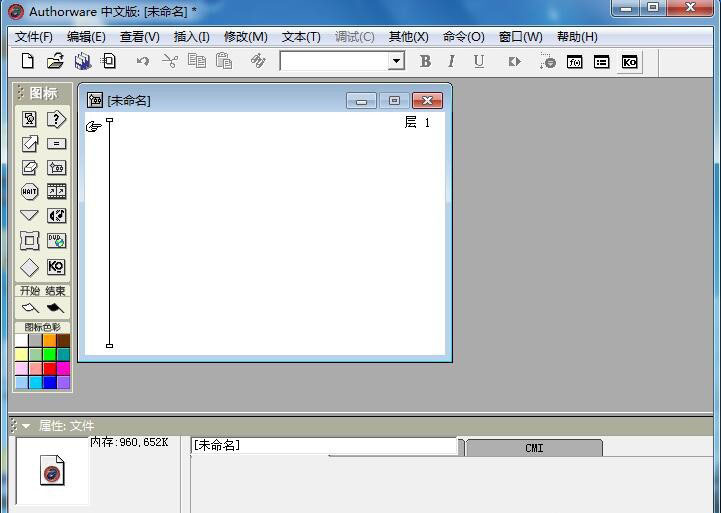
2、在流程线上添加一个显示图标,将其重命名为背景;
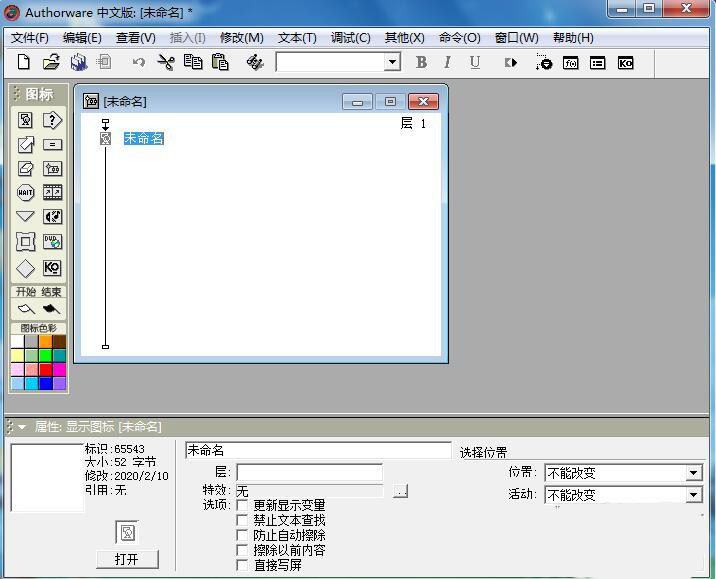
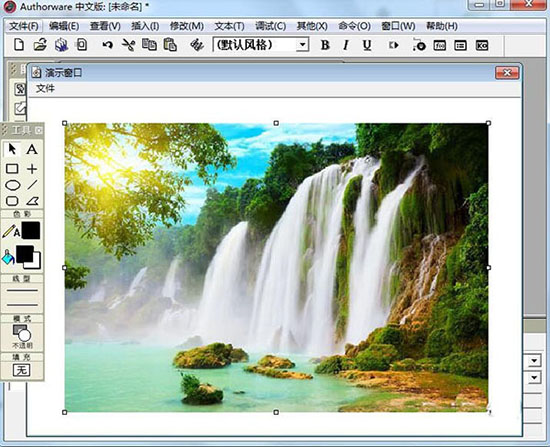
3、在显示图标中导入一张图片,方法见如下经验;
4、关闭演示窗口,回到流程线上,点击显示图标,可以看到目前的特效为无;
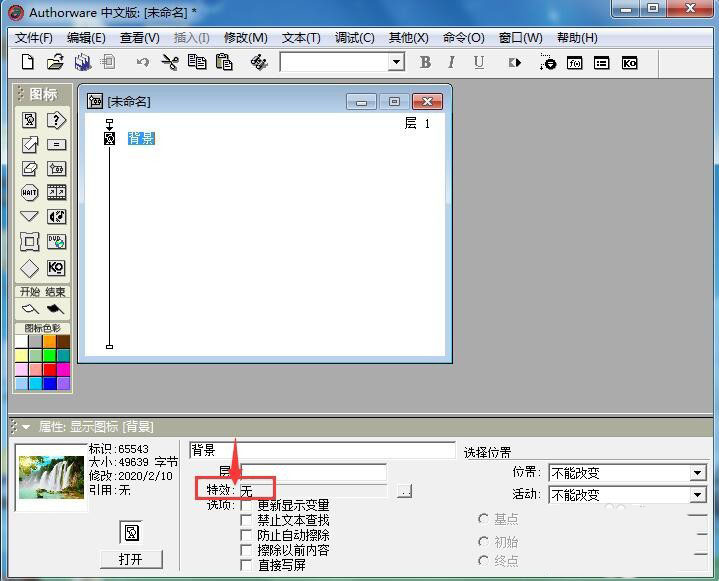
5、点击特效后面的矩形按钮;
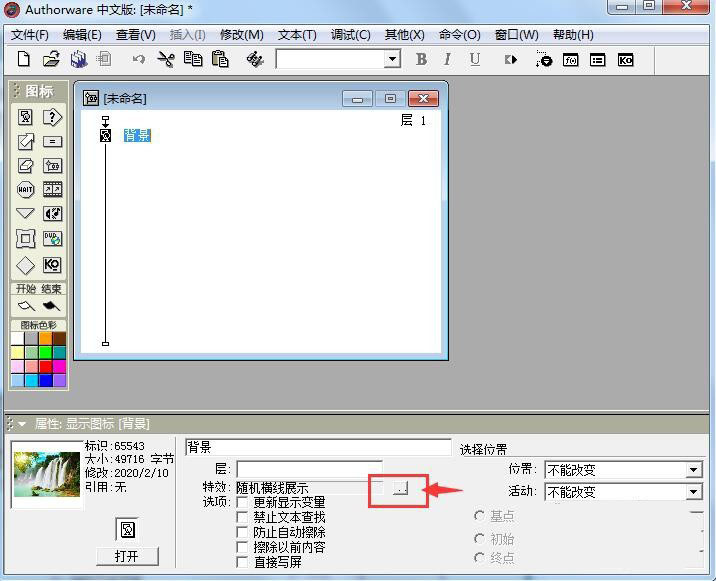
6、打开特效方式,选中一种特效,如随机横线展示,然后按确定;
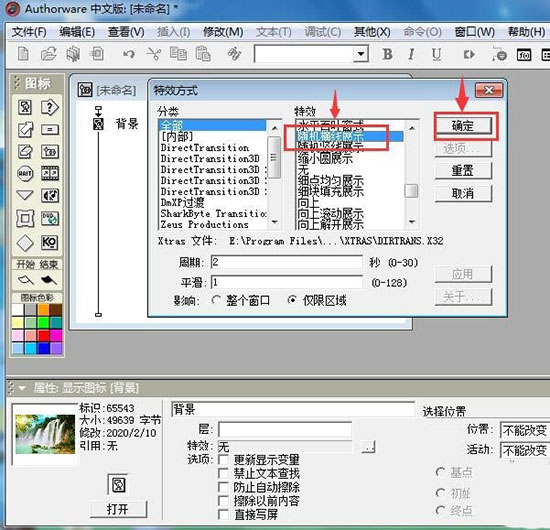
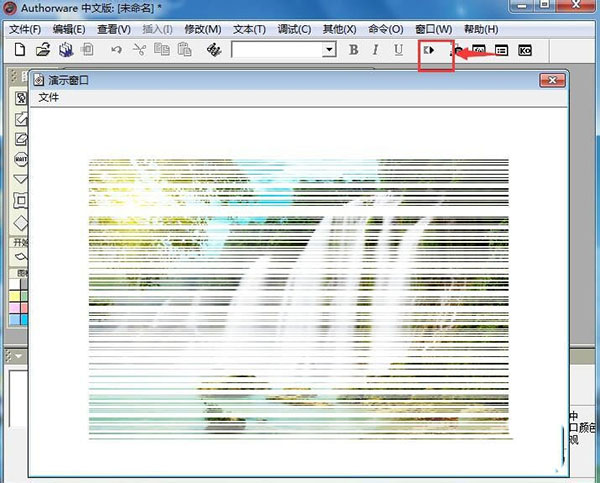
7、点击运行按钮,我们就可以看到图片显示时添加上了选中的特效。
小结:
1、打开Authorware,导入一张图片;
2、点击显示图标,在特效后面点击矩形按钮;
3、在打开的特效方式中点击添加一种样式,按确定。
以上就是Authorware中给图片添加显示特效的教程,希望大家喜欢,请继续关注。
免责声明: 凡标注转载/编译字样内容并非本站原创,转载目的在于传递更多信息,并不代表本网赞同其观点和对其真实性负责。如果你觉得本文好,欢迎推荐给朋友阅读;本文链接: https://m.nndssk.com/rjwt/180147yAv4zH.html。猜你喜欢
最新应用







热门应用













