
premiere怎么分割文字? pr分割字体的教程
番茄系统家园 · 2022-12-03 10:50:39
pr中制作切割文字的效果,该怎么自作一个分割字体呢?下面我们就来看看pr制作分割字体的教程。
- 软件名称:
- Adobe Premiere Pro CC 2019(PR) v13.0 中/英文安装版 64位
- 软件大小:
- 1.53GB
- 更新时间:
- 2018-10-22
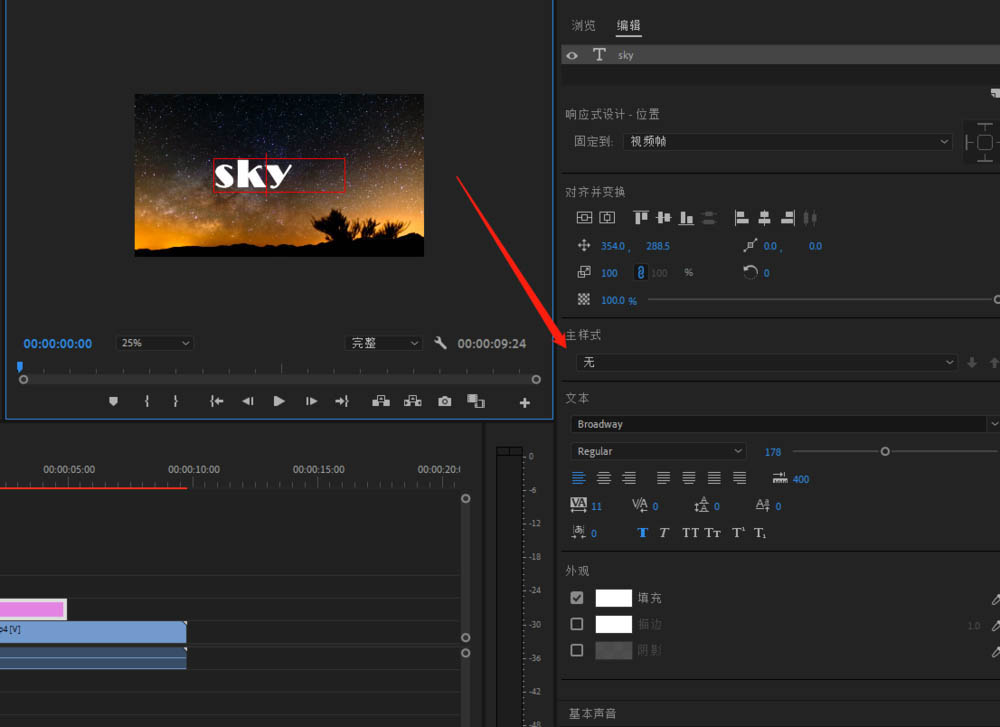
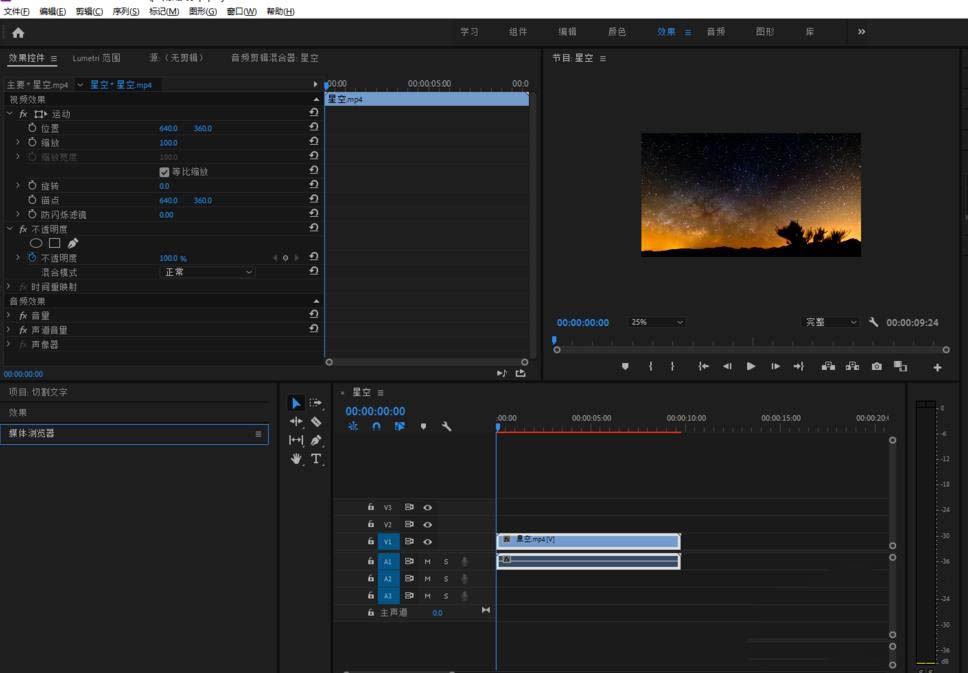
1、打开premiere项目,导入视频素材并拖至到时间序列轨道中,接着使用“文字工具”输入文字内容
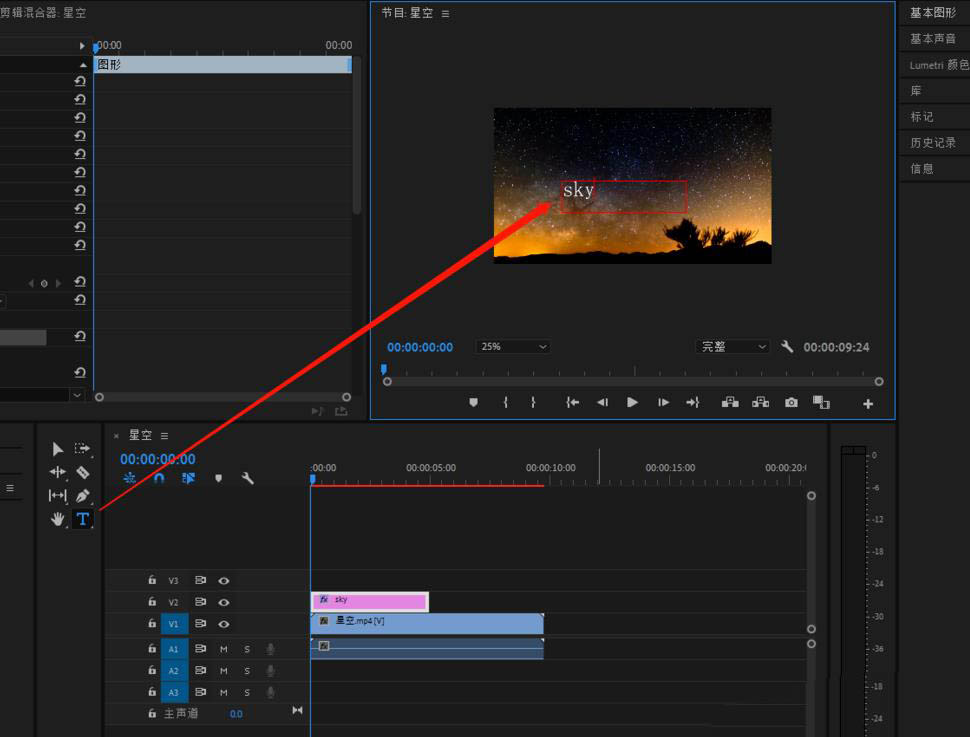
2、选中文字在基本面板中找到“基本图形”修改文字的大小位置
3、接着在效果控件面板中找到“不透明度”使用钢笔蒙版工具绘制一个切割图形,然后选择文字素材往上复制两层
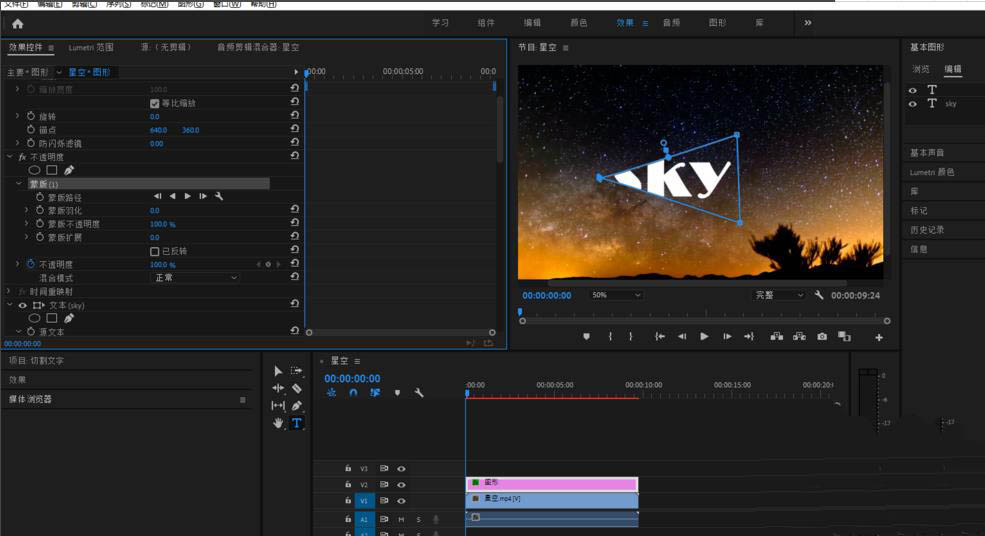
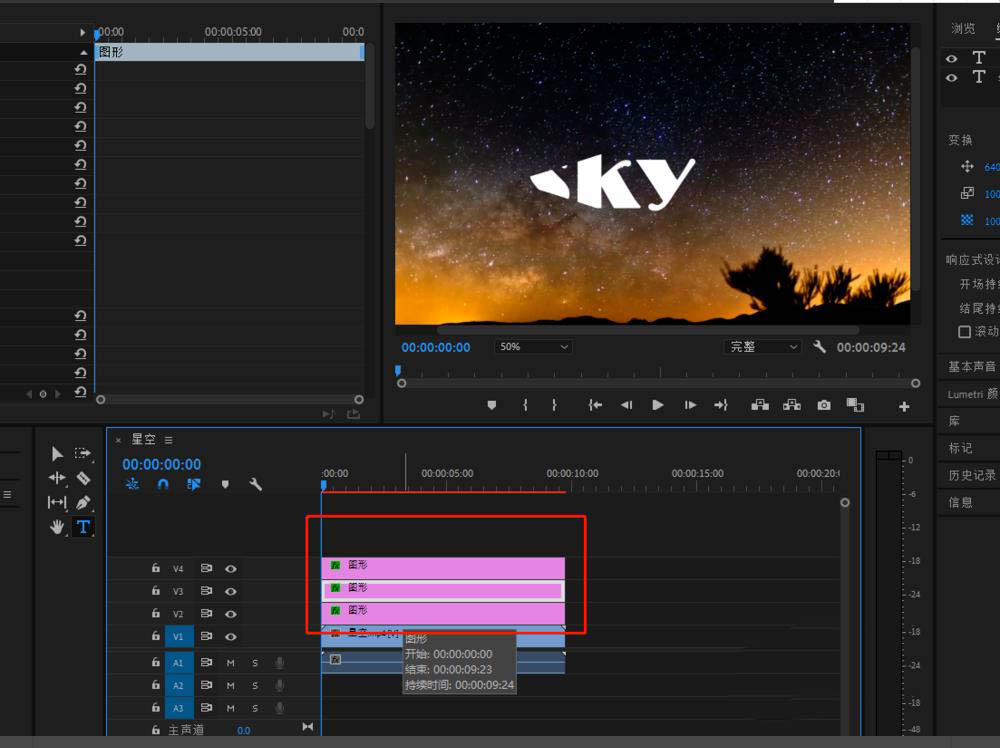
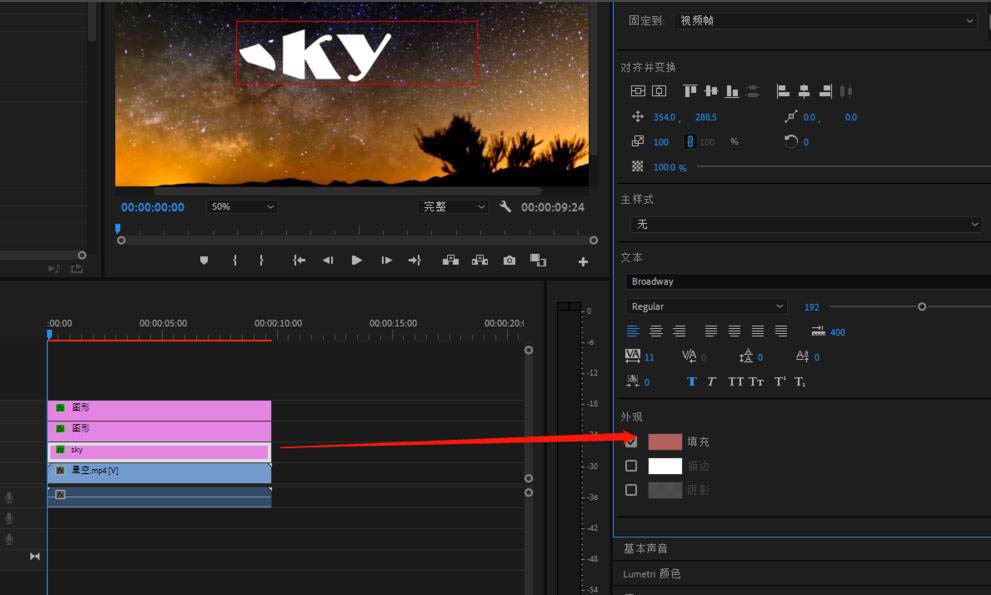
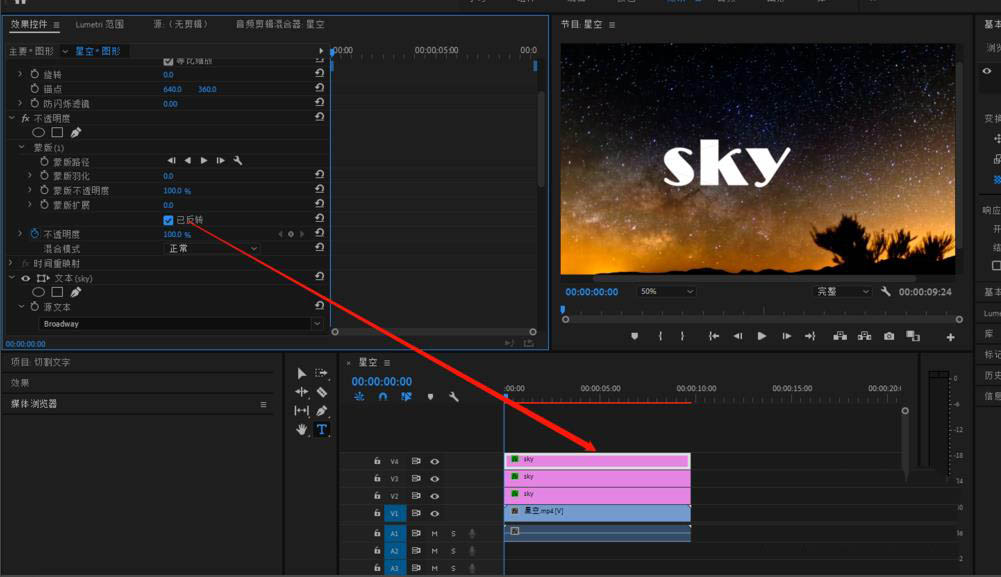
4、选择最底层的文字图层修改文字颜色,接着选中最底层的文字图层,找到“不透明度-蒙版-勾选已反转”
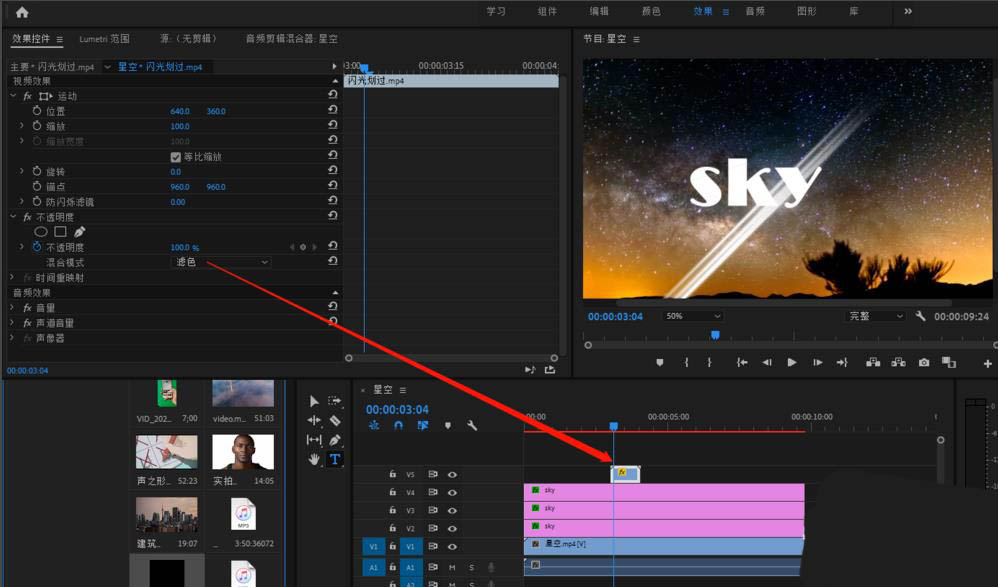
5、接着在最上层轨道中拖入闪电划过的视频素材,并将“不透明度-混合模式”修改为“滤色”并调节“旋转”使闪电方向与切割方向平行
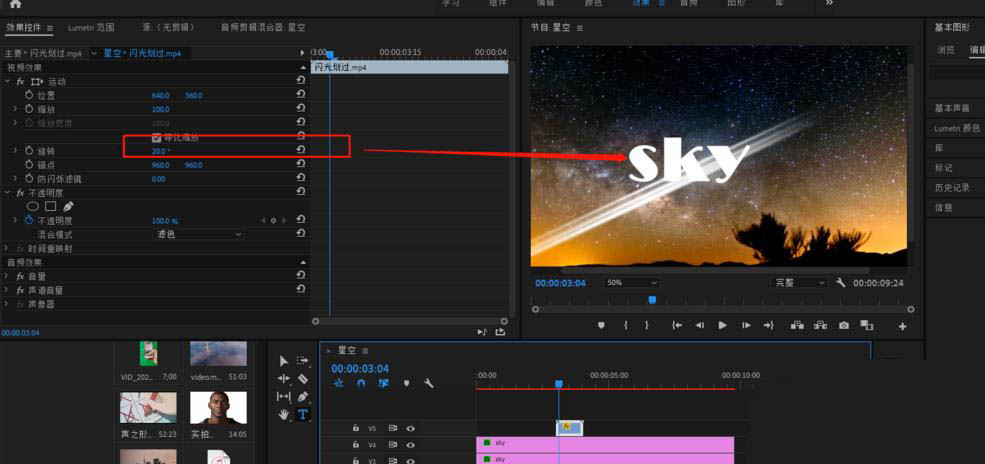
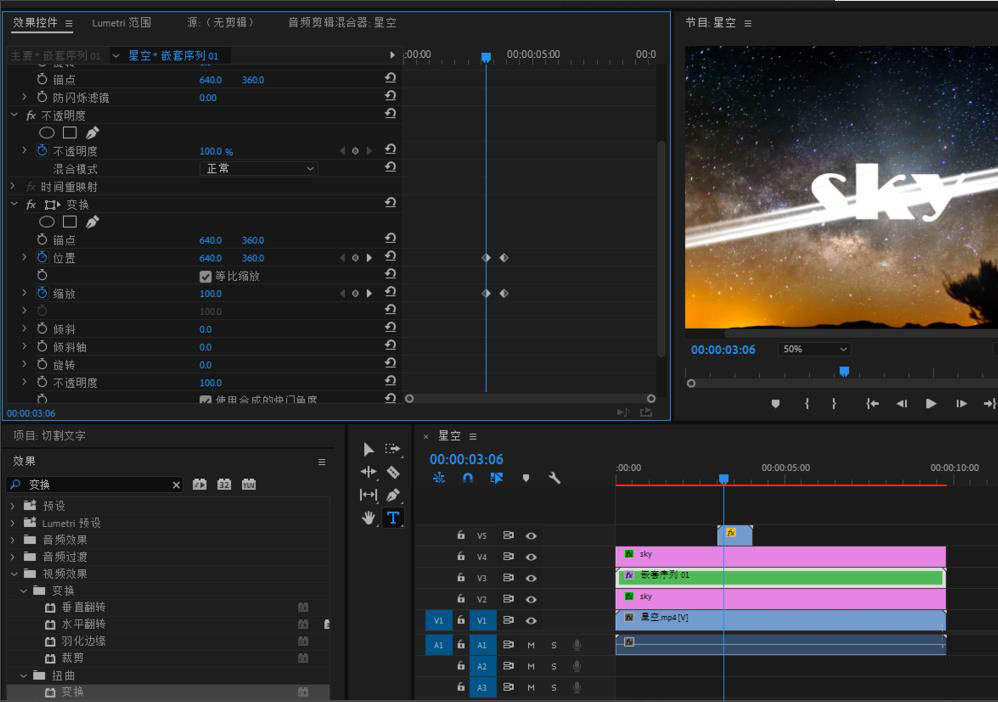
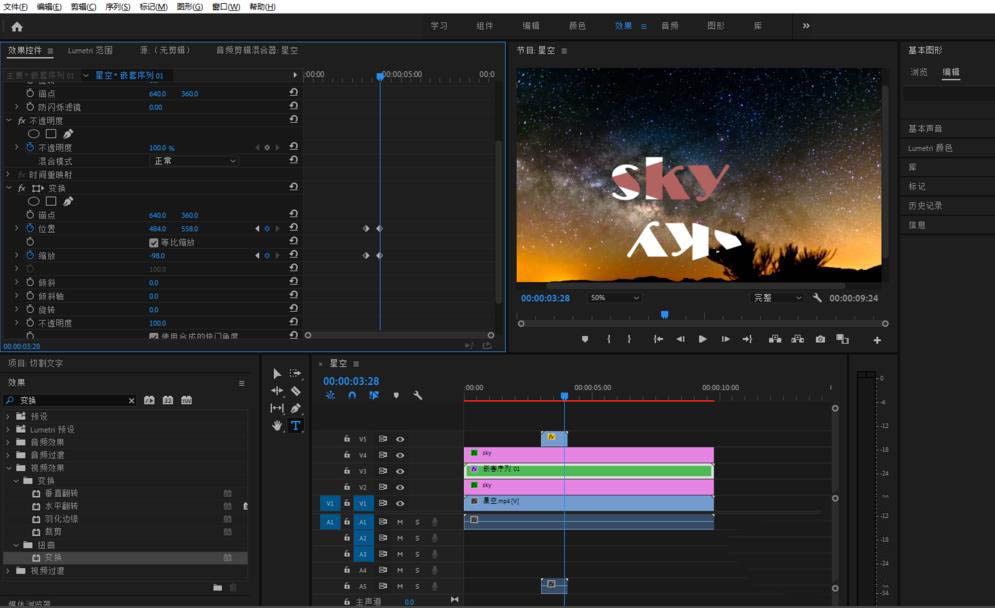
6、接着选中第二层文字素材右键“嵌套”在效果中找到“变换”接着在变换中找到“位置和旋转”在开始出现闪电的位置和结束的位置打上关键帧,并调节最后位置和旋转的参数即可
以上就是pr分割字体的教程,希望大家喜欢,请继续关注。
免责声明: 凡标注转载/编译字样内容并非本站原创,转载目的在于传递更多信息,并不代表本网赞同其观点和对其真实性负责。如果你觉得本文好,欢迎推荐给朋友阅读;本文链接: https://m.nndssk.com/rjwt/1801346CGjTc.html。猜你喜欢
最新应用







热门应用













