
cad2021怎么安装?AutoCAD 2021安装激活教程图文详细介绍(含下载)
番茄系统家园 · 2023-02-08 08:25:53
Autodesk AutoCAD 2021 正式版目前已经发布了,AutoCAD 是全球著名的专业计算机辅助设计软件,用于二维绘图、详细绘制、设计文档和基本三维设计,广泛应用于机械设计、工业制图、工程制图、土木建筑、装饰装潢、服装加工等多个行业领域,本文主要针对cad2021怎么安装?cad2021怎么激活的问题,来为大家图文详细介绍下AutoCAD 2021安装激活教程,希望可以帮助到有需要的朋友们。
- 软件名称:
- Autodesk AutoCAD 2021.1 中文/英文正式免费版(附安装教程)
- 软件大小:
- 1.59GB
- 更新时间:
- 2020-08-12
- 软件名称:
- AutoCAD 2021 激活补丁/注册机 Crack only(附原版程序+使用教程)
- 软件大小:
- 1.85MB
- 更新时间:
- 2020-03-30
其他相关下载
AutoCAD 2021 安装激活教程
建议安装前断开网络链接!!!
1、在本站提供的地址中,下载程序并对激活文件进行解压缩,双击“AutoCAD_2021_Simplified_Chinese_Win_64bit_dlm.sfx.exe”中文版,英文版:AutoCAD_2021_English_Win_64bit_dlm.sfx.exe,大家根据自身需求选择安装,步骤是一样的

2、解压AutoCAD 2021,默认解压到C:\Autodesk\,小编为了节省C盘空间,选择解压到了E盘,大家可以根据电脑情况,选择是否更改盘符
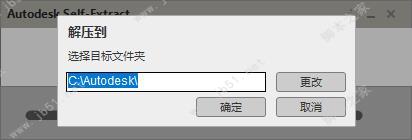
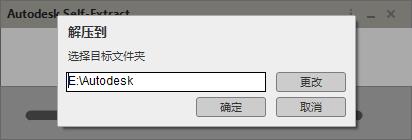
3、等待解压缩
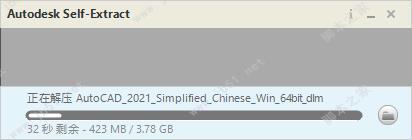
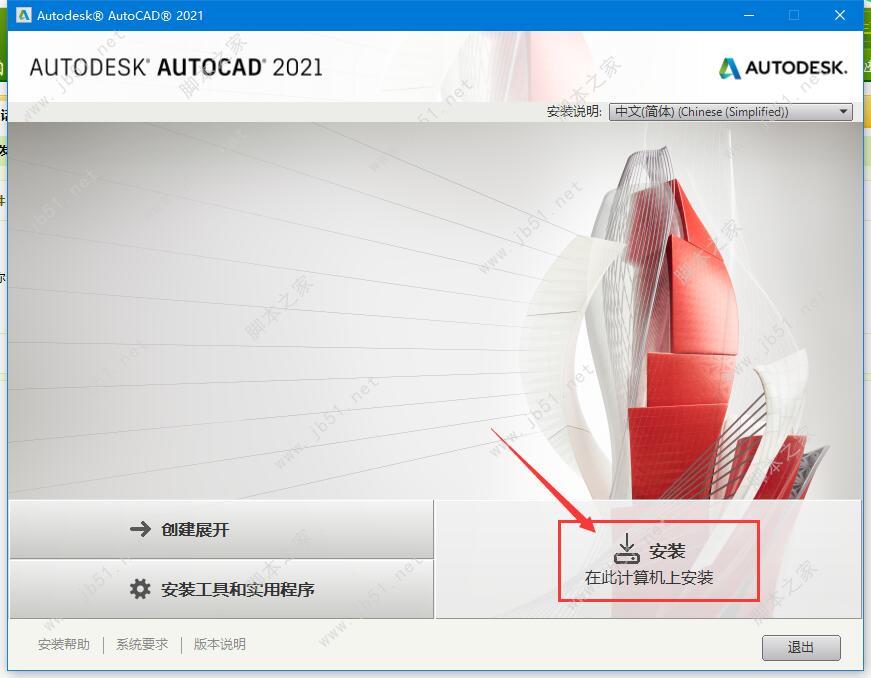
4、在安装向导中,选择“安装”
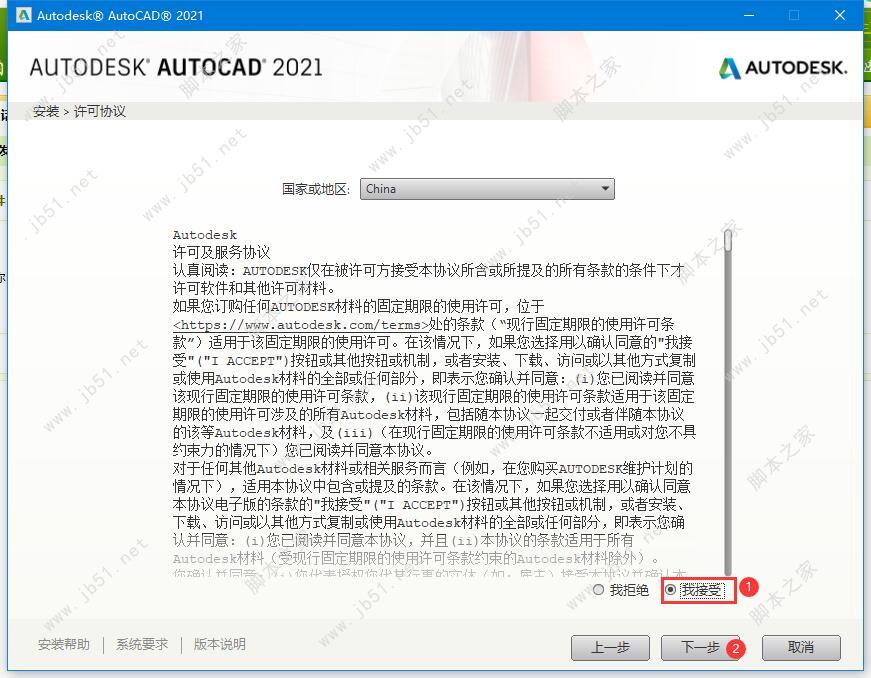
5、选择“我接受”,并继续“下一步”
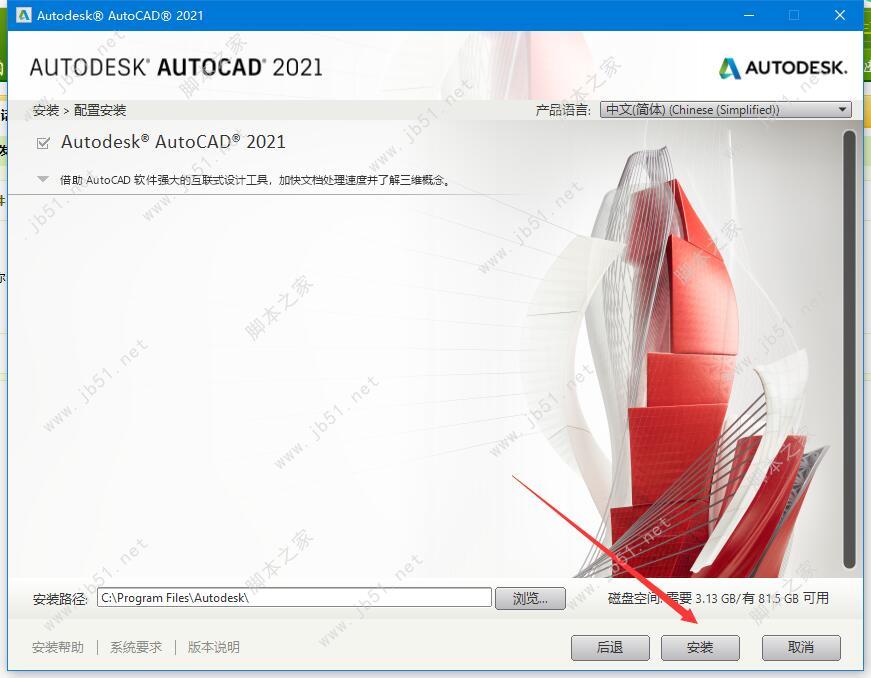
6、程序同样默认安装在C盘,点击“安装”
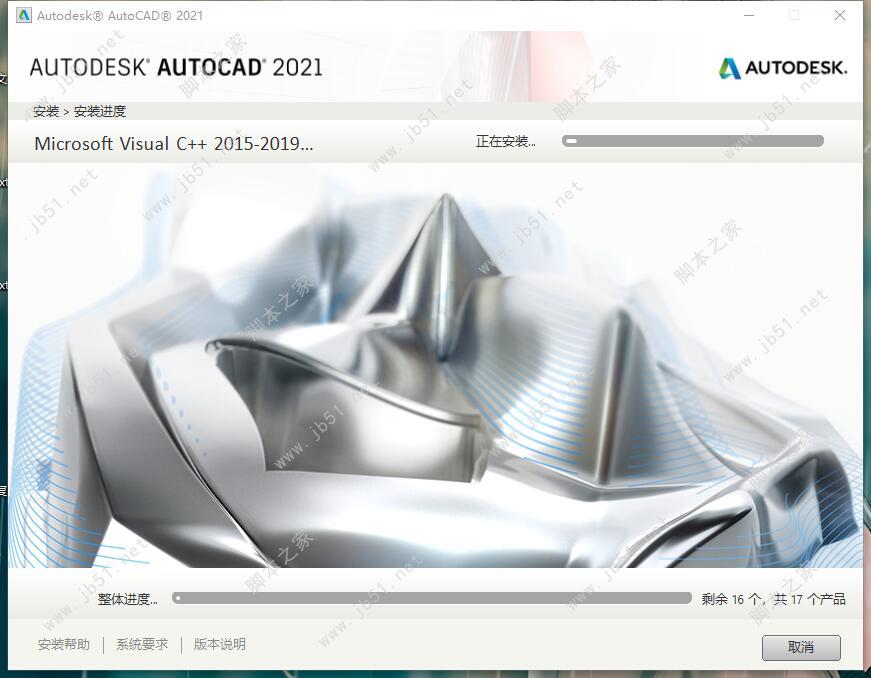
7、现在AutoCAD 2021正在安装,请稍后,安装过程中请勿关闭当前界面
8、安装完成,我们关掉如下页面,不选择立即启动

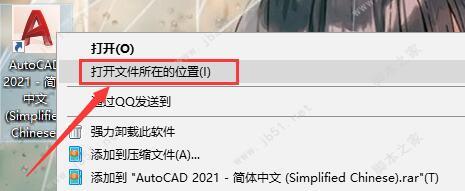
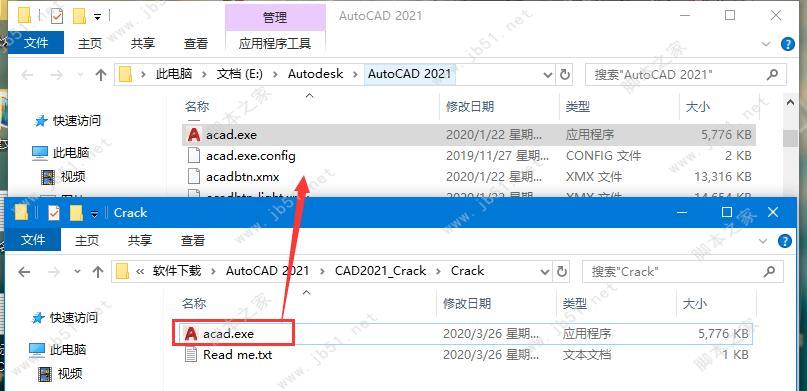
9、在桌面上找到AutoCAD 2021快捷图标,右击——打开文件所在的位置
10、将CAD2021_Crack激活文件夹下的“acad.exe”复制到打开的目录中
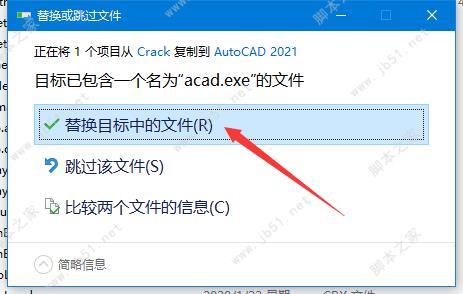
11、替换目标中的文件
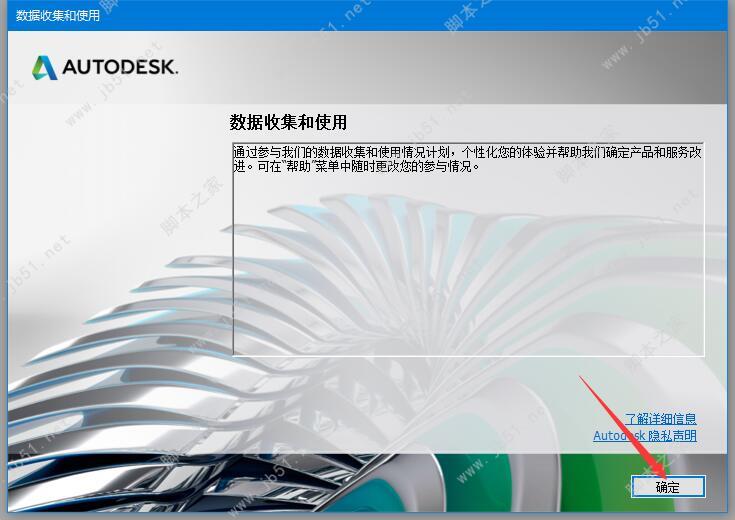
12、打开AutoCAD 2021,点击“确定”
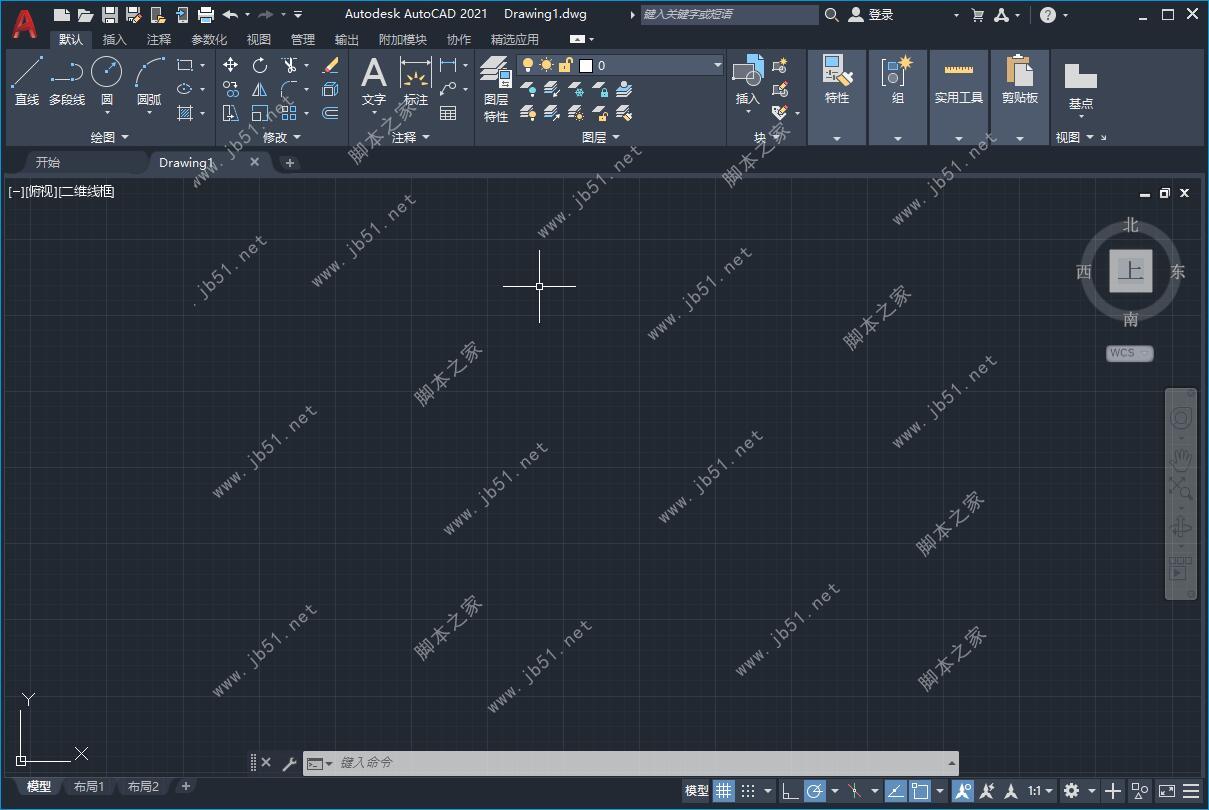
13、如此AutoCAD 2021就安装激活成功了。
以上就是小编为大家带来的AutoCAD 2021安装激活教程了,希望大家还是一如既往的支持(),本站除了提供手机咨询教程类的服务之外,还有许多实用的内容。
免责声明: 凡标注转载/编译字样内容并非本站原创,转载目的在于传递更多信息,并不代表本网赞同其观点和对其真实性负责。如果你觉得本文好,欢迎推荐给朋友阅读;本文链接: https://m.nndssk.com/rjwt/180121kGbFYd.html。



















