
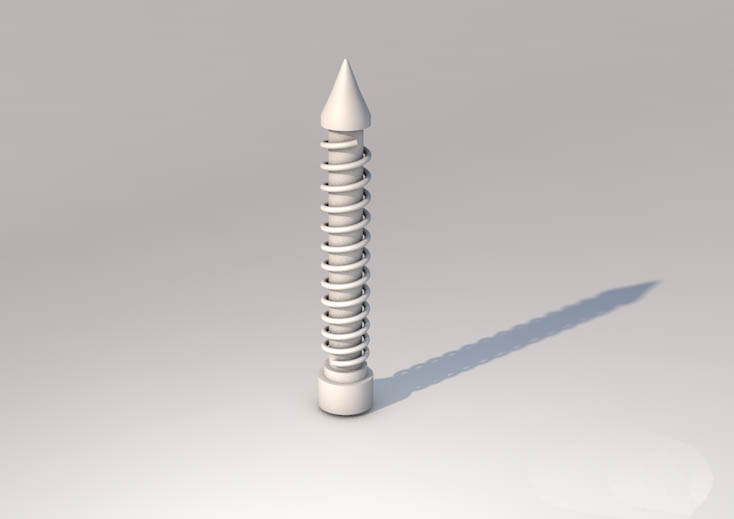
C4D怎么快速建模三维立体的立螺丝钉模型?
番茄系统家园 · 2023-02-06 00:34:15
利用C4D来建立螺丝钉模型很方便,该怎么绘制螺丝钉呢?下面我们就来看看详细的教程。
- 软件名称:
- Cinema 4D C4D R19.068离线升级更新包(附更新方法步骤)
- 软件大小:
- 261MB
- 更新时间:
- 2018-08-15
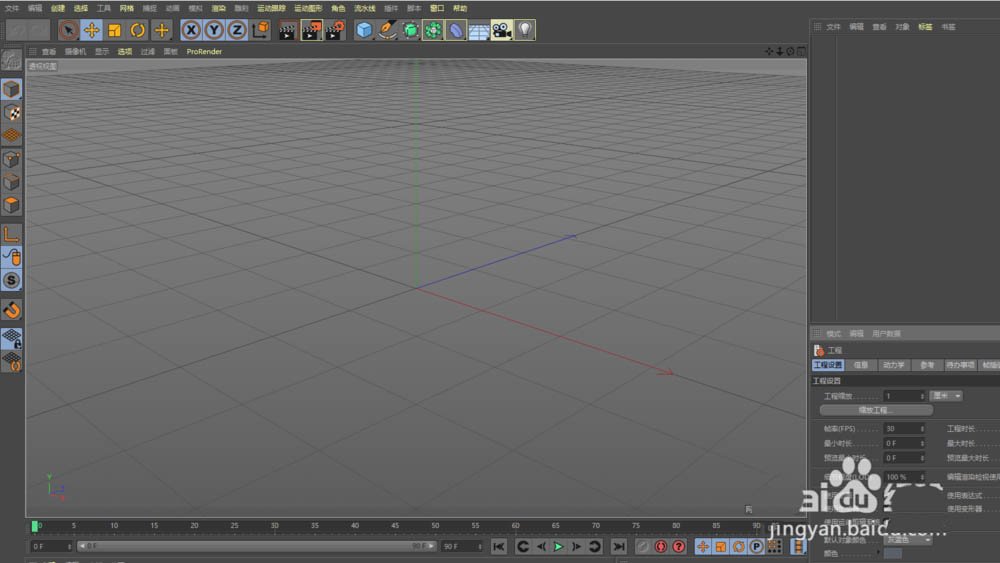
1、打开C4D软件;
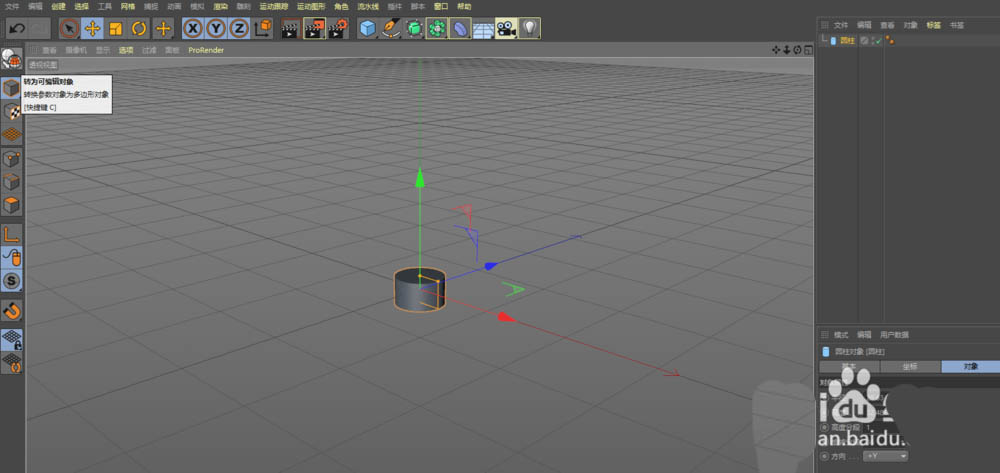
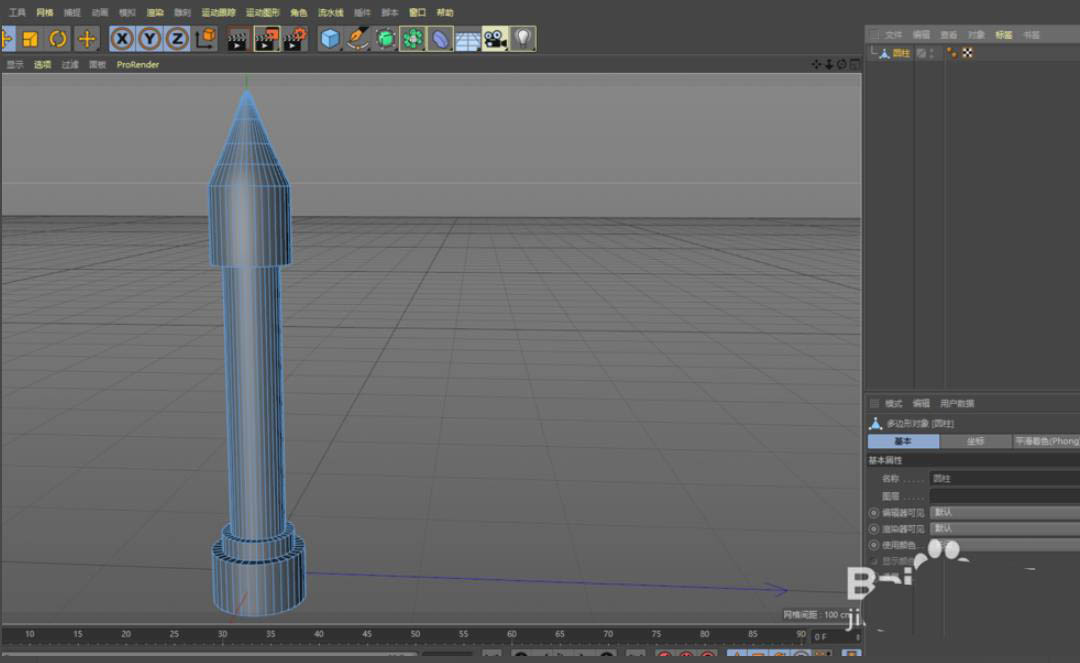
2、在场景中创建一个圆柱体,调整合适大小之后,C掉;
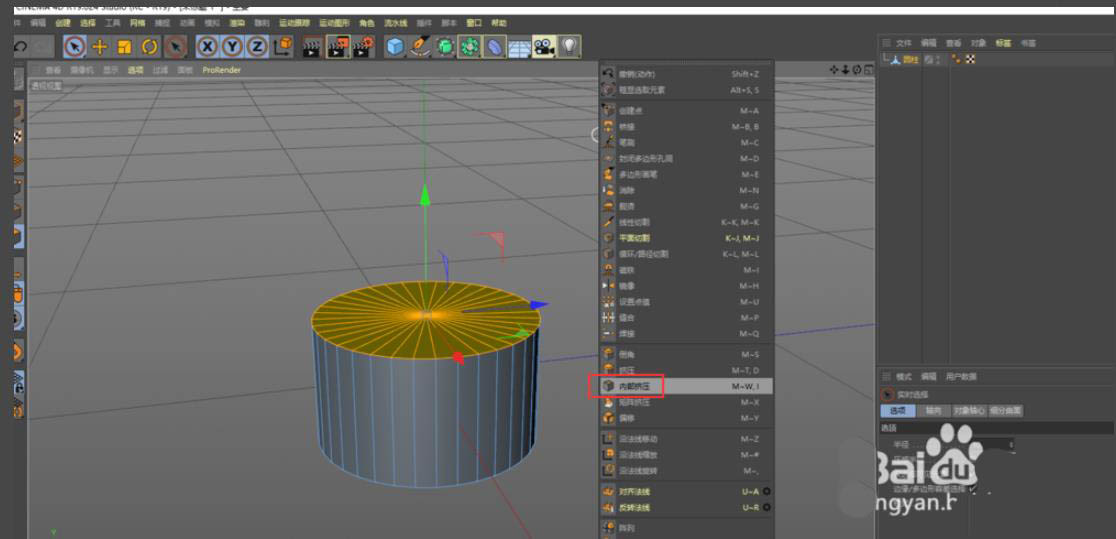
3、进入面层级,选中上面的面进行内部挤压操作,按住Ctrl键进行零件的建模;
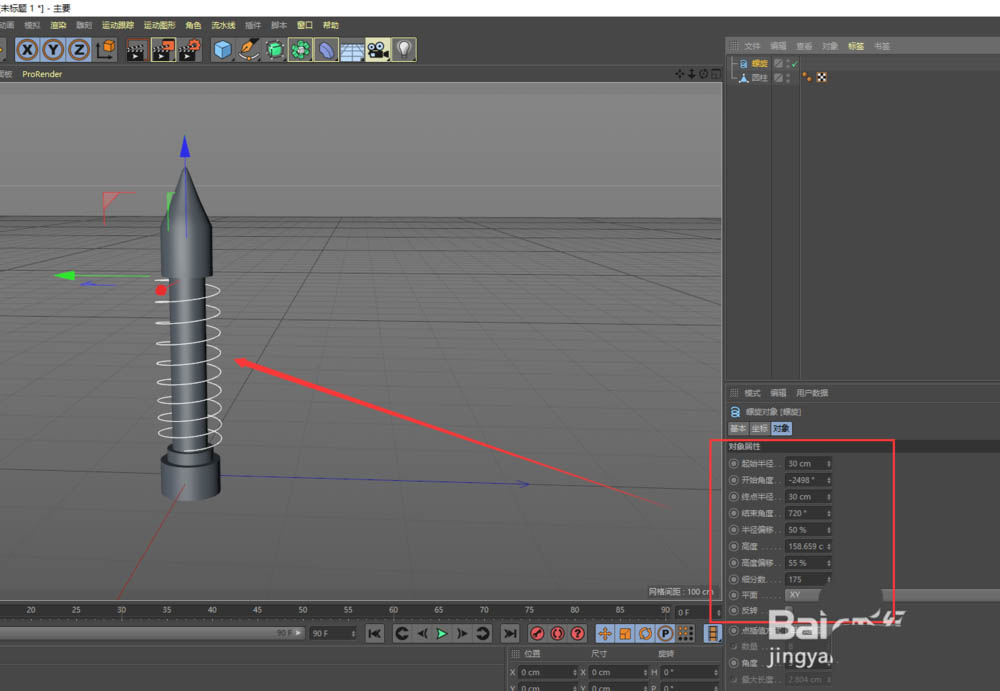
4、在场景中创建一个螺旋,然后调整相应的参数;
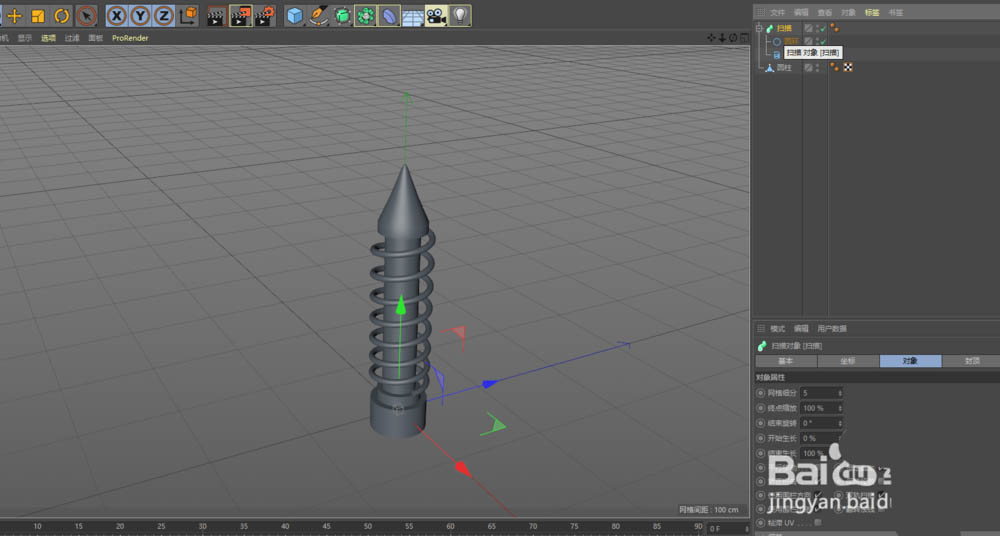
5、继续创建一个圆环,调整大小,然后给圆环和螺旋线添加扫描;
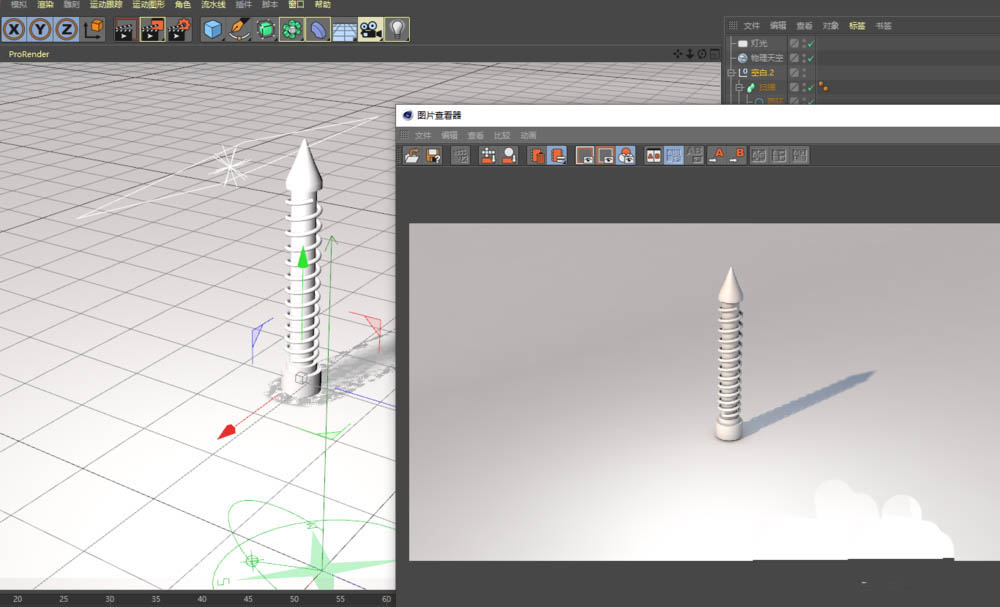
6、对渲染进行设置,添加物理天空和地面,Ctrl+D将默认对象颜色设置为80%度灰;
以上就是C4D快速建模三维立体的立螺丝钉模型的教程,希望大家喜欢,请继续关注。
相关推荐:
免责声明: 凡标注转载/编译字样内容并非本站原创,转载目的在于传递更多信息,并不代表本网赞同其观点和对其真实性负责。如果你觉得本文好,欢迎推荐给朋友阅读;本文链接: https://m.nndssk.com/rjwt/180115CVbKLT.html。猜你喜欢
最新应用







热门应用













