
3D绘画软件TwistedBrush Paint Studio安装激活教程(附替换补丁下载)
番茄系统家园 · 2023-05-07 12:25:59
TwistedBrush Paint Studio如何免费激活使用?TwistedBrush Paint Studio是一款功能强大且专业的3D图像绘画软件,该软件专为画家、艺术家而设计。其拥有强大的画刷引擎,包含了超过1500个的画刷。
首先需要先下载软件,下载地址如下
- 软件名称:
- TwistedBrush Paint Studio(3D绘画软件)v3.02 免费安装版
- 软件大小:
- 29.9MB
- 更新时间:
- 2020-03-18
ps:这里小编带来的是TwistedBrush Paint Studio破解版,附带的激活工具可以成功激活软件,其详细的安装及激活教程可参考下文操作,亲测有效,请放心下载使用。
3D绘画软件TwistedBrush Paint Studio安装激活教程
1、在本站点下载软件安装压缩包,解压并运行.exe安装程序
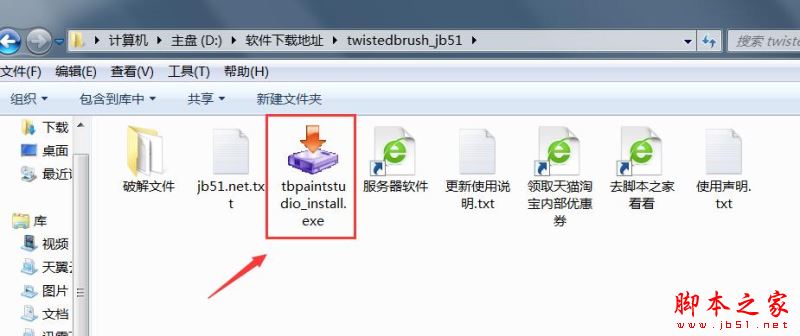
2、点击next
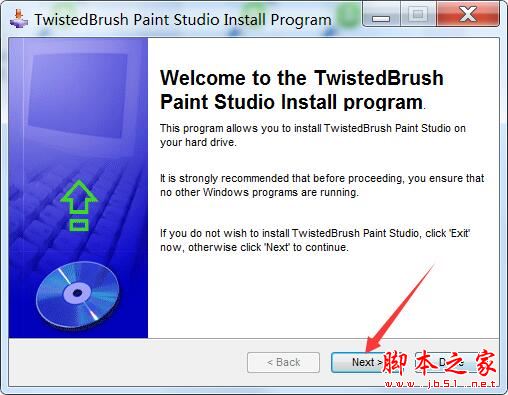
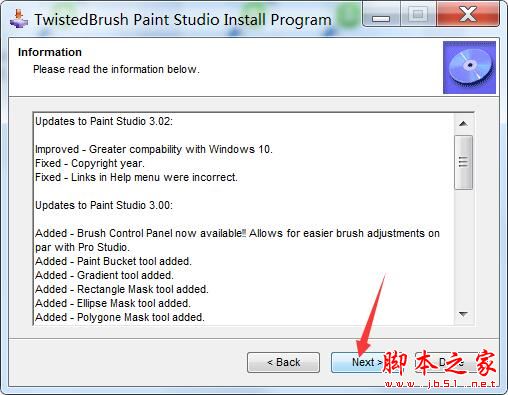
3、点击next
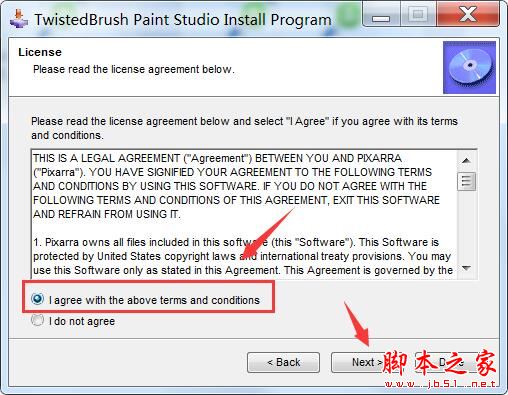
4、选择"I agree with sthe above terms and conditions"点击next
5、选择软件安装位置,点击next
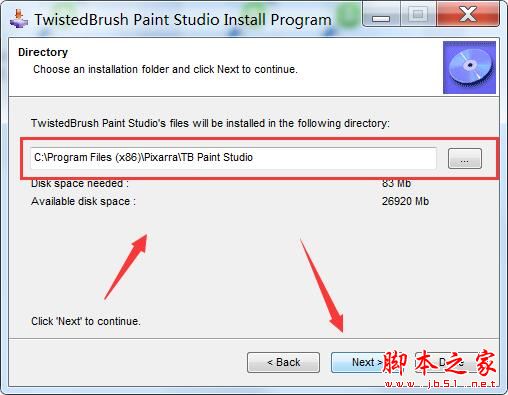
6、点击Start
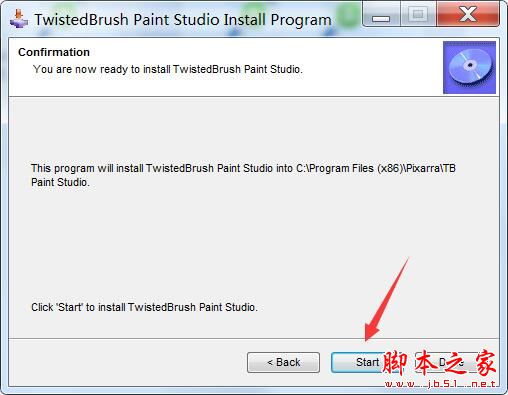
7、稍等片刻,即可完成安装,点击Done退出安装向导
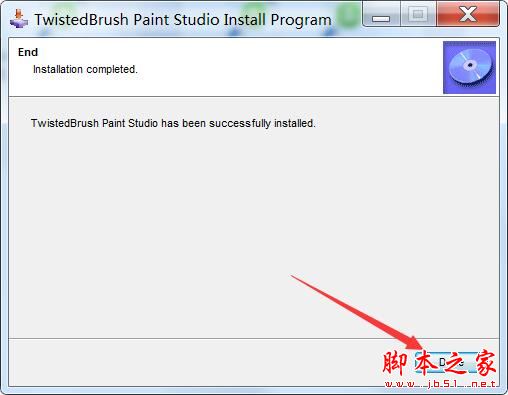
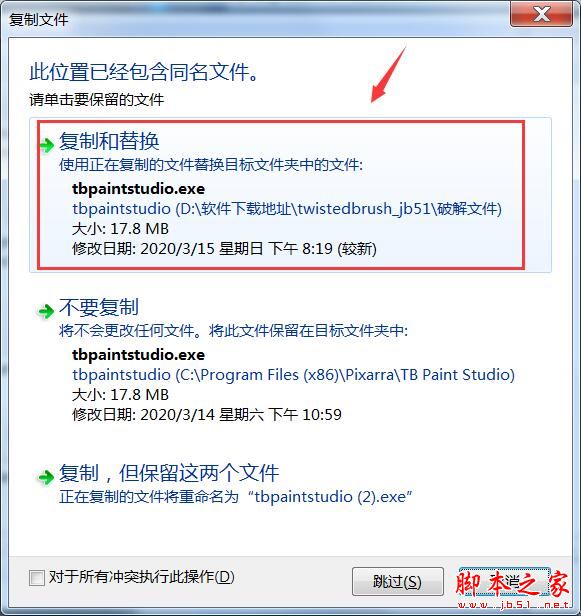
8、将软件压缩包里破解文件夹里全部文件粘贴到软件安装目录里(默认C:\Program Files (x86)\Pixarra\TB Paint Studio)
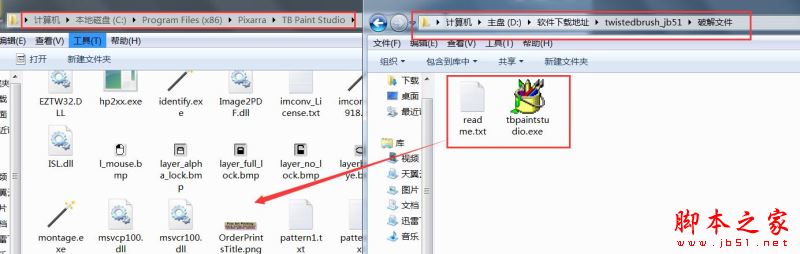
9、如下图提示,点击复制和替换
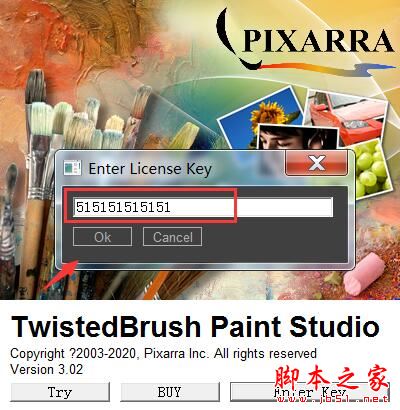
10、运行软件,点击右下角Enter Kye

11、输入任意数字,点击OK
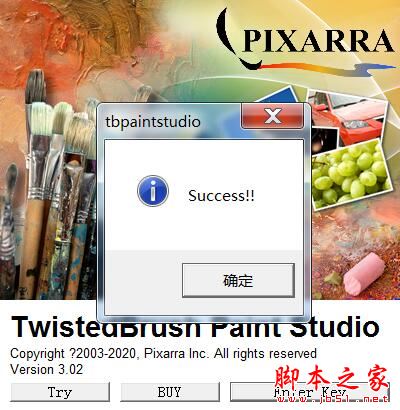
12、如下图提示,破解成功,破解到此结束
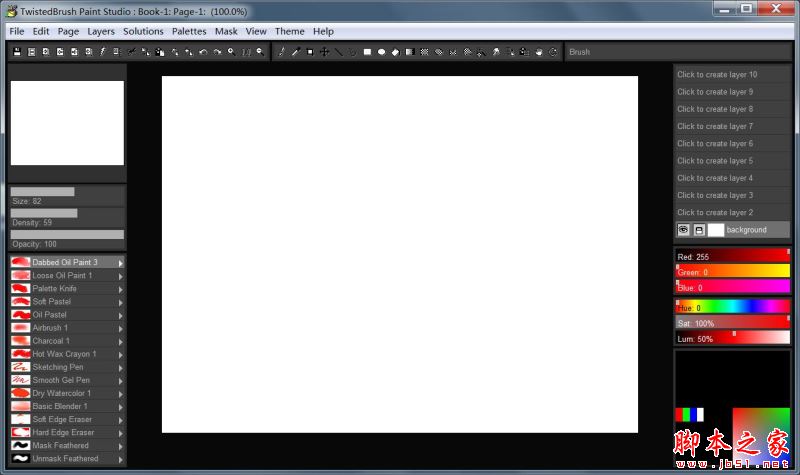
13、软件运行界面
以上便是小编为大家分享的"3D绘画软件TwistedBrush Paint Studio安装激活教程(附替换补丁下载)"的全部内容,希望能够帮到你,持续发布更多资讯,欢迎大家的关注。
免责声明: 凡标注转载/编译字样内容并非本站原创,转载目的在于传递更多信息,并不代表本网赞同其观点和对其真实性负责。如果你觉得本文好,欢迎推荐给朋友阅读;本文链接: https://m.nndssk.com/rjwt/180111sQJAwz.html。猜你喜欢
最新应用







热门应用













