
Lightroom图片怎么实现ins高级灰滤镜?
番茄系统家园 · 2023-02-01 01:57:41
高级灰是ins上很流行的一个色调,适合照片中复杂的城市背景,突出主体使画面看起来平静,调色步骤也比较简单,该怎么实现呢?下面我们就来就来看看Lightroom高级灰滤镜的实现方法,详细请看下文介绍。
- 软件名称:
- Adobe Photoshop Lightroom CC 2019 v2.0.1 简体中文安装版
- 软件大小:
- 832MB
- 更新时间:
- 2018-10-16
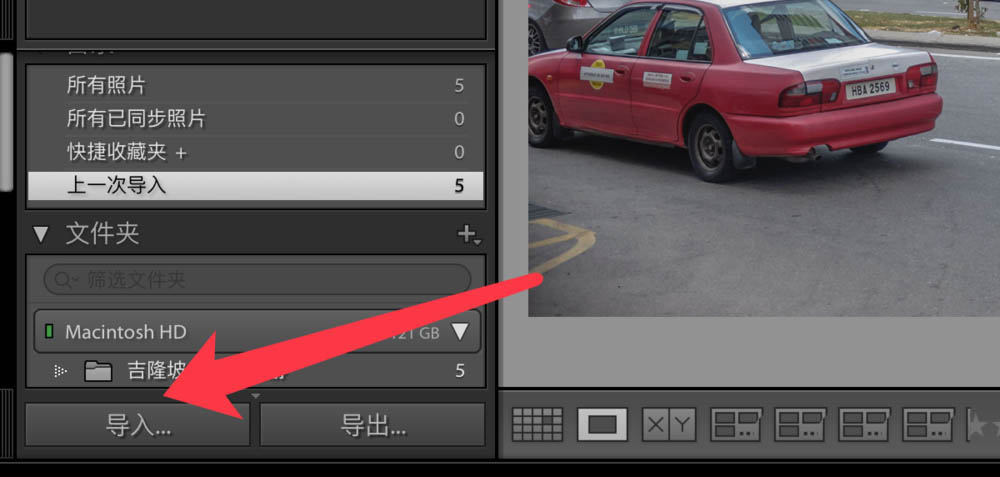
1、首先打开Lr软件,点击导入,打开要调色的照片。
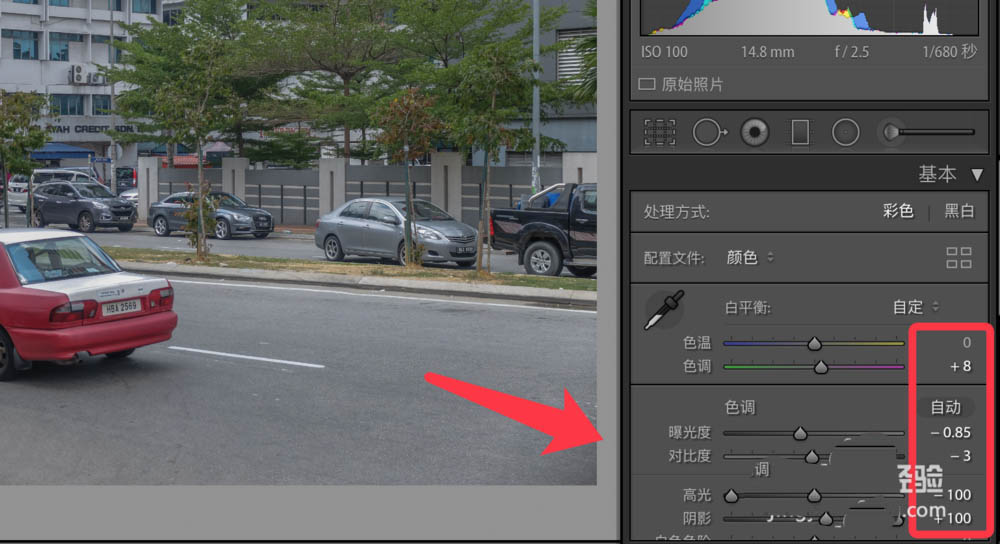
2、右侧调色面板,调整色调和曝光,加阴影并降低饱和度。
3、点击展开颜色面板,点击全部,如果主体是人物调高橙色。
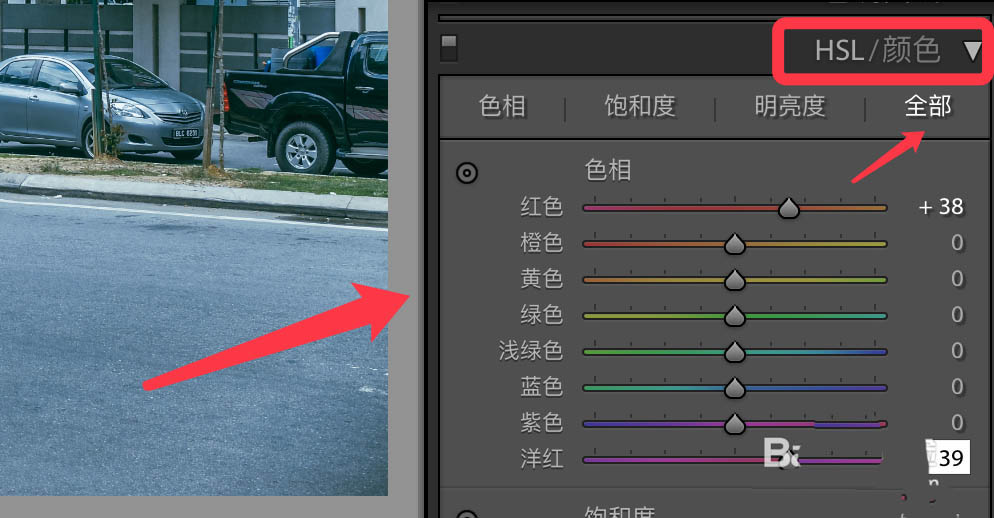
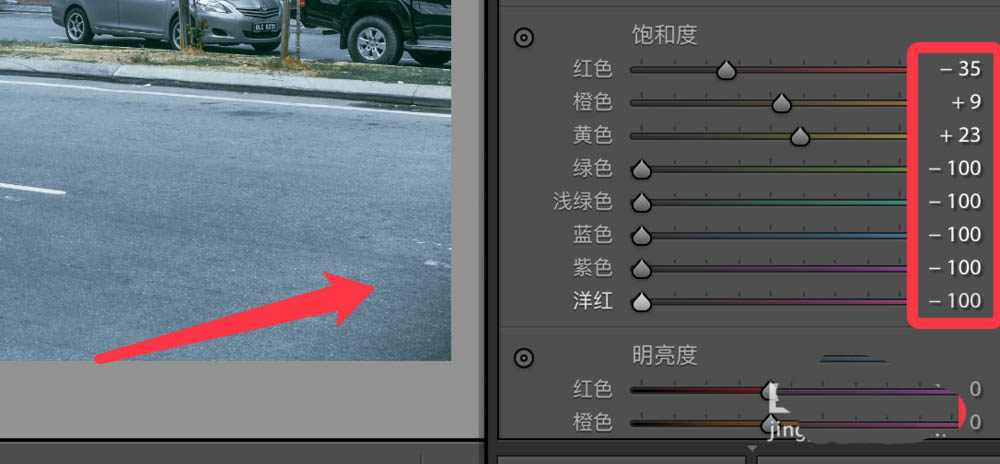
4、除红橙黄三色其它饱和度降到最低,这时候画面呈土灰色。
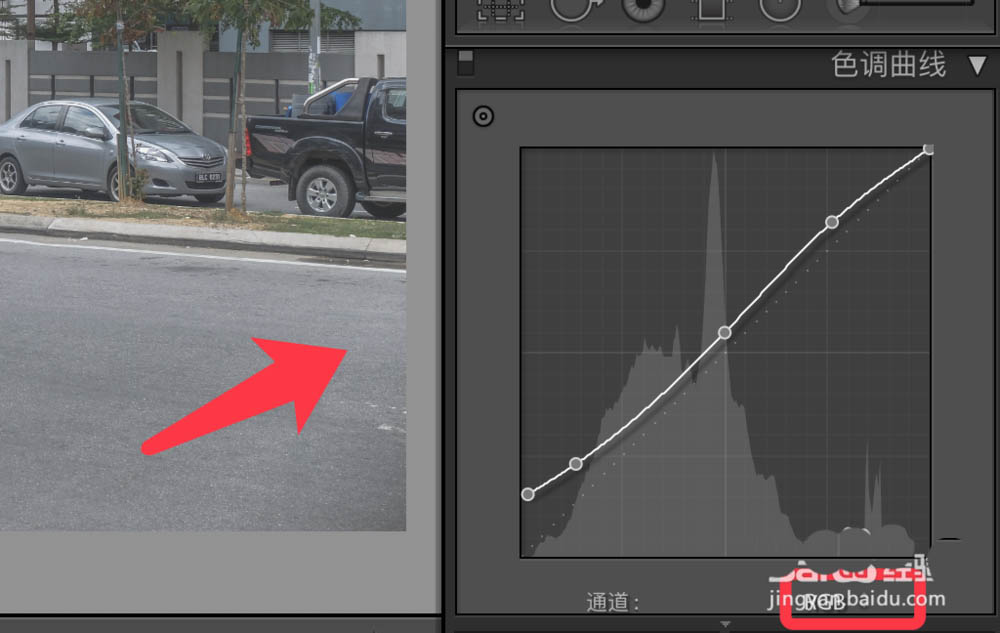
5、点击曲线面板,按照下图调整RGB通道。
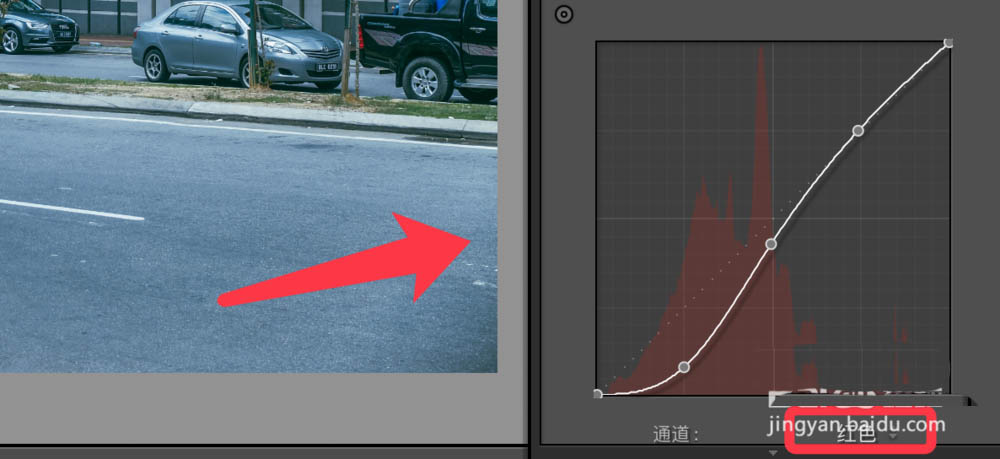
6、通道选择红色,把曲线调成S型,暗部曲线上拉。
7、通道选择绿色,设置方法同红色曲线。
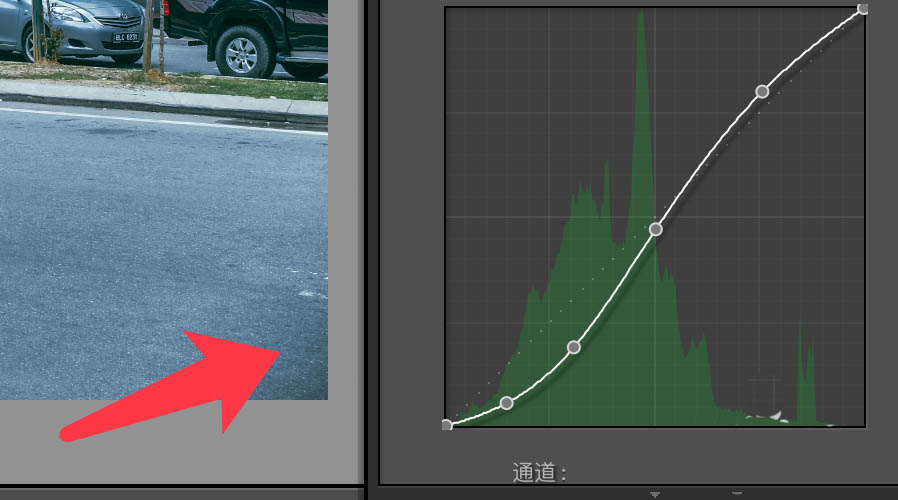
8、再把通道选为蓝色,因为照片整体偏冷色,节点高于其它通道。
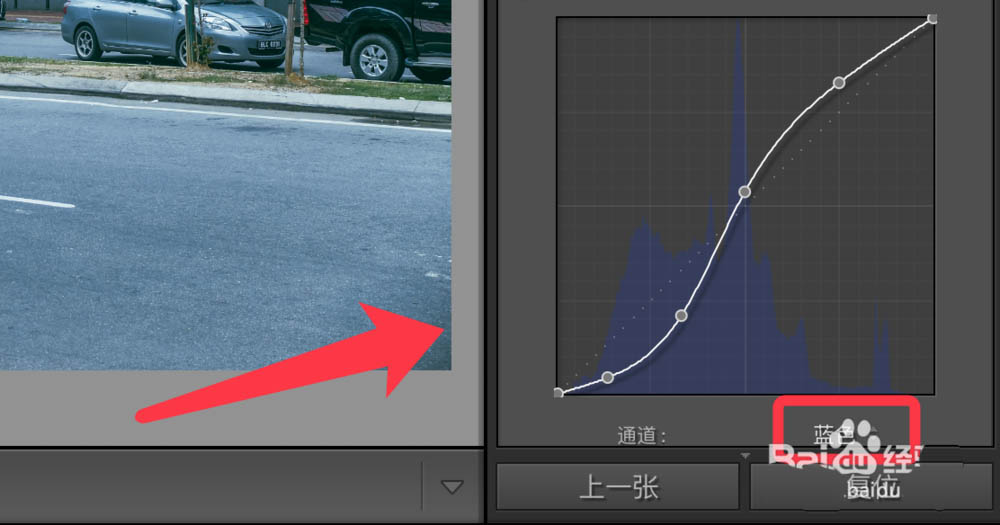
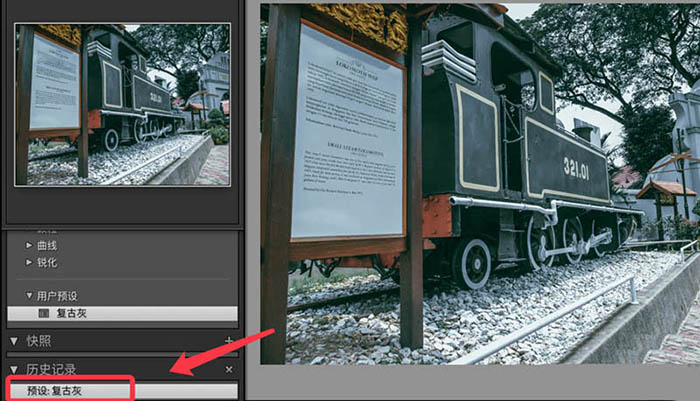
9、滤镜设置完毕,效果如下图。点击添加预设保存,下回直接点击即可。
以上就是Lightroom调出ins高级灰滤镜效果的教程,希望大家喜欢,请继续关注。
相关推荐:
免责声明: 凡标注转载/编译字样内容并非本站原创,转载目的在于传递更多信息,并不代表本网赞同其观点和对其真实性负责。如果你觉得本文好,欢迎推荐给朋友阅读;本文链接: https://m.nndssk.com/rjwt/180105K3MeSZ.html。猜你喜欢
最新应用







热门应用













