
如何将HEIC图片转换成JPG?图叫兽软件将HEIC图片转换成JPG的方法
番茄系统家园 · 2023-02-27 00:29:45
如何将HEIC图片转换成JPG?支持HEIC图片转换成JPG图像的软件有很多种,而本文中则介绍的是使用图叫兽软件来实现这一操作的详细步骤,有兴趣的朋友可以阅读参考下。
图叫兽软件下载入口
- 软件名称:
- 图叫兽(图片批量处理工具) v3.2.5.0 免费直装版
- 软件大小:
- 49.3MB
- 更新时间:
- 2021-03-10
HEIC图片转换成JPG的方法
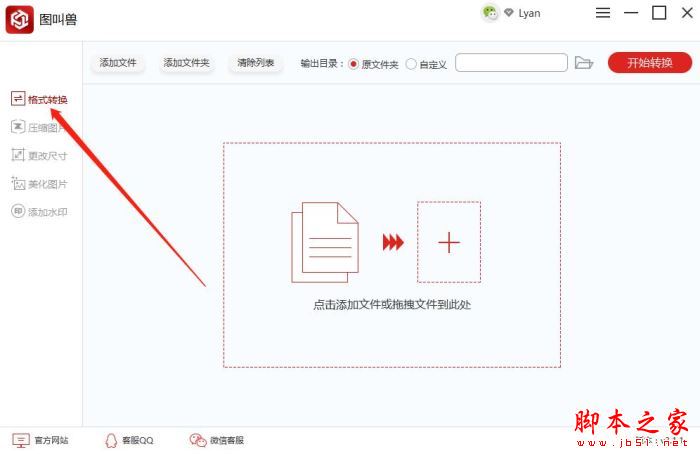
第一步、首先双击打开在电脑上提前下载安装好的图叫兽软件,然后选择“格式转换”。
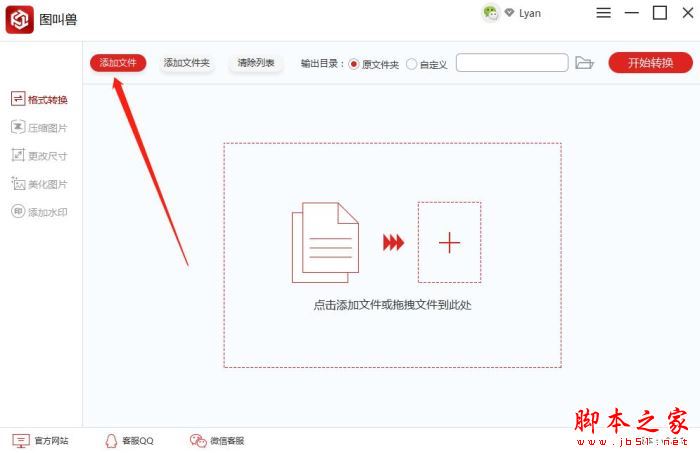
第二步、接下来再选择软件上方的“添加文件”将HEIC图上添加进来。
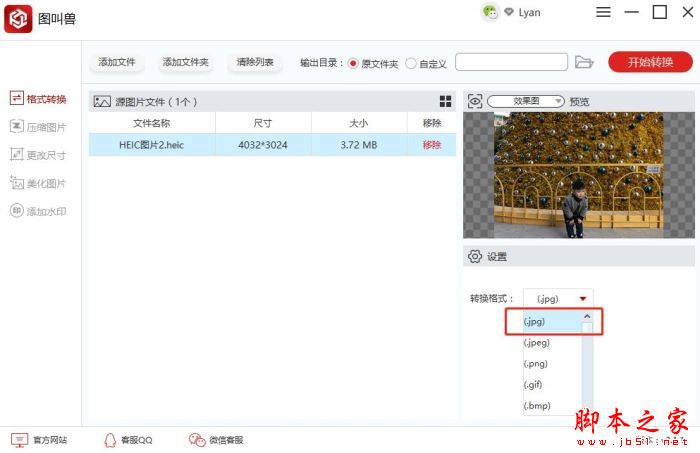
第三步、添加后,在右下方可选择需要转换的格式,点击下拉按钮有多种格式任你选择。
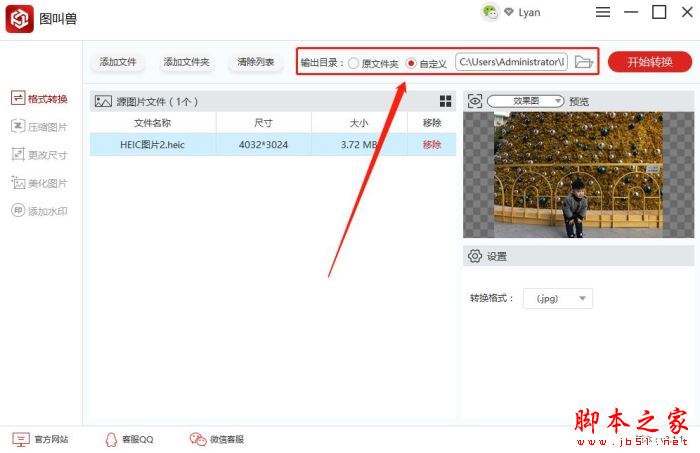
第四步、图叫兽默认的文件保存位置是原文件夹,点击“自定义”可任意更换。
第五步、最后,点击“开始转换”即可。
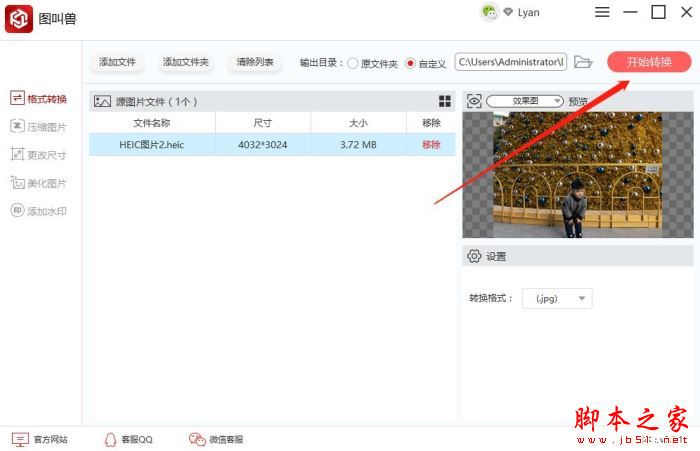
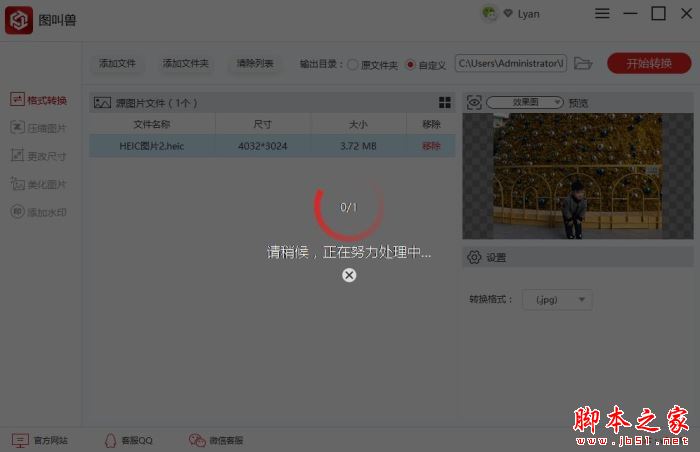
第六步、转换过程中需要内心等候,完成后即可直接打开图片预览了。
以上就是小编为大家带来的如何将HEIC图片转换成JPG?图叫兽软件将HEIC图片转换成JPG的方法的全部内容,希望能对您有所帮助,小伙伴们有空可以来网站,我们的网站上还有许多其它的资料等着小伙伴来挖掘哦!
免责声明: 凡标注转载/编译字样内容并非本站原创,转载目的在于传递更多信息,并不代表本网赞同其观点和对其真实性负责。如果你觉得本文好,欢迎推荐给朋友阅读;本文链接: https://m.nndssk.com/rjwt/180065GcX9YB.html。猜你喜欢
最新应用







热门应用













