
闪电图片格式转换器为图片添加水印的详细方法
番茄系统家园 · 2023-01-31 01:09:08
如何为图片添加文字水印?闪电图片格式转换器是一款不错的办公软件,软件在支持图片格式转换的同时还支持图片添加水印以及美化图片等功能,而接下来的内容中介绍的就是使用该软件为图片添加水印的方法。
闪电图片格式转换器下载入口
- 软件名称:
- 闪电图片格式转换器 v3.1.2.0 中文免费安装版
- 软件大小:
- 10.3MB
- 更新时间:
- 2018-12-24
图片添加水印的详细步骤
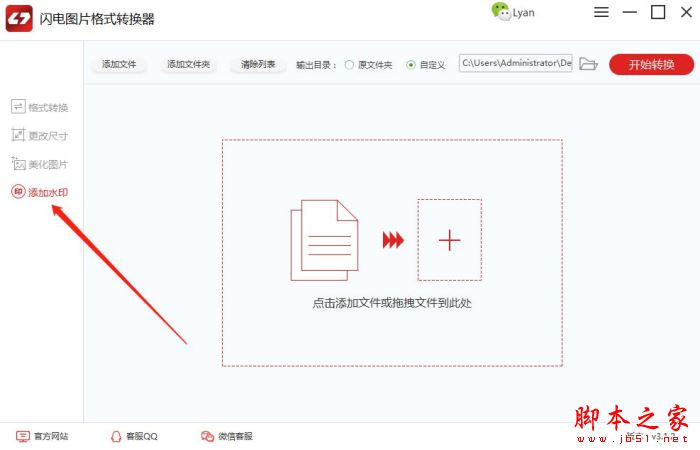
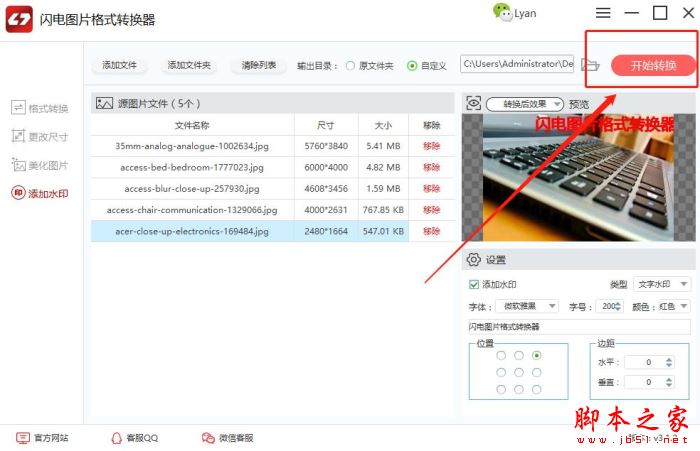
第一步、将闪电图片格式转换器打开后,在左侧选择“添加水印”。
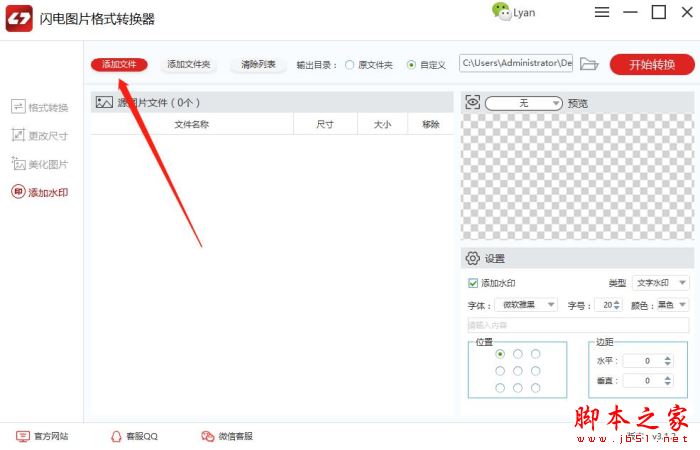
第二步、然后再选择“添加文件”将需要处理的图片批量添加进来。
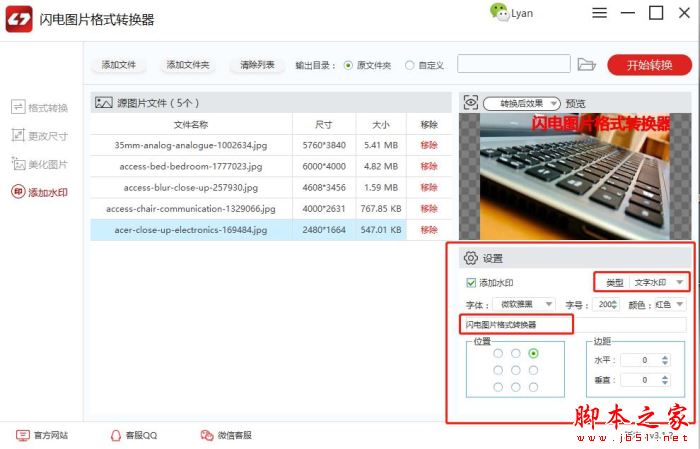
第三步、如图所示,在设置中,我们将水印类型设置成“文字水印”,然后输入水印文字后再对其进行调整。
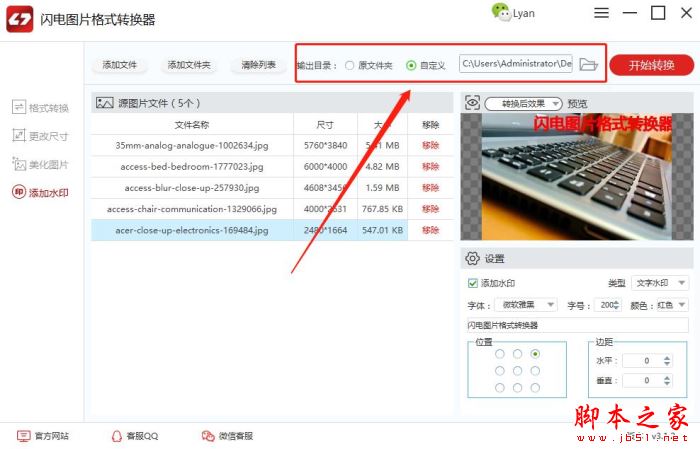
第四步、这里默认的保存位置是原文件夹,选择“自定义”可以修改。
第五步、最后一步就是点击“开始转换”啦!
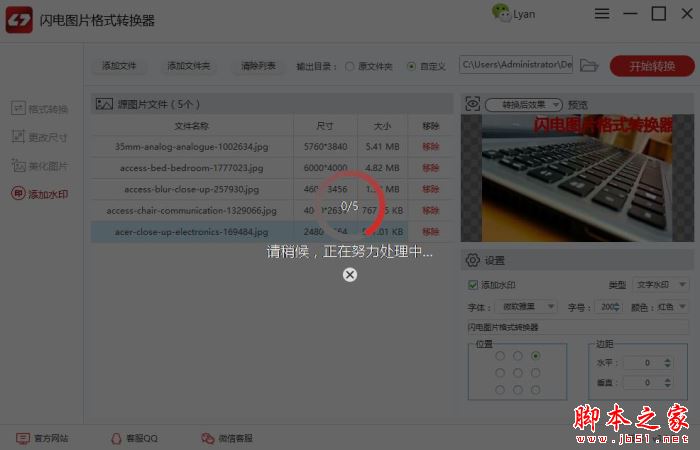
第六步、此过程需要耐心等候,成功后即可打开并预览。
推荐阅读:
以上就是小编为大家带来的闪电图片格式转换器为图片添加水印的详细方法的全部内容,希望能对您有所帮助,小伙伴们有空可以来网站,我们的网站上还有许多其它的资料等着小伙伴来挖掘哦!
免责声明: 凡标注转载/编译字样内容并非本站原创,转载目的在于传递更多信息,并不代表本网赞同其观点和对其真实性负责。如果你觉得本文好,欢迎推荐给朋友阅读;本文链接: https://m.nndssk.com/rjwt/180028FBufR8.html。猜你喜欢
最新应用







热门应用













