
AutoCAD2020怎么修改线宽 CAD最简单快速的修改线宽的方法
番茄系统家园 · 2023-05-07 11:24:42
AutoCAD2020修改线宽的操作方法步骤。AutoCAD2020怎么修改线宽?线宽是图形对象的一个基本属性,它不属于几何属性,所以更改线宽并不会改变外观、形状等特征,就仅仅只是改变线条的宽度而已。下面小编就给大家分享下AutoCAD修改线宽的方法吧!
AutoCAD2020修改线宽的操作方法步骤
一、修改线宽操作
1、移动光标选中需要更改线宽的图形对象;
2、在“特性选项版中”(Ctrl+1打开特性选项版),将线宽设置为1.00mm;
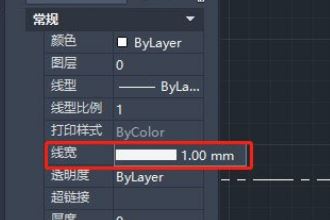
3、这时候选中图形的线宽已经变为1.00mm了,但是这时线宽预览看起来相同,因为它们以近似的像素宽度显示在显示器上。但如果将这个图形打印出啦,它们将以正确的厚度显示出效果。
ps:在cad中,默认线宽是0.25mm
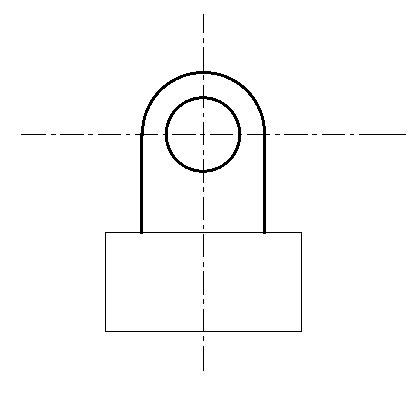
二、控制线宽显示
要控制线宽的显示,请单击线宽列表底部的“线宽设置”按钮。在“线宽设置”对话框中,可以选择要显示还是隐藏线宽。

以上就是小编给大家分享的AutoCAD2020修改线宽的操作方法步骤了,希望大家喜欢。
免责声明: 凡标注转载/编译字样内容并非本站原创,转载目的在于传递更多信息,并不代表本网赞同其观点和对其真实性负责。如果你觉得本文好,欢迎推荐给朋友阅读;本文链接: https://m.nndssk.com/rjwt/180021tfxmHr.html。猜你喜欢
最新应用







热门应用













