
画图工具怎么快速五分之四圆弧?
番茄系统家园 · 2023-02-01 01:08:29
电脑自带的画图工具,可以使用形状工具画出各种需要的几何图形,该怎么绘制圆形并分成两份,画出一个五分之四的圆弧呢?下面我们就来看看详细的教程。
- 软件名称:
- xp画图工具(xp自带的画图工具) 绿色单文件版
- 软件大小:
- 135KB
- 更新时间:
- 2014-07-09

1、打开画图程序,进入其主界面中;
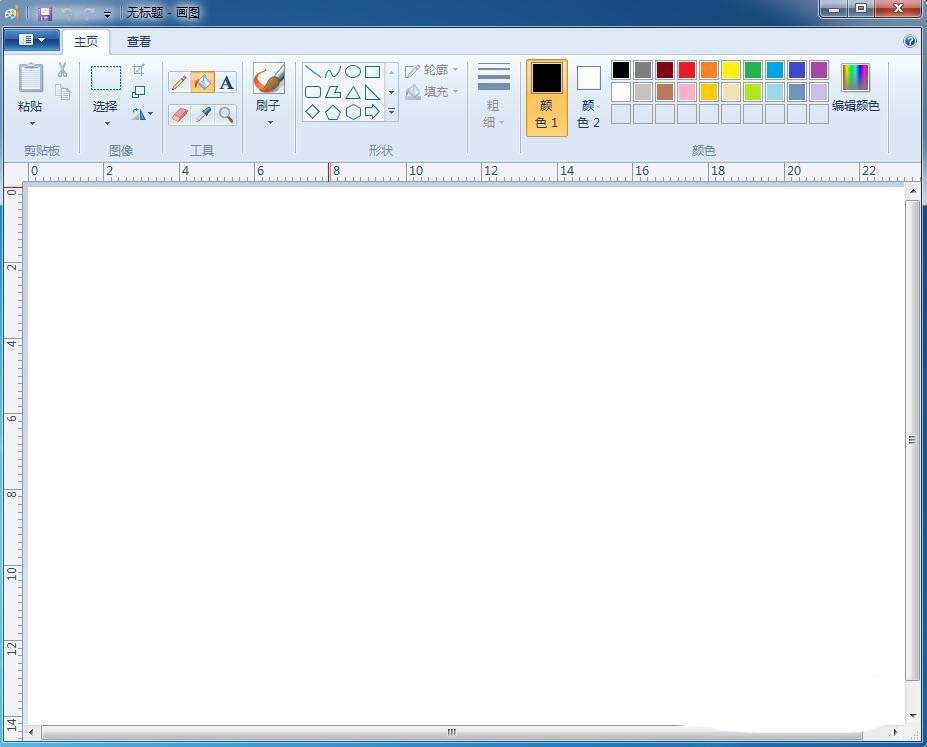
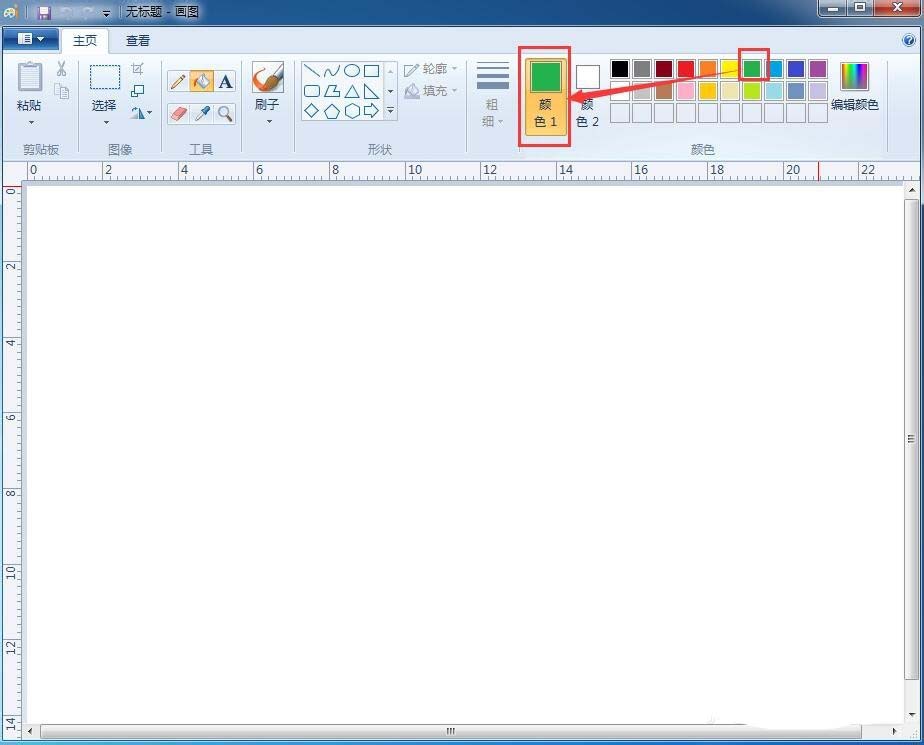
2、在颜色面板中选择一种颜色,如绿色,将颜色1也就是前景色设置为绿色;
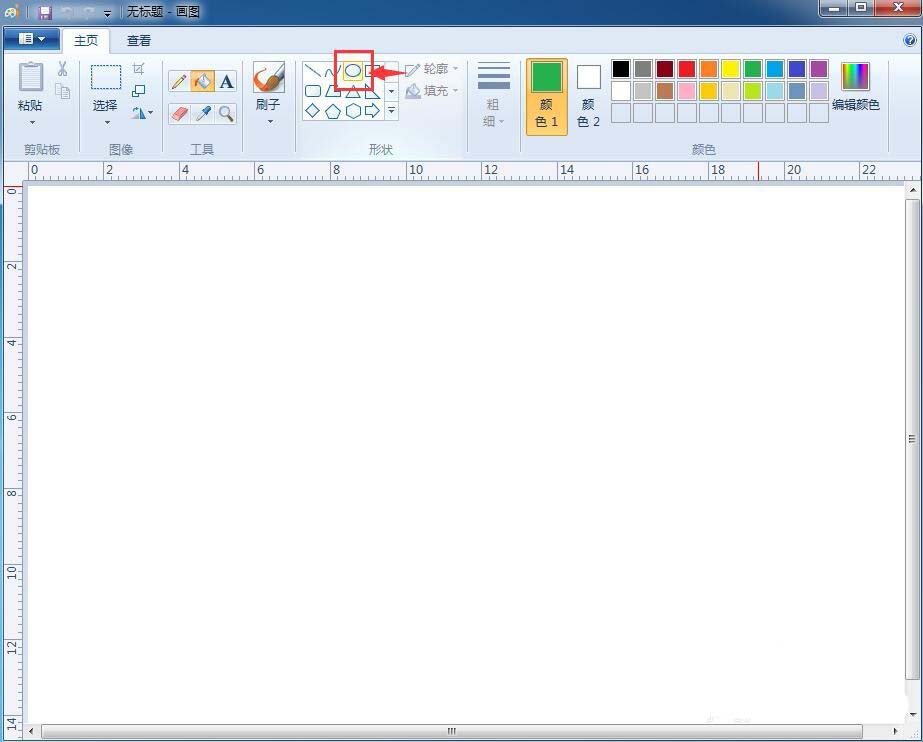
3、点击形状工具中的椭圆;
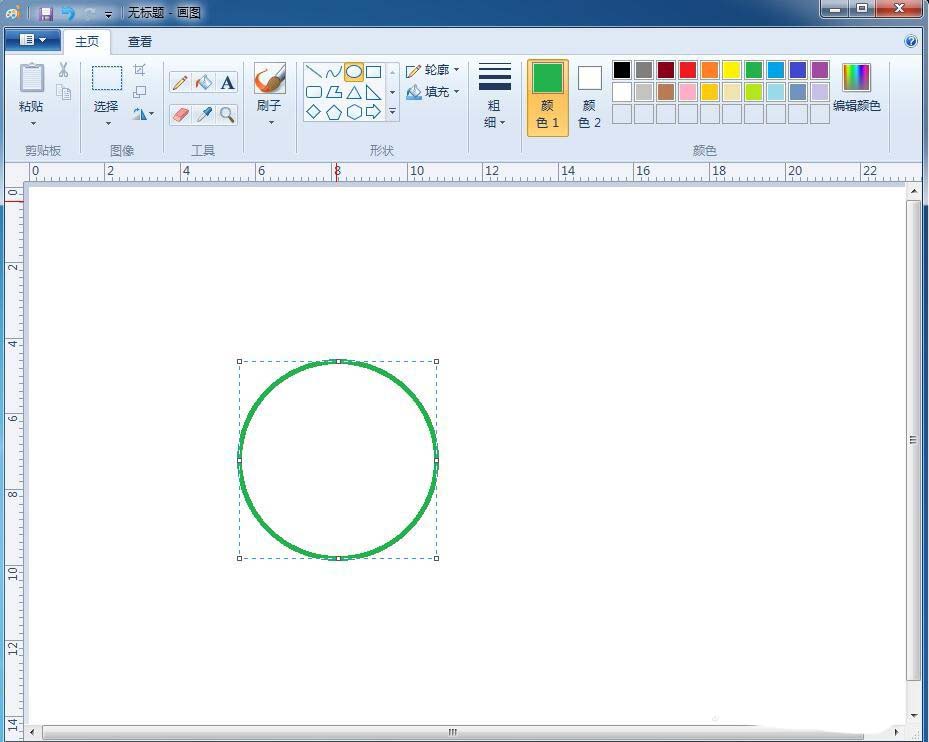
4、左手按下换档键不放,右手按下鼠标左键,在画布上拖动,画出一个标准的圆形;
5、点击形状中的五角星;
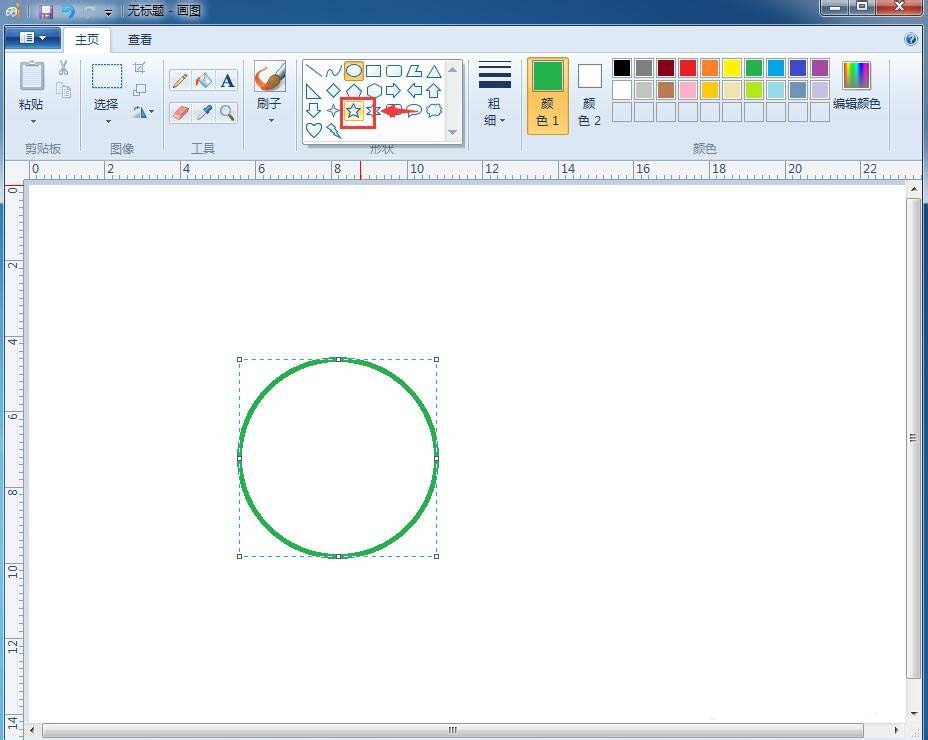
6、在圆形内部画出一个五角星,画好后调整它的大小与位置,让它正好与圆形相切;
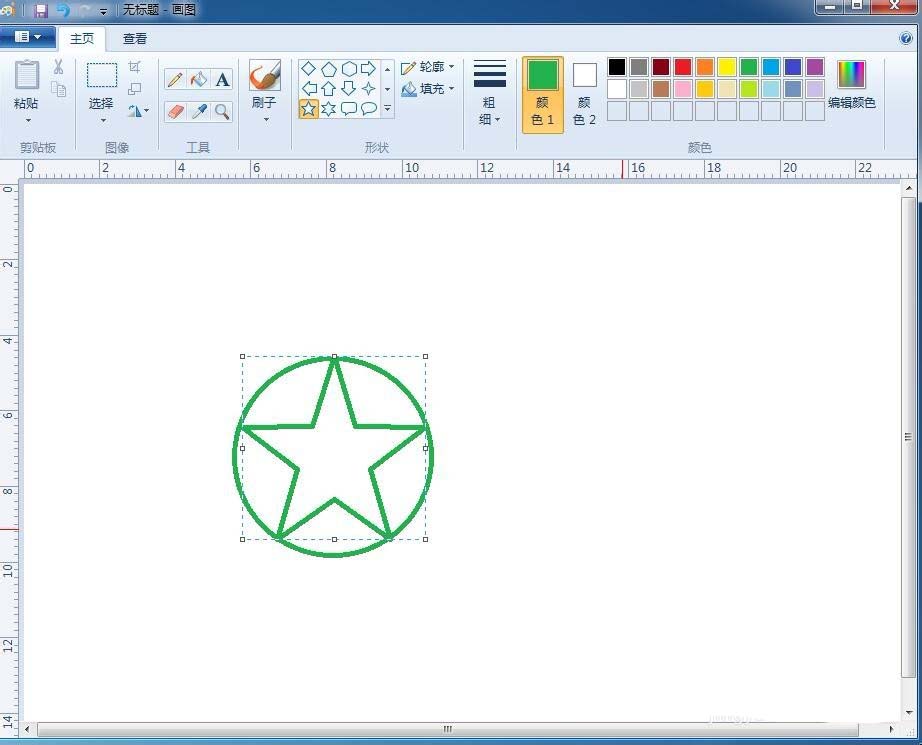
7、点击用颜色填充工具;
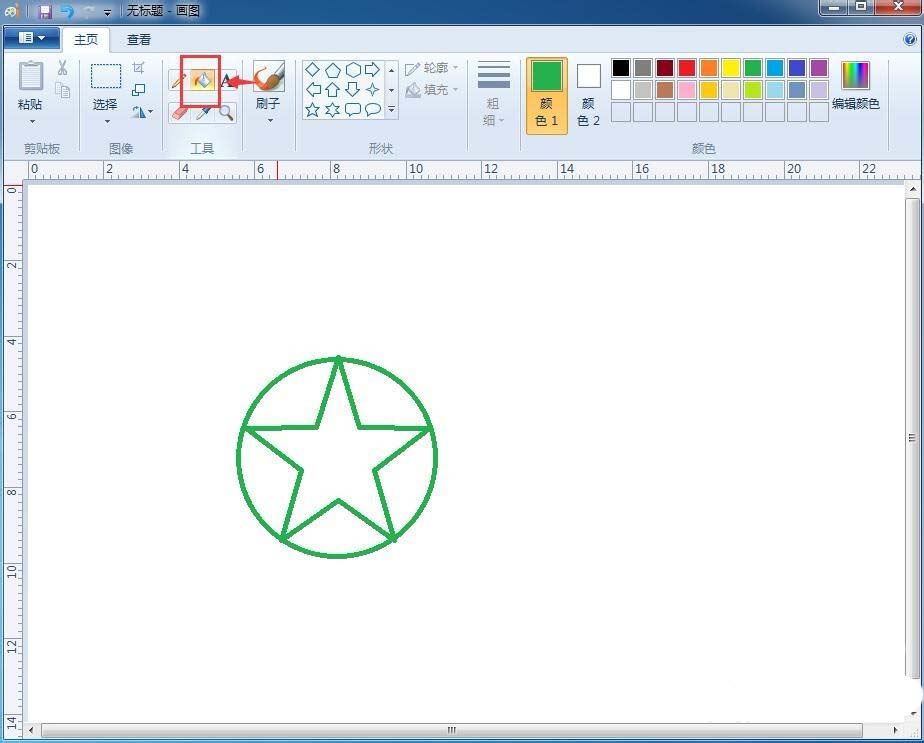
8、给圆形中如下区域填充颜色;
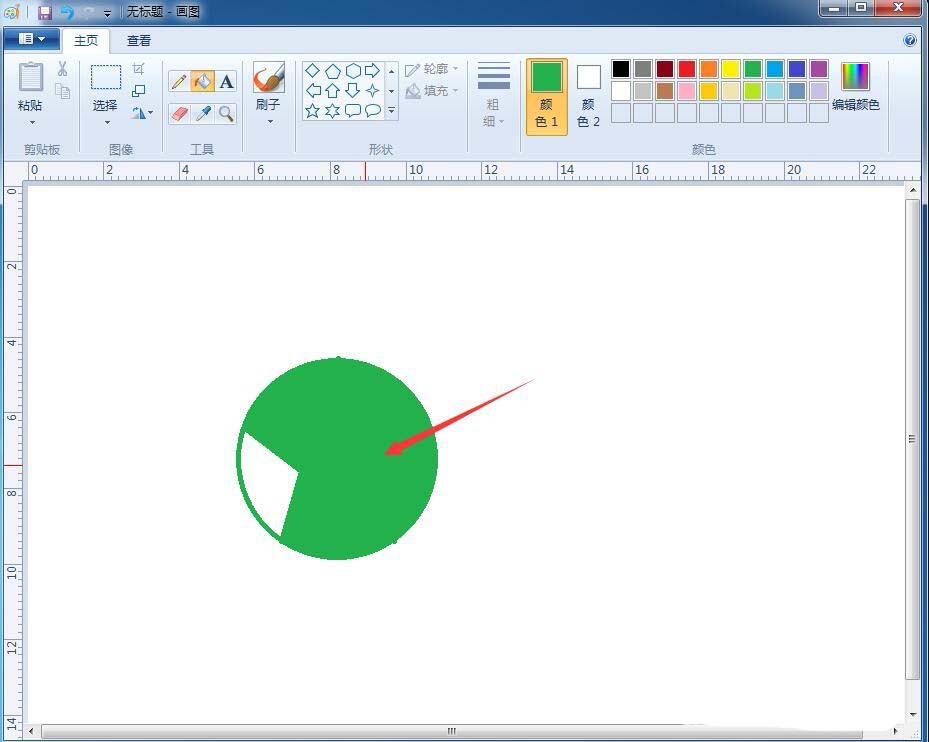
9、我们就在画图中绘制好了一上五分之四圆弧。
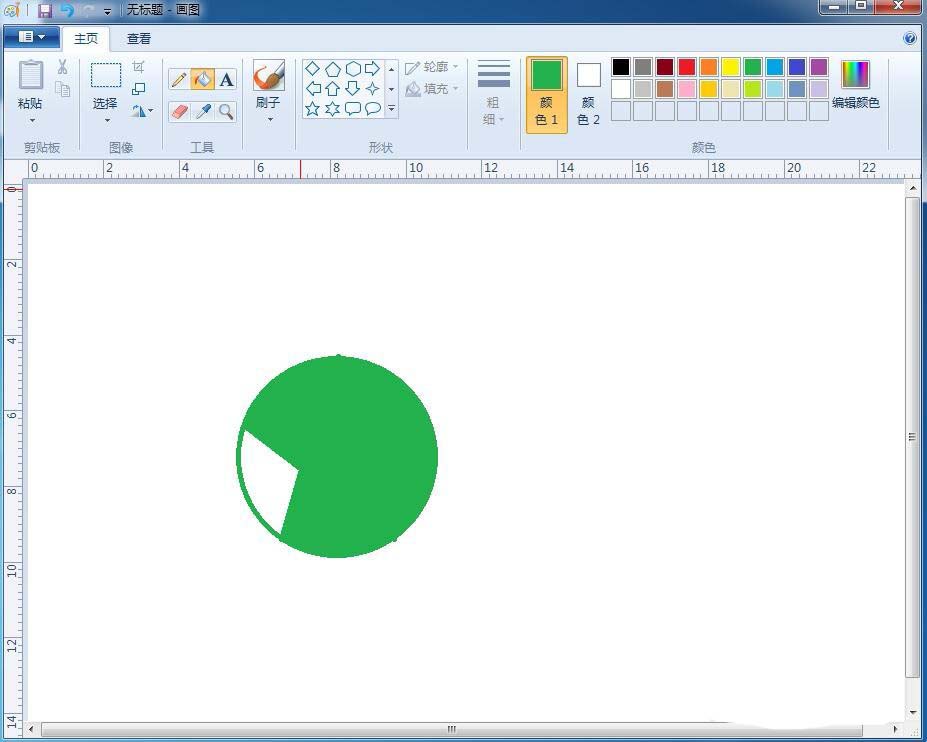
以上就是画图工具快速五分之四圆弧的教程 ,希望大家喜欢,请继续关注。
相关推荐:
免责声明: 凡标注转载/编译字样内容并非本站原创,转载目的在于传递更多信息,并不代表本网赞同其观点和对其真实性负责。如果你觉得本文好,欢迎推荐给朋友阅读;本文链接: https://m.nndssk.com/rjwt/1797793RZ34S.html。猜你喜欢
最新应用







热门应用













