
360卫士设置删除右键菜单使用360进行木马查杀等选项
番茄系统家园 · 2023-01-30 03:41:18
有些用户在电脑中安装了360安全卫士软件后,发现鼠标右键菜单中多了很多选项,显得非常杂乱。该如何删除呢?下面小编就为大家带来360卫士设置删除右键菜单使用360进行木马查杀等选项的方法。一起去看看吧!
- 软件名称:
- 360安全卫士最新版 v13.0.2030 官方免费安装版
- 软件大小:
- 83.4MB
- 更新时间:
- 2021-08-06
- 软件名称:
- 360安全卫士 v12.0.0.1044 测试版 官方免费版
- 软件大小:
- 62.8MB
- 更新时间:
- 2019-03-31
1、打开360安全卫士主程序,点击右上角的主菜单按钮;

2、在下拉菜单中点击“设置”;

3、会打开“360设置中心”窗口;
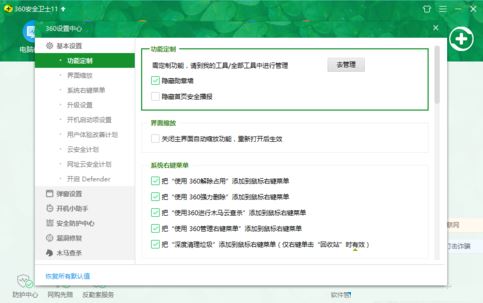
4、在“基本设置”选项中,找到“系统右键菜单”一栏,其中就有“把‘使用360进行木马云查杀’添加到鼠标右键菜单”的选项,取消勾选并点击确定即可,同样的方法可以去掉其他的右键菜单选项。
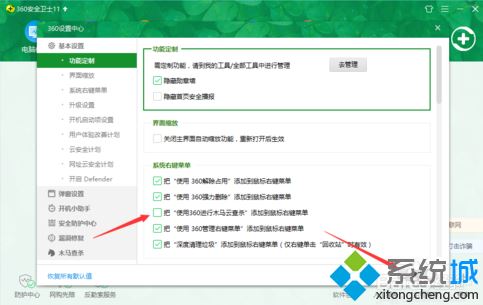
通过以上提供的步骤,可以在电脑安装360卫士后,去掉右键菜单使用360进行木马查杀等选项。希望可以帮助到大家!
免责声明: 凡标注转载/编译字样内容并非本站原创,转载目的在于传递更多信息,并不代表本网赞同其观点和对其真实性负责。如果你觉得本文好,欢迎推荐给朋友阅读;本文链接: https://m.nndssk.com/rjwt/179777ad7QVH.html。猜你喜欢
最新应用







热门应用













