
卡巴斯基管理工具如何添加二级服务器?Kaspersky添加二级服务器的详细方法
番茄系统家园 · 2023-05-07 12:23:12
卡巴斯基管理工具如何添加二级服务器?相信很多的用户们不熟悉卡巴斯基免费版(Kaspersky )管理工具中是如何添加二级服务器的?本篇为你们带来的教程就描述了卡巴斯基(Kaspersky )管理工具中添加二级服务器的具体操作过程。感兴趣的朋友快来了解一下吧。
- 软件名称:
- Kaspersky卡巴斯基2019 v19.0.0.1088 免费特别版(附激活码+许可文件)
- 软件大小:
- 150MB
- 更新时间:
- 2018-08-17
卡巴斯基免费版(Kaspersky )管理工具中添加二级服务器的具体操作过程
我们需要先右键依次点击,管理服务器->查看->配置界面
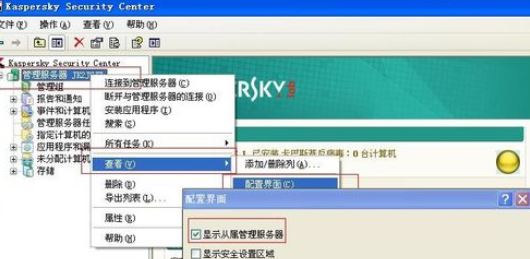
然后我们在弹出的界面中选择“显示从属管理服务器”选项框,并点击确定按钮
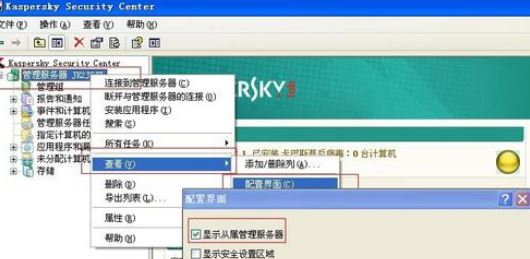
接着我们在弹出的框中点击确定按钮
这时我们点击界面右上角的按钮,将控制台关闭
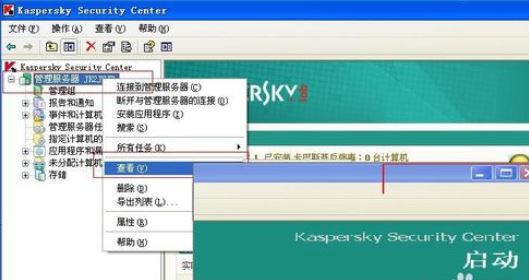
依次按照图示点击,重新启动控制台
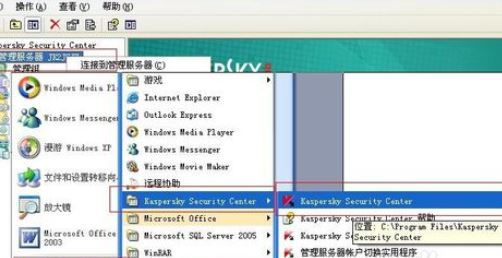
然后在管理组中将会出现管理服务器分支
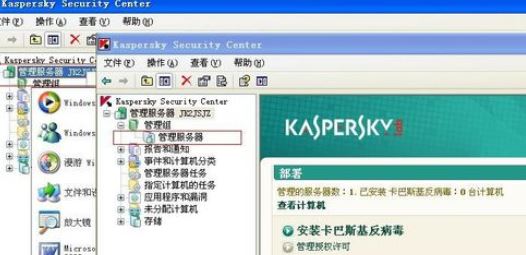
我们选择管理服务器分支,并点击“添加从属管理服务器”
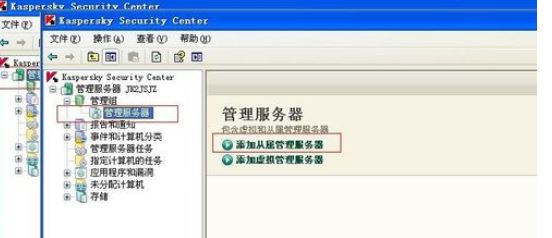
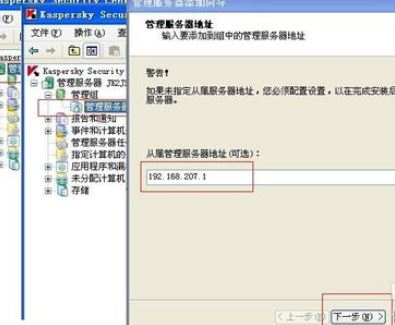
8.输入要添加的从属管理服务器的IP地址,点击下一步
点击下一步
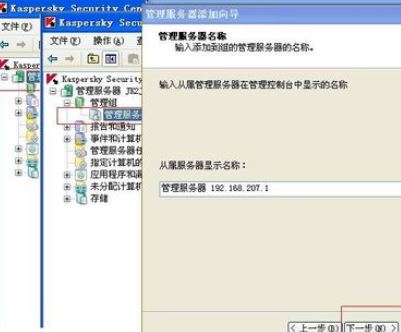
输入主管理服务器的IP地址,点击下一步
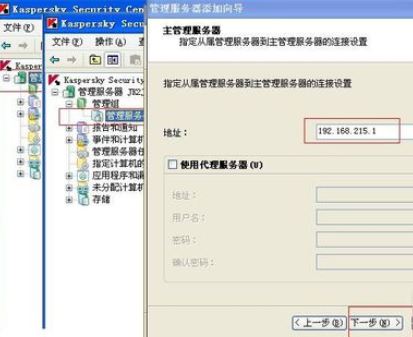
在弹出的框中点击“确定”按钮

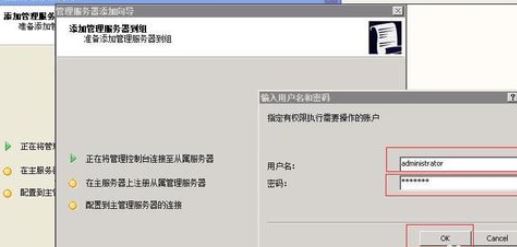
输入从属服务器的用户名和密码,点击OK
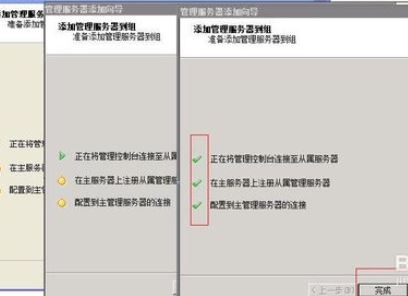
这时点击完成按钮
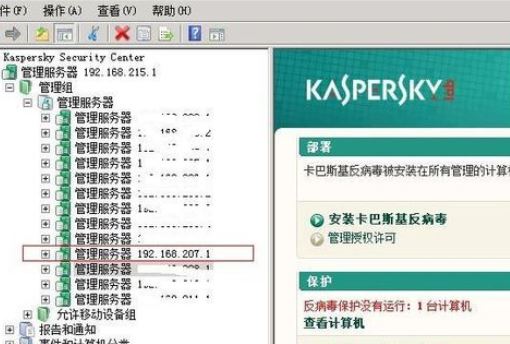
最后我们添加完成后的结果
以上便是小编为大家整理的关于卡巴斯基管理工具中添加二级服务器的具体操作过程,希望能够帮到你,会持续发布更多资讯,欢迎大家的关注。
免责声明: 凡标注转载/编译字样内容并非本站原创,转载目的在于传递更多信息,并不代表本网赞同其观点和对其真实性负责。如果你觉得本文好,欢迎推荐给朋友阅读;本文链接: https://m.nndssk.com/rjwt/179489xLtYbC.html。猜你喜欢
最新应用







热门应用













