
Word如何退出修改模式 Word修改模式退出方法
番茄系统家园 · 2022-12-12 03:01:47
怎么退出Word修改模式?如果开启了Word的修改模式,我们所看到的Word里就会出现很多另一个人修订的痕迹。当我们依照修改的提示改完了Word之后,批注还是在,这该怎么办呢?如果我们能够退出修改模式就看不见这些批注了。
- 软件名称:
- office 2019 专业增强版激活版 v19.0 (附离线安装包+安装激活教程)
- 软件大小:
- 11.4MB
- 更新时间:
- 2018-08-24
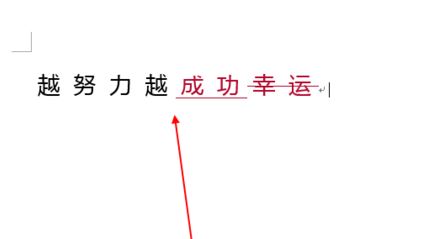
出现如上图所示的界面是因为当前word文档被别人使用修改修订模式进行修改所致,如果想将红线批改给去掉大家可以参考本文中的操作方法退出word修改模式即可解决问题。
Word修改模式退出方法
1、工具--选项--修订
2、把“修改过的格式”和“修改过的行”中的“标记”都设为“无”
3、工具——选项——保存”菜单下去掉“嵌入智能标记”前的勾去掉即可!
退出word修改模式的方法:不想修改想要还原文档
1、点击“审阅”功能--“修订”功能;
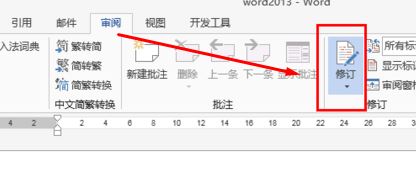
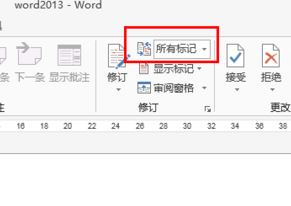
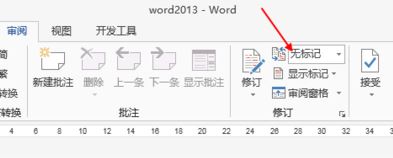
2、然后我们将修订边上的“所有标记”修改为“无标记”即可!
退出word修改模式:变成修改后状态的设置方法
1、工具 → 修订
2、在打开的“审阅”工具栏左端的下拉列表中选择“最终状态”即可。
以上便是小编在本文中分享介绍的关于word退出修改模式的设置方法,大家可以选择性的进行修改设置进行操作,让当前状态变成修改之前的状态或者修改后的状态!
免责声明: 凡标注转载/编译字样内容并非本站原创,转载目的在于传递更多信息,并不代表本网赞同其观点和对其真实性负责。如果你觉得本文好,欢迎推荐给朋友阅读;本文链接: https://m.nndssk.com/rjwt/179215TwB3KN.html。猜你喜欢
最新应用







热门应用













