
Word文本框如何设置透明 Word文本框设置透明方法
番茄系统家园 · 2022-11-28 08:50:22
我们在办公的时候经常会使用到Word,Word一般是用来记录文字的工具。有的时候我们会用到Word的插入文本框,就会发现,不管是横的文本框还是竖的文本框,画出来默认都是带着黑边的框,很影响我们的文字布局和排版,那么怎么将文本框设置为透明的呢?
- 软件名称:
- wps office 2019正式版 v11.1.0.10314 中文最新安装版
- 软件大小:
- 153MB
- 更新时间:
- 2021-07-30
Word文本框设置透明方法
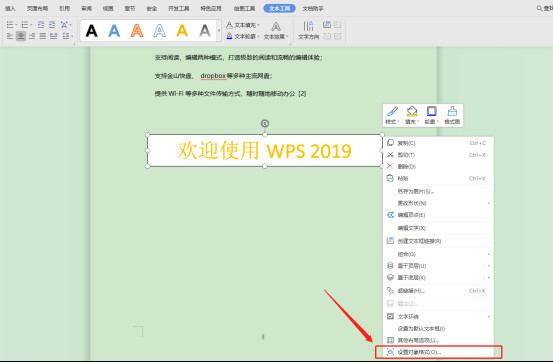
1、打开文档,选中已插入的文本框,鼠标右键选择“设置对象格式”;
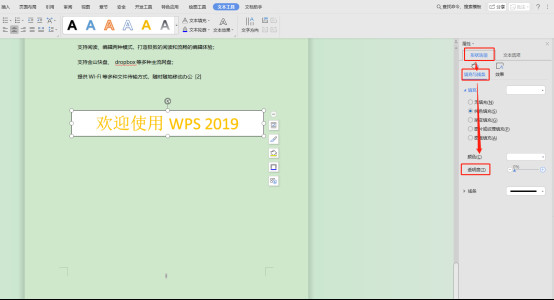
2、在右侧弹出框,选择“形状选项”—“填充与线条”—“”透明度‘’;
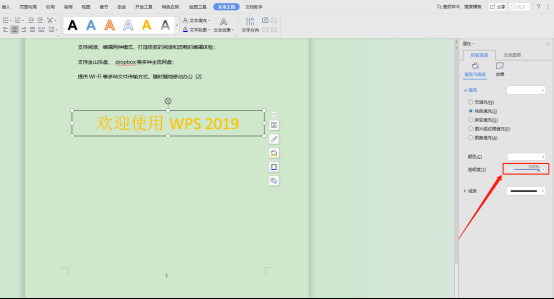
3、根据需要调整透明度即可;
猜你喜欢
最新应用







热门应用













