
Word方框中如何输入√号 Word中输入对号的方法
番茄系统家园 · 2022-11-25 08:08:03
Word的方框中怎么输入√号?许多小伙伴在使用Word文档时,都有遇到在方框中输入√号的操作,但是对于一些初步使用者来说,这个符号不知道如何输入,下面小编就带着大家一起学习一下吧!
- 软件名称:
- office 2019 专业增强版激活版 v19.0 (附离线安装包+安装激活教程)
- 软件大小:
- 11.4MB
- 更新时间:
- 2018-08-24
Word中输入对号的方法
方法一:带圈字符
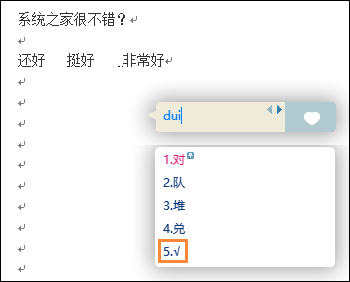
1、打开Word文档,然后用“搜狗拼音输入法”,或者是用“QQ拼音输入法”,输入“dui”,选择“√”钩符号;
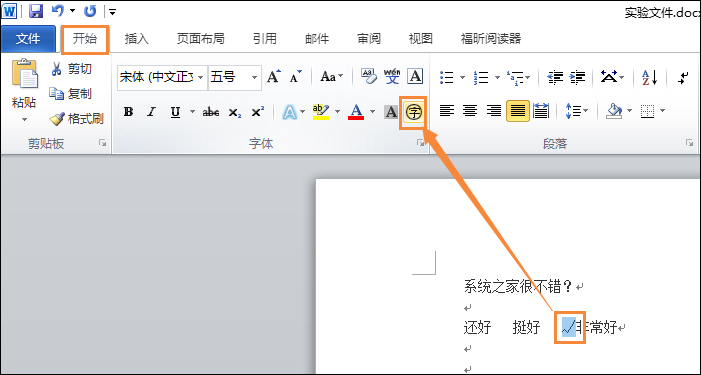
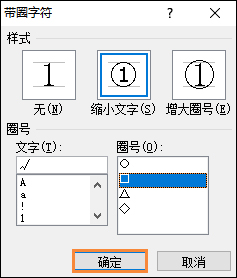
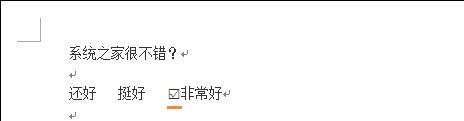
2、然后选中“√”,选择Word(2010)菜单栏的“开始”→“带圈字符”,在弹出“带圈字符”里面“圈号”下面选择“□”方框,确定即可实现“方框里打钩”效果。
方法二:插入特殊字符
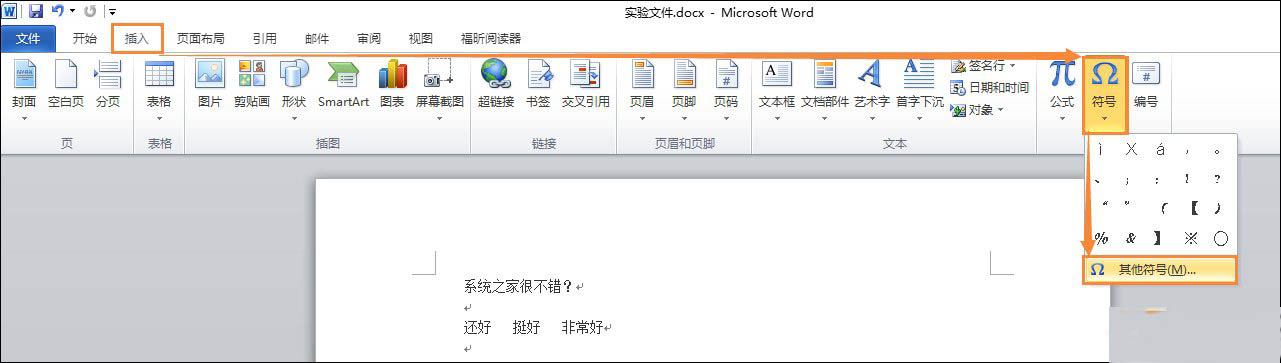
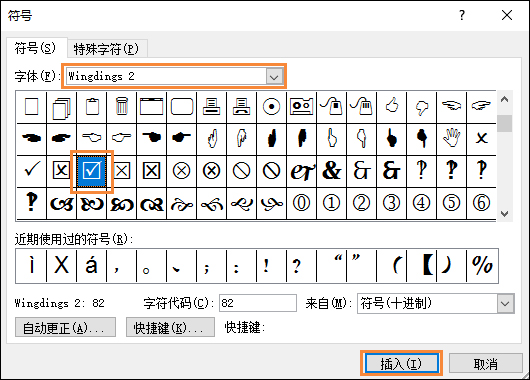
第一步、单击菜单栏的“插入”中“符号”,在弹出的“符号”→“其他符号(M)”在弹出的窗口中选择→Wingdings 2,然后在下面找到“方框里打钩”的符号,然后单击“插入”按钮就行了。
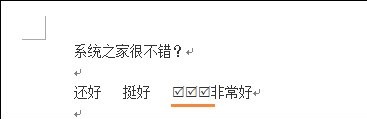
以上方法便是关于如何在Word中打钩的方法,这样打印出来的文档就是提前勾选好的,就不再需要我们手工勾选了。
免责声明: 凡标注转载/编译字样内容并非本站原创,转载目的在于传递更多信息,并不代表本网赞同其观点和对其真实性负责。如果你觉得本文好,欢迎推荐给朋友阅读;本文链接: https://m.nndssk.com/rjwt/179212hRfwZl.html。猜你喜欢
最新应用







热门应用













