
Excel折线图表如何添加阴影 Excel折线图表添加阴影方法
番茄系统家园 · 2022-12-01 01:27:43
我们平时在办公的时候经常会使用到办公软件,其中Word、Excel使用的最多。大家知道怎么在Excel表格中的折线图表中添加阴影吗 ?今天小编就来教大家一个Excel折线图表怎么添加阴影的方法。
- 软件名称:
- office 2019 专业增强版激活版 v19.0 (附离线安装包+安装激活教程)
- 软件大小:
- 11.4MB
- 更新时间:
- 2018-08-24
Excel折线图表添加阴影方法
1、在电脑上用Excel2019打开要编辑的表格,找到要编辑的图表。
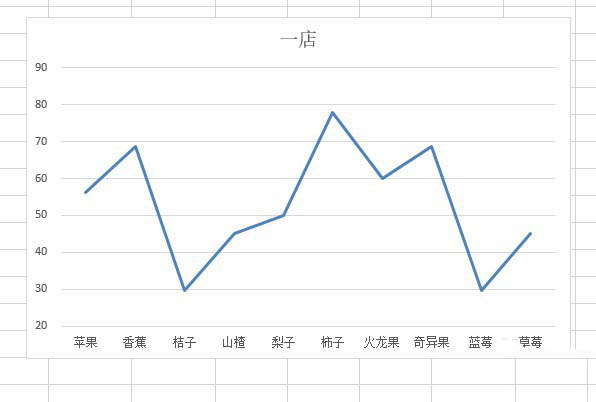
2、接下来点击选中图表中的折线。
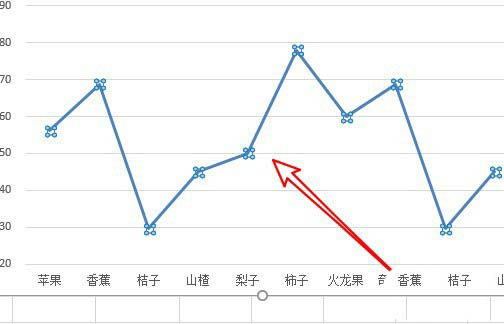
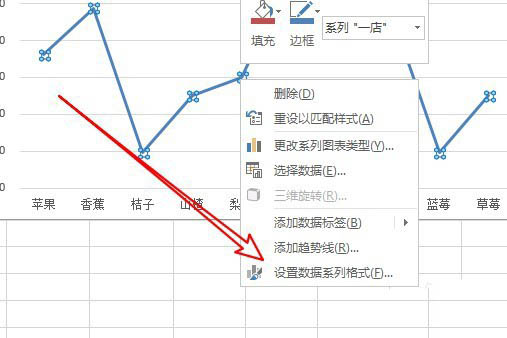
3、右键点击选中的折线,选择弹出菜单中的设置数据系列格式菜单项。
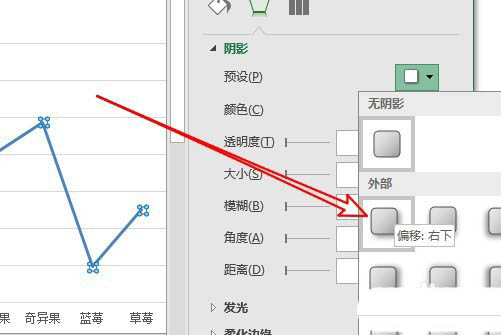
4、然后在右侧窗口点击阴影选项卡。
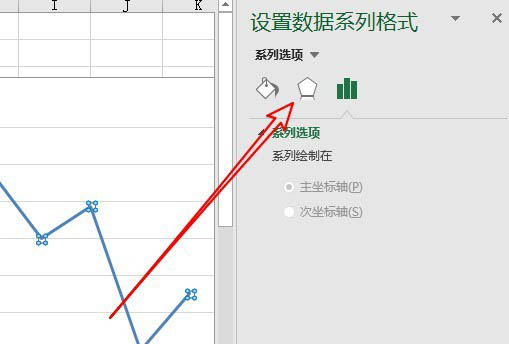
5、在打开的阴影拍单中选择阴影类型的图标。
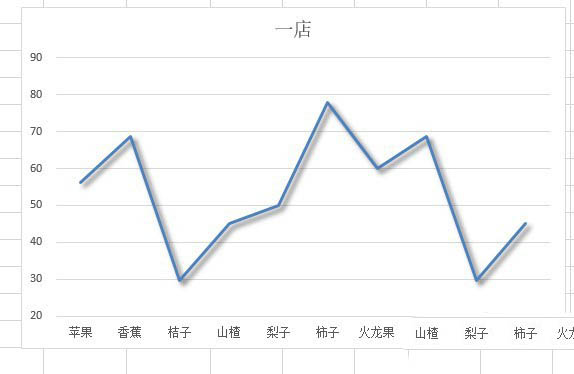
6、返回到编辑区域可以看到折线上的阴影设置成功了。
猜你喜欢
最新应用







热门应用













