
Word如何快速去除超链接 Word快速去除超链接方法
番茄系统家园 · 2022-11-29 01:13:18
如果你收到了一份全部添加了超级链接的网址,随意点击一下就会跳转到网页中去。但是你不想转到网页,只想编辑一下这份文档,该怎么操作才能以最快的时间去除掉超级链接呢?不会的小伙伴跟着小编来一起操作一下吧。
- 软件名称:
- office 2019 专业增强版激活版 v19.0 (附离线安装包+安装激活教程)
- 软件大小:
- 11.4MB
- 更新时间:
- 2018-08-24
Word快速去除超链接方法
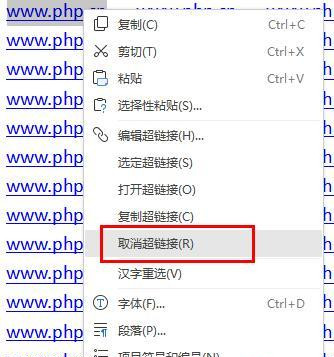
1、取消单个链接
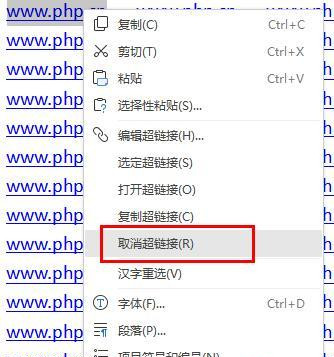
选中链接,右键单击,选择【取消超链接】。
2、取消全部(多个)链接
使用快捷键Ctr+A,选中全部内容。
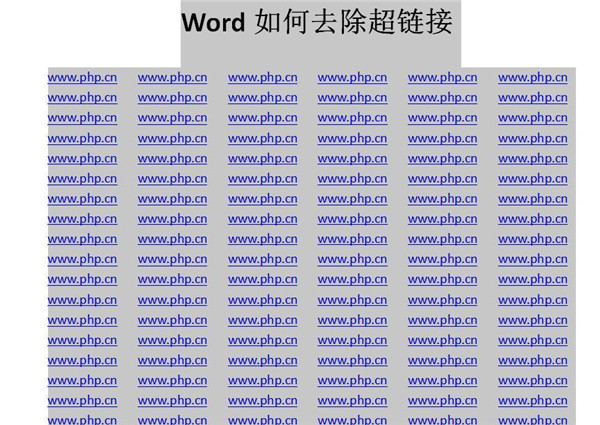
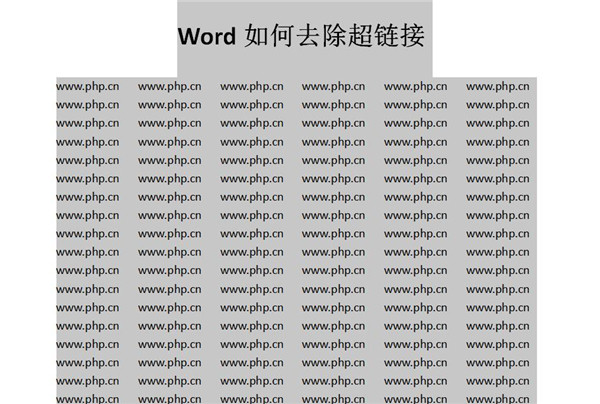
使用快捷键Ctrl +Shift +F9,一次性取消多个超链接。
3、关闭自动超链接
在使用word的过程中,有时当我们输入某些内容,如网址或者邮箱时,会自动变成带有蓝色下划线的 超链接,有助于我们在使用的过程中点击直接跳转到相对应的链接,但是有时我们也不希望有这样的提示超链接,该如何去除?
我们可以选择暂时关闭自动超链接,如果需要时再打开。下面我们来看看关闭自动超链接的方法。
点击菜单栏的【文件】,选择【选项】
在打开的选项对话框中,选择【编辑】;然后在右侧找到【自动更正】区域,将【Internet或网络路径替换为超链接】前复选框中的√去掉,点击确定即可。
免责声明: 凡标注转载/编译字样内容并非本站原创,转载目的在于传递更多信息,并不代表本网赞同其观点和对其真实性负责。如果你觉得本文好,欢迎推荐给朋友阅读;本文链接: https://m.nndssk.com/rjwt/179202vkVMkJ.html。猜你喜欢
最新应用







热门应用













