
word怎么批量删除分页符? word删除全部分页符的技巧
番茄系统家园 · 2022-11-25 06:55:56
word中想要删除全部分页符,该怎么删除分页符呢?下面我们就来看看word删除分页符的技巧。
- 软件名称:
- Office 2016专业增强版 2021.04 中文免费正式版(附安装教程) 64位
- 软件大小:
- 1.05GB
- 更新时间:
- 2021-04-15

一、批量删除分页符
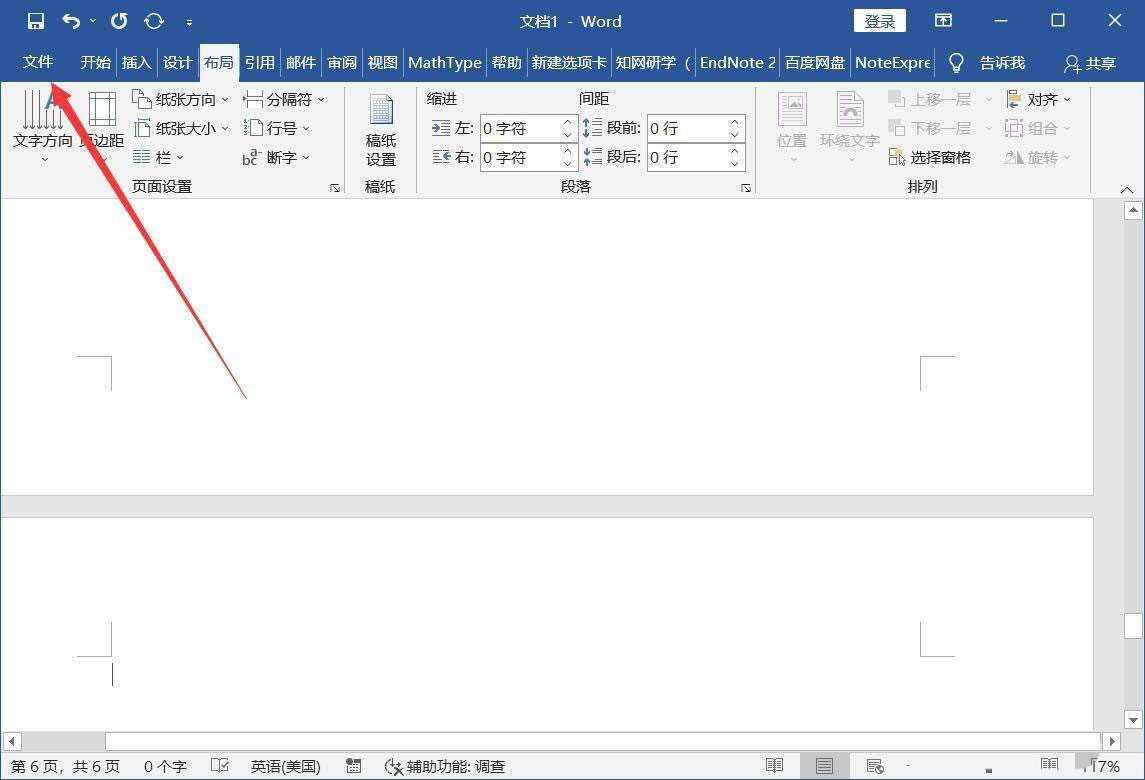
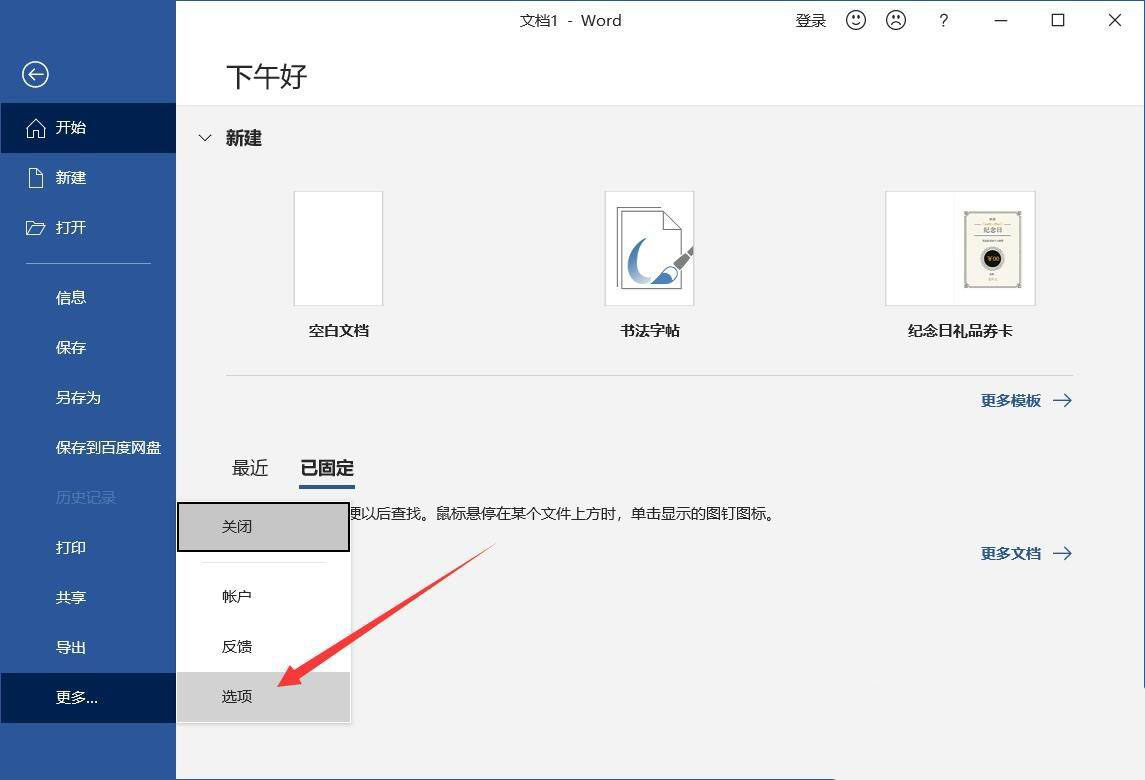
打开Word,点击【文件】-【选项】。
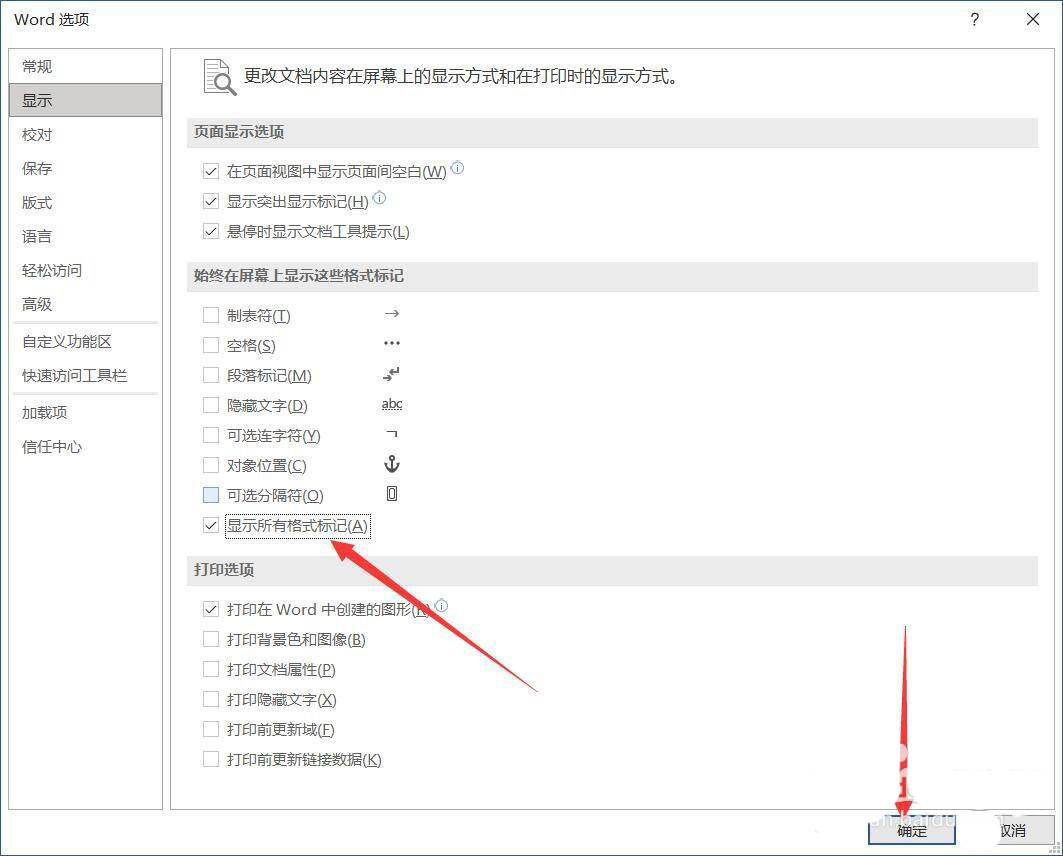
切换到显示选项卡,勾选【显示所有格式标记】,点击确定。
返回文档,点击【开始】-【编辑】-【替换】。

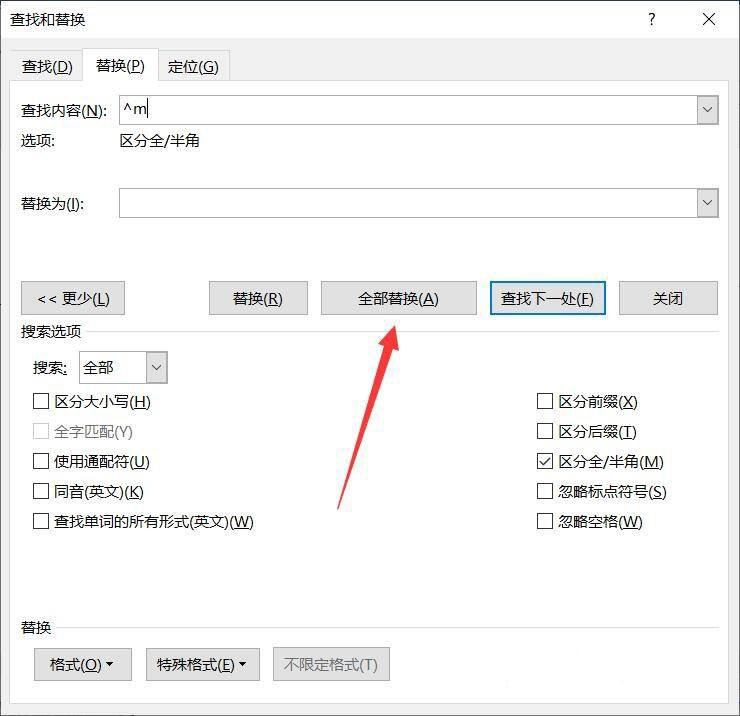
点击【更多】-【特殊格式】-【手动分页符】。
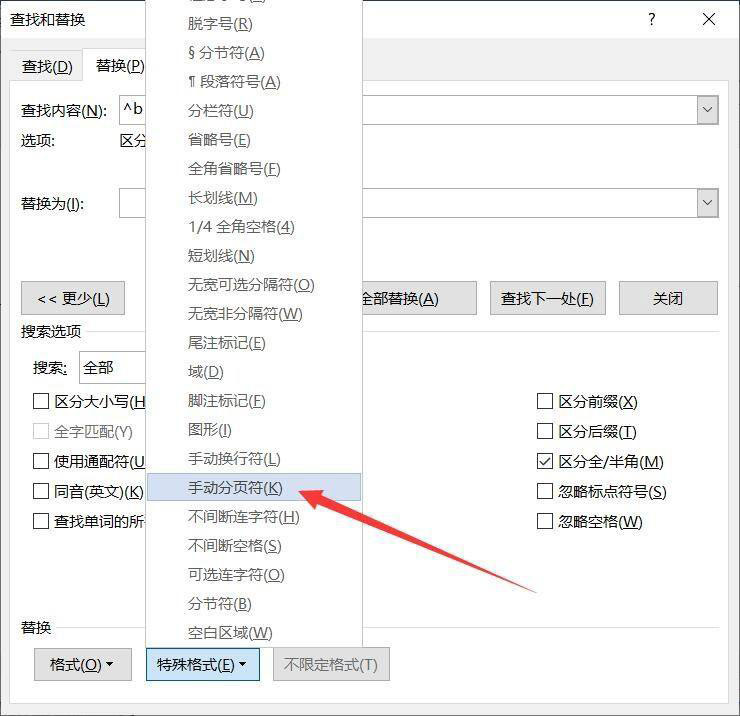
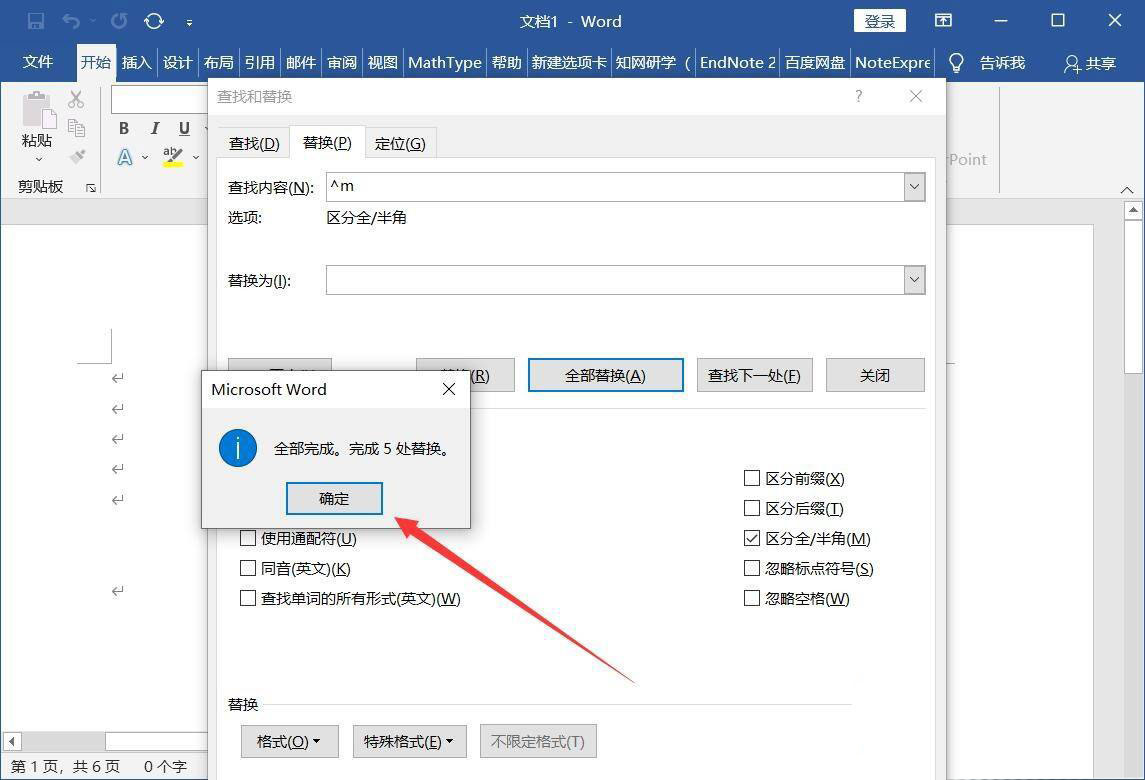
点击【全部替换】即可看到文档中所有的分页符都被删除了。
二、插入分页符
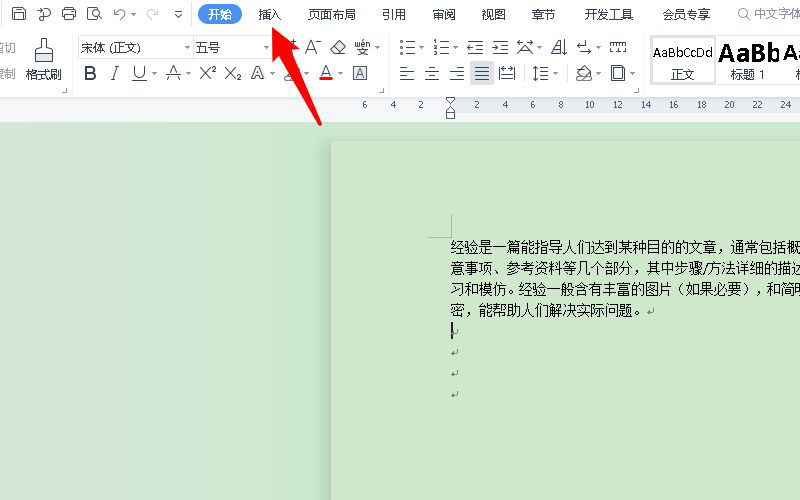
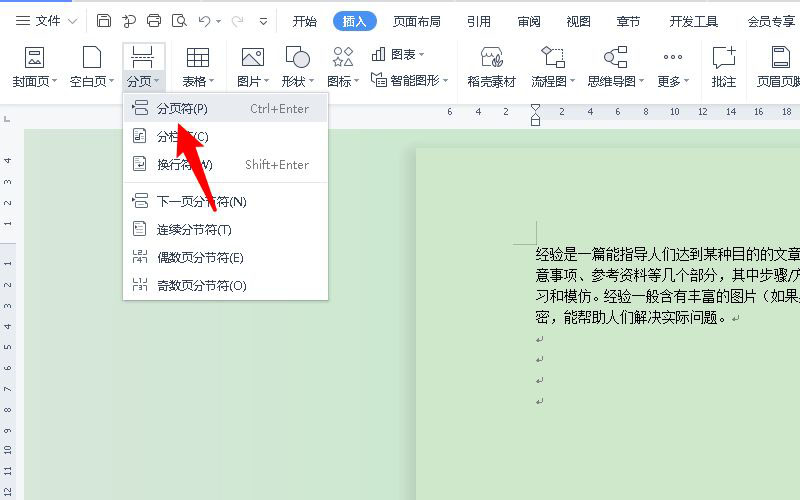
首先进入word文 档后,点击上方的插入。
然后在菜单内找到并点击分页。
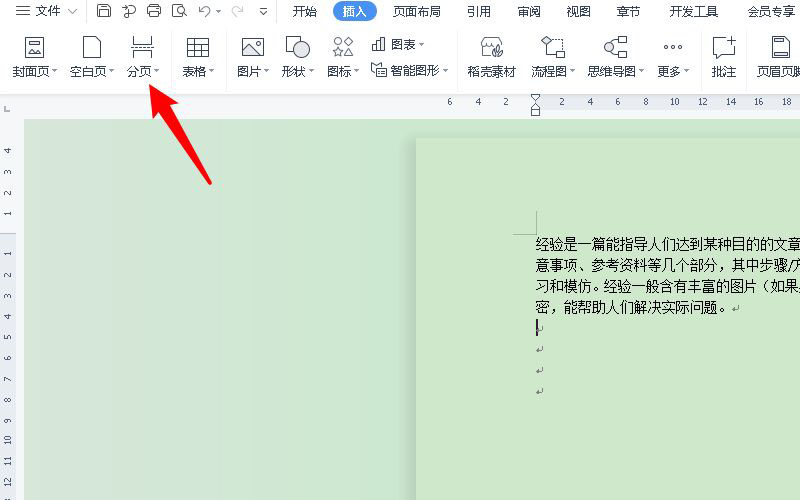
接着在选项中点击分页符。
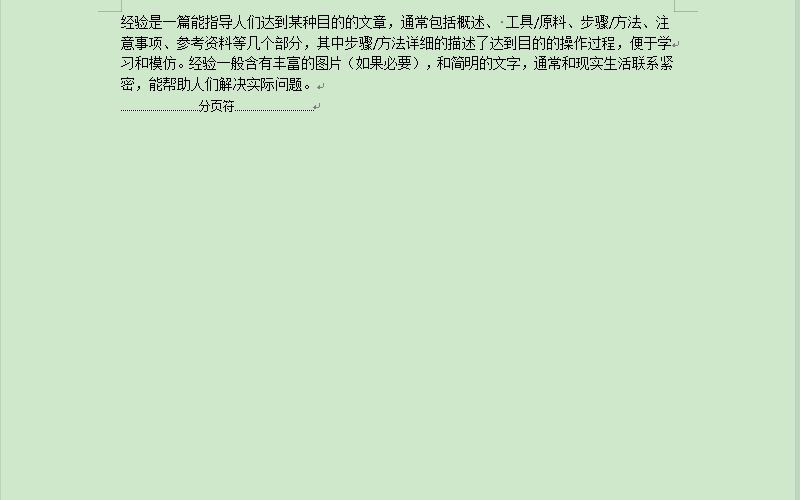
这时分页符插入成功。
以上就是word删除全部分页符的技巧,希望大家喜欢,请继续关注。
免责声明: 凡标注转载/编译字样内容并非本站原创,转载目的在于传递更多信息,并不代表本网赞同其观点和对其真实性负责。如果你觉得本文好,欢迎推荐给朋友阅读;本文链接: https://m.nndssk.com/rjwt/1791871tR6WS.html。猜你喜欢
最新应用







热门应用













