
Excel如何使用斜线划分单元格 Excel斜线划分单元格方法
番茄系统家园 · 2022-12-21 06:52:26
Excel单元格怎么使用斜线一分为二?我们在使用表格的时候,经常会在做表格的时候,想把一个单元格通过斜线一分为二。使得表格的上面是一部分,下面是一部分,然后分别输入标题,但是不会操作,今天小编就给大家带来了把一个单元格一分为二的方法,快来学习吧。
- 软件名称:
- office 2019 专业增强版激活版 v19.0 (附离线安装包+安装激活教程)
- 软件大小:
- 11.4MB
- 更新时间:
- 2018-08-24
Excel如何使用斜线划分单元格
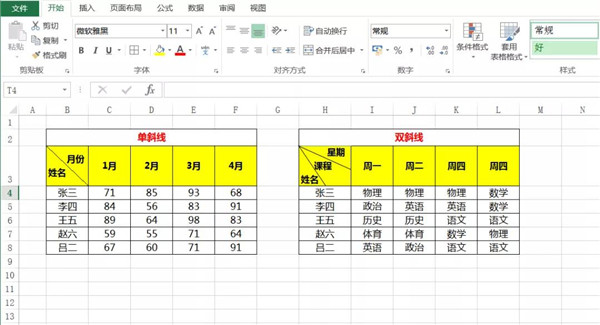
案例一:两步快速制作单表格单斜线
第一步:首先在单元格中依次输入文字:月份和姓名,然后用Alt+Enter快捷键将两个词进行强制换行。然后文本在单元格中进行左对齐,将月份内容通过空格推动到靠右对齐。如下图所示:

第二步:点击单元格,右键选择单元格格式设置—边框,然后点击边框线里面的单元格对角线,这样我们就自动添加号了单斜线。如下图所示:
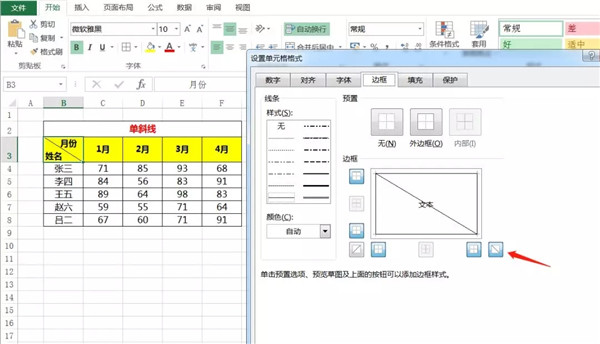
案例二:两步快速制作Excel单元格中的表格双斜线
第一步:我们依次在单元格中输入文字:星期、课程和姓名。然后通过Alt+Enter强制换行的操作,利用空格键调整词在单元格中的位置。如下图所示:
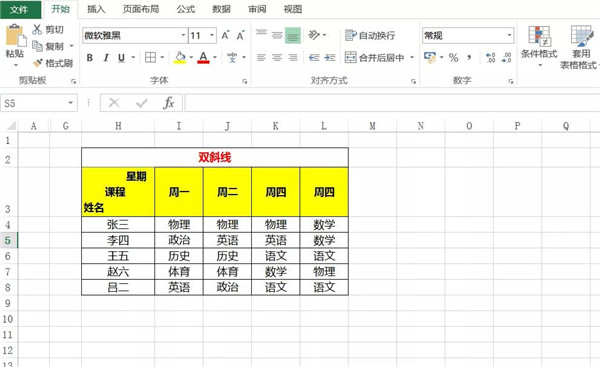
第二步:我们点击菜单栏:插入—形状,通过画图的方式依次添加多条斜线。这样我们就做好了表格中的双斜线。如下图所示:

猜你喜欢
最新应用







热门应用













