
ppt牛顿色环怎么做? 牛顿十二色环包含颜色绘制方法
番茄系统家园 · 2022-12-21 06:53:35
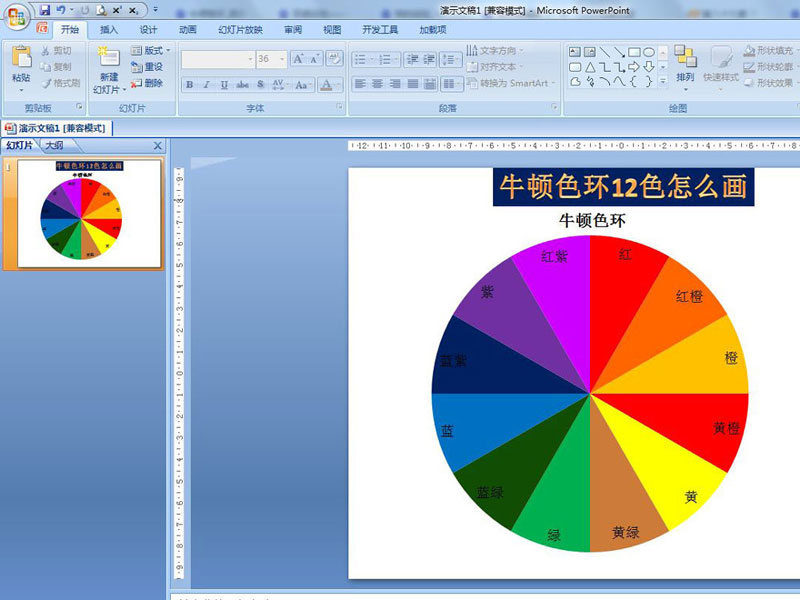
在配色的时候,想要先绘制出来牛顿色环12色,该怎么画呢?下面我们就来看看使用ppt绘制12色环的技巧。
- 软件名称:
- PowerPoint2017简体中文免费完整版
- 软件大小:
- 60.7MB
- 更新时间:
- 2016-12-12
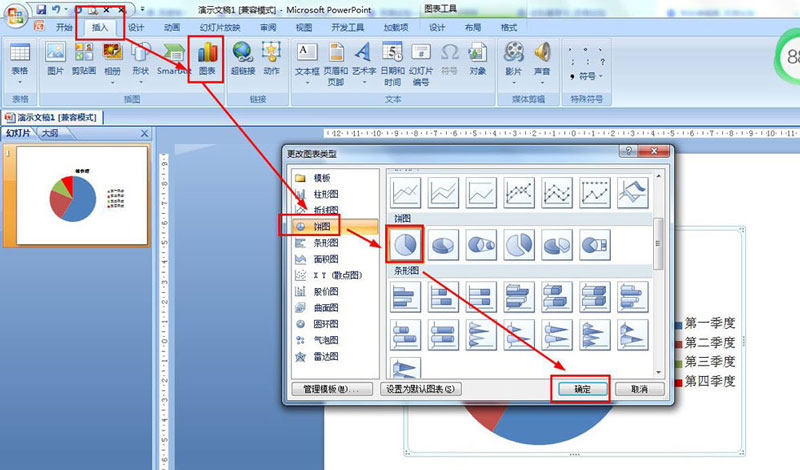
插入——图表——饼图——饼图——确定。
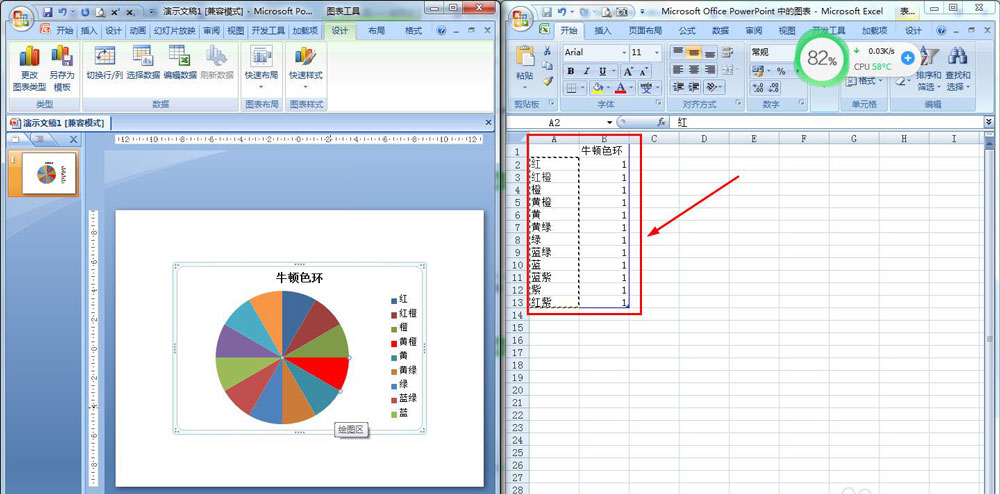
在表格里,A列的A2:A13数据分别输入如下内容:红、红橙、橙、黄橙、黄、黄绿、绿、蓝绿、蓝、蓝紫、紫、红紫——B列中B1修改为:牛顿色环,其它数据统计输入1。
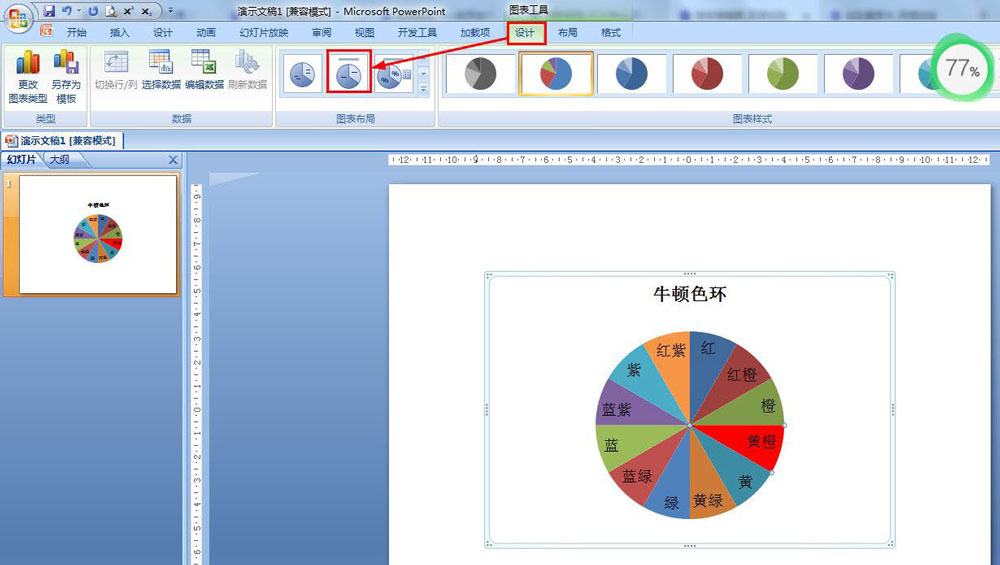
点击图表工具的设计——图表布局——选择布局5。
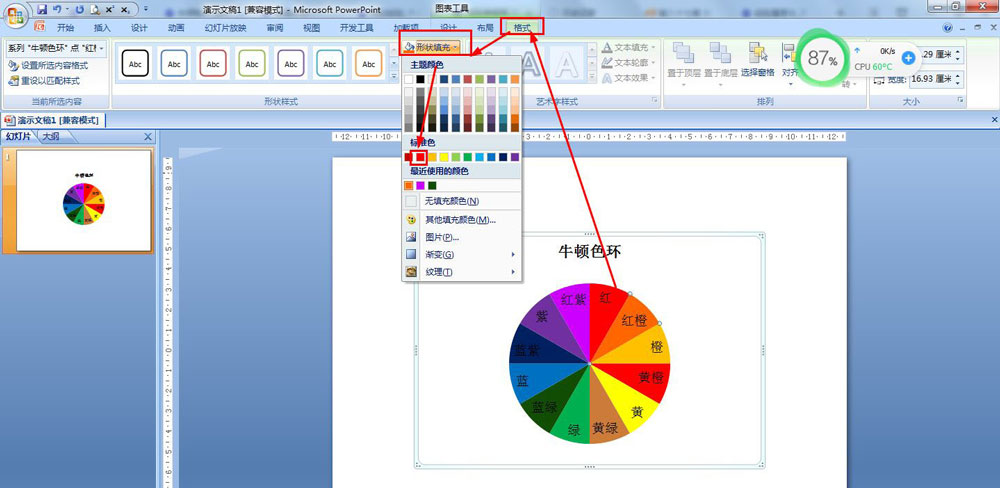
选择饼中每个颜色块——格式——形状填充——选择对应的颜色进行填充。
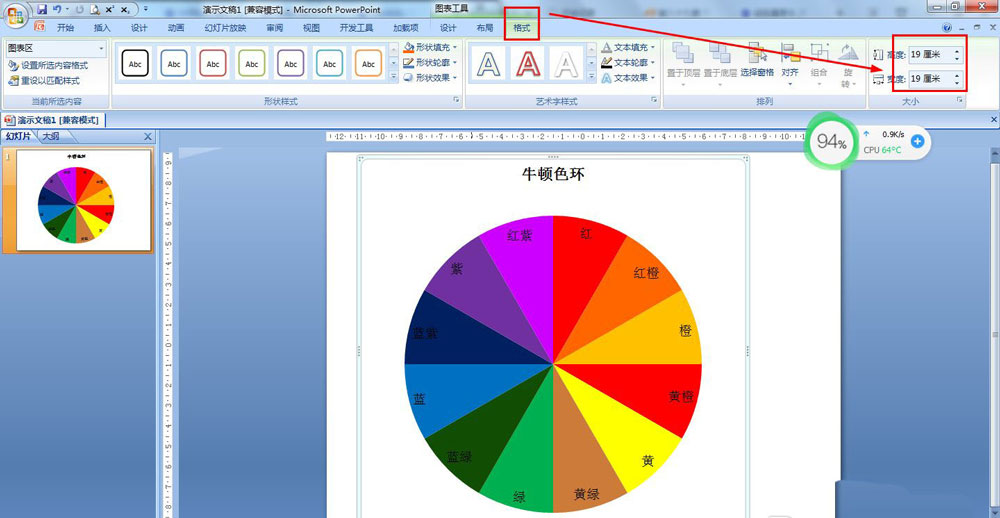
格式——大小——设置高度和宽度都是19厘米。
以上就是ppt中牛顿十二色环包含颜色绘制方法,希望大家喜欢,请继续关注。
免责声明: 凡标注转载/编译字样内容并非本站原创,转载目的在于传递更多信息,并不代表本网赞同其观点和对其真实性负责。如果你觉得本文好,欢迎推荐给朋友阅读;本文链接: https://m.nndssk.com/rjwt/179176vRRp9m.html。猜你喜欢
最新应用







热门应用













