
WPS表格如何取消共享 WPS表格取消共享方法
番茄系统家园 · 2022-12-08 06:36:47
在日常工作中,WPS软件可以说是我们办公时必不可少的软件之一了。我们有时候会对WPS表格进行共享,但有时候也需要将WPS表格进行取消共享。下面小编就教各位WPS表格进行取消共享的小技巧。
- 软件名称:
- wps office 2019正式版 v11.1.0.10314 中文最新安装版
- 软件大小:
- 153MB
- 更新时间:
- 2021-07-30
WPS表格进行取消共享的小技巧:
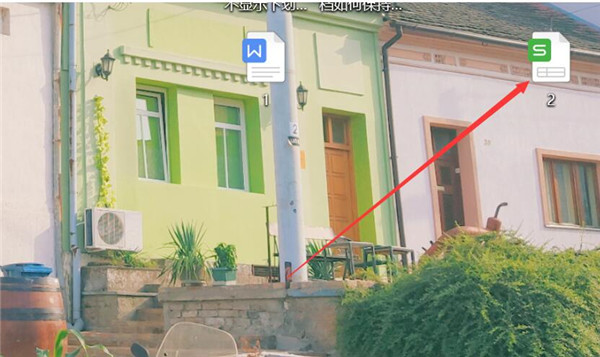
第一步:打开我们需要的表格文件;
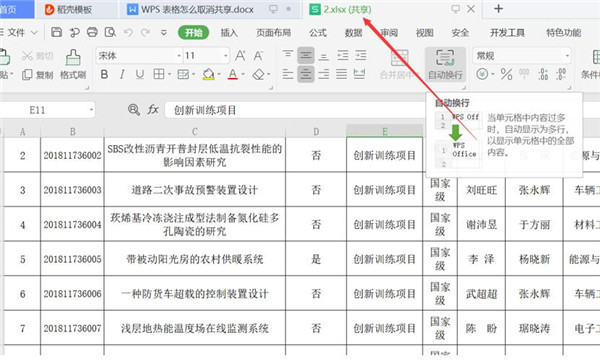
第二步:可以看到的是此文件为共享的文件;
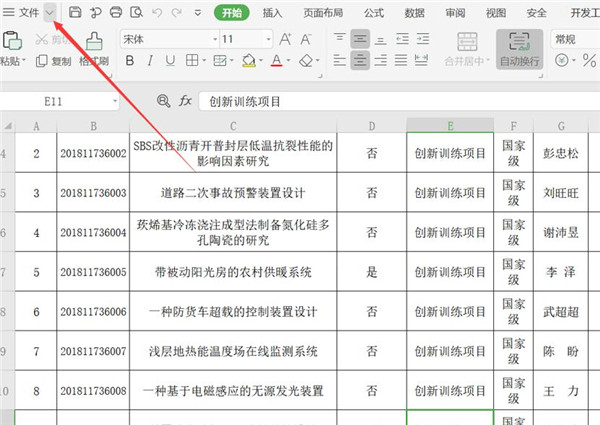
第三步:点击文件旁边的下拉箭头;
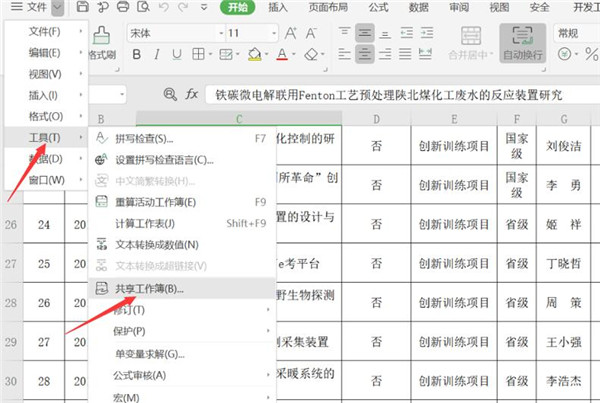
第四步:点击【工具】,再点击【共享工作簿】;
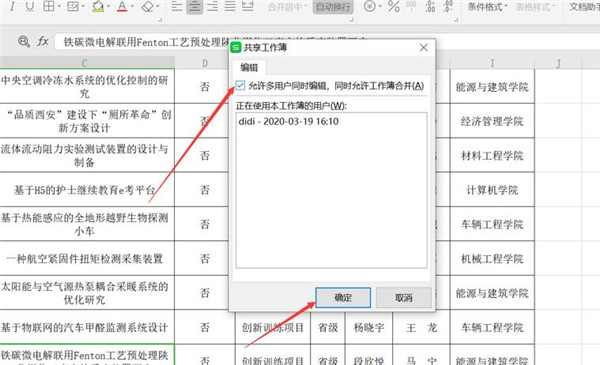
第五步:在弹出的对话框中,取消勾选【允许多用户同时编辑】,然后进行点击【确定】即可;
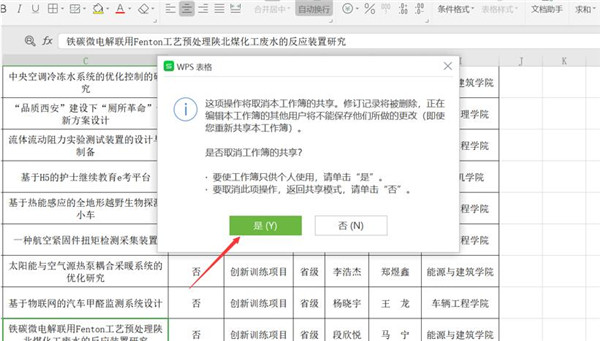
第六步:在弹出的对话框中,点击【是】,即可完成取消共享;
猜你喜欢
最新应用







热门应用













