
Excel2019怎么自动隐藏功能区?Excel2019隐藏功能区教程
番茄系统家园 · 2022-11-25 06:56:15
- 软件名称:
- Microsoft Office Pro 2019 正式版 简体中文专业版(附批量授权版+镜像离线包) 64位
- 软件大小:
- 2.43MB
- 更新时间:
- 2018-09-29
在Excel操作过程中,有时候为了节约操作界面的空间,往往需要将功能区隐藏起来,那么,在Excel2019中我们应该如何设置自动隐藏功能区呢?

Excel2019隐藏功能区教程
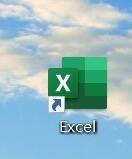
双击桌面快捷图标
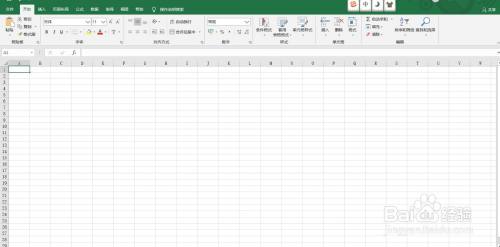
随机打开一个空白表格为例
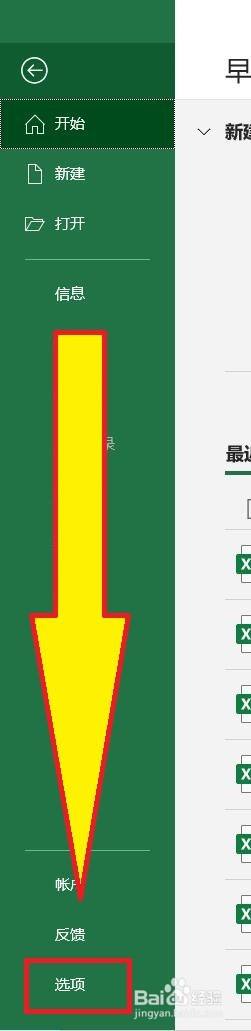
点击“文件”选项卡,在接下来弹出的界面中,点击“选项”
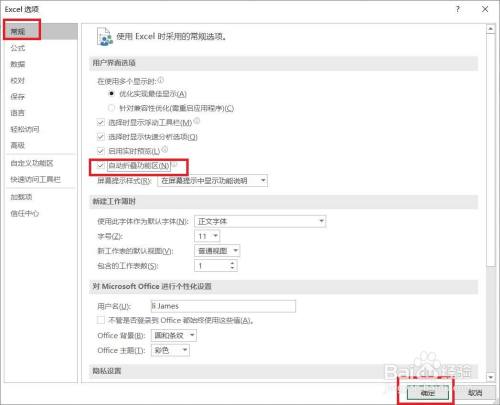
在弹出的“Excel选项”对话框中,点击“常规”,在右侧“用户界面选项”中,勾选“自动折叠功能区”选项,点击右下角“确定”按钮
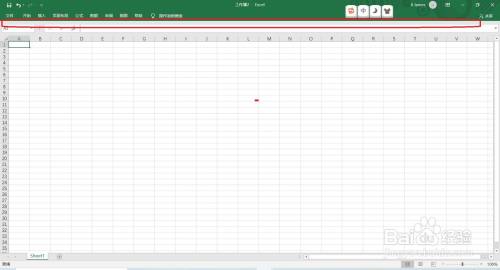
此时,再次启动Excel2019时,将会发现功能区已经被自动折叠起来了
总结:
双击桌面快捷图标
随机打开一个空白表格为例
点击“文件”选项卡,在接下来弹出的界面中,点击“选项”
在弹出的“Excel选项”对话框中,点击“常规”,在右侧“用户界面选项”中,勾选“自动折叠功能区”选项,点击右下角“确定”按钮
此时,再次启动Excel2019时,将会发现功能区已经被自动折叠起来了
注意事项:如果想要打开功能区,仅需要点击右上角功能区显示按钮即可
到此这篇关于Excel2019怎么自动隐藏功能区?Excel2019隐藏功能区教程的文章就介绍到这了,更多相关Excel2019隐藏功能区内容请搜索以前的文章或继续浏览下面的相关文章,希望大家以后多多支持!
免责声明: 凡标注转载/编译字样内容并非本站原创,转载目的在于传递更多信息,并不代表本网赞同其观点和对其真实性负责。如果你觉得本文好,欢迎推荐给朋友阅读;本文链接: https://m.nndssk.com/rjwt/179096gnER9C.html。猜你喜欢
最新应用







热门应用













