
Word表格不能调整行高该如何解决
番茄系统家园 · 2022-12-12 01:50:40
Word文档是我们日常工作必不可少的办公软件之一。我们在编辑Word文档的时候,多多少少可能会遇到一些问题,其中有个问题是表格无法调整行高, 遇到这种问题我们该如何解决呢。今天小编就教各位Word表格无法调整行高的方法步骤。
- 软件名称:
- office 2019 专业增强版激活版 v19.0 (附离线安装包+安装激活教程)
- 软件大小:
- 11.4MB
- 更新时间:
- 2018-08-24
Word表格不能调整行高该如何解决
第一步:打开我们需要操作的Word文件。

第二步:表格无法调整行高的原因可能是,表格中的文本设置了段前段后距离,就会出现调整不了的情况。解决办法是:选中表格文本,点击上方段落旁的下拉箭头。
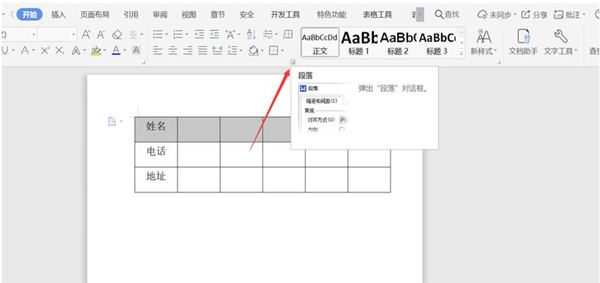
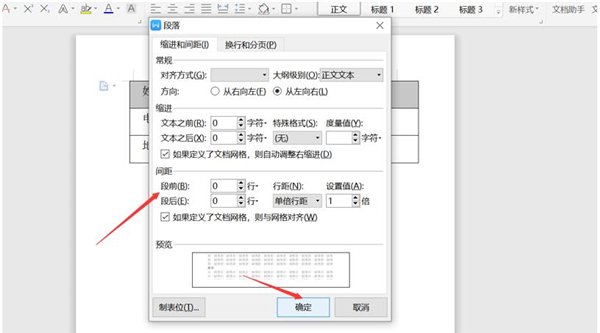
第三步:将段前和段后的间距调为0,点击【确定】。
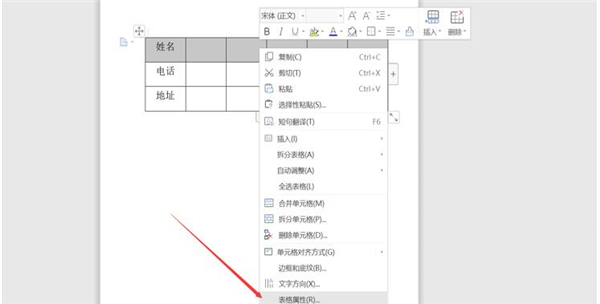
第四步:选中需要调整行高的表格,右键点击【表格属性】。
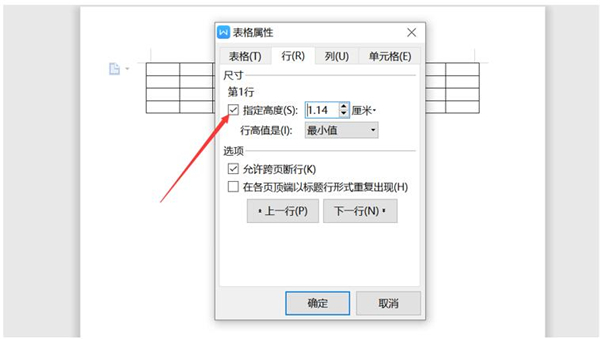
第四步:点击【行】属性,勾选【指定高度】,输入具体设置的数值,选择【确定】,便可调整行高了。
猜你喜欢
最新应用







热门应用













