
Word如何让文字自动适应单元格大小
番茄系统家园 · 2022-12-06 03:31:24
我们在编辑Word文档的时候,经常会插入到各种不同的表格,这个时候我们把文字输入到不同的表格偶尔会出现不自适应大小的情况。那么如何才能让文字自动适应单元格的大小呢?下面就给大家分享一下让文字自动适应单元格大小的小技巧。
- 软件名称:
- office 2019 专业增强版激活版 v19.0 (附离线安装包+安装激活教程)
- 软件大小:
- 11.4MB
- 更新时间:
- 2018-08-24
让文字自动适应单元格大小技巧:
首先,打开插入了表格的Word文档:
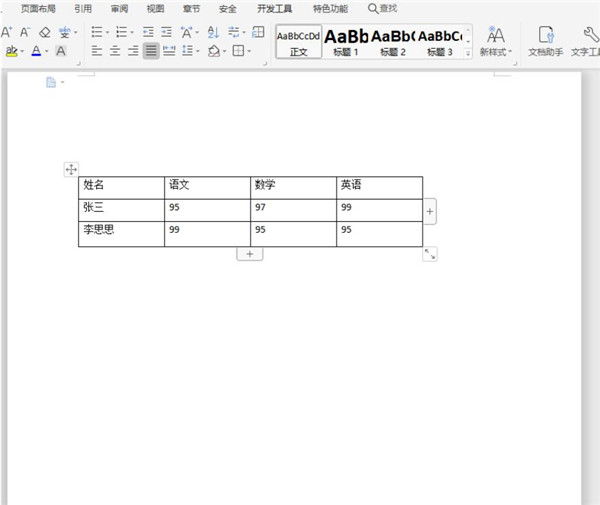
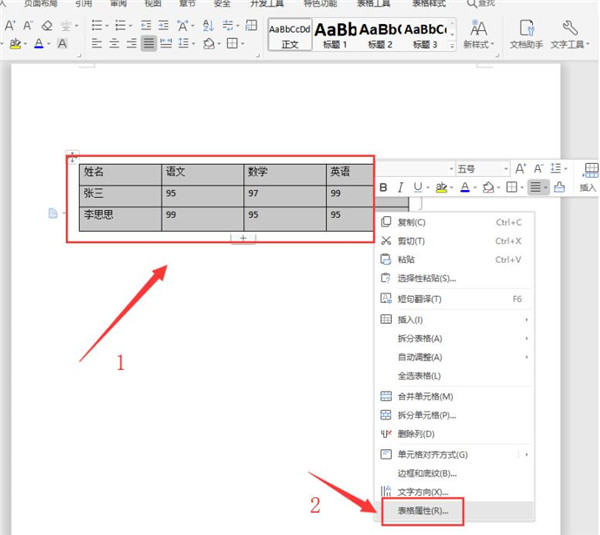
然后,选中所有单元格范围,单击鼠标右键,选中【表格属性】选项:
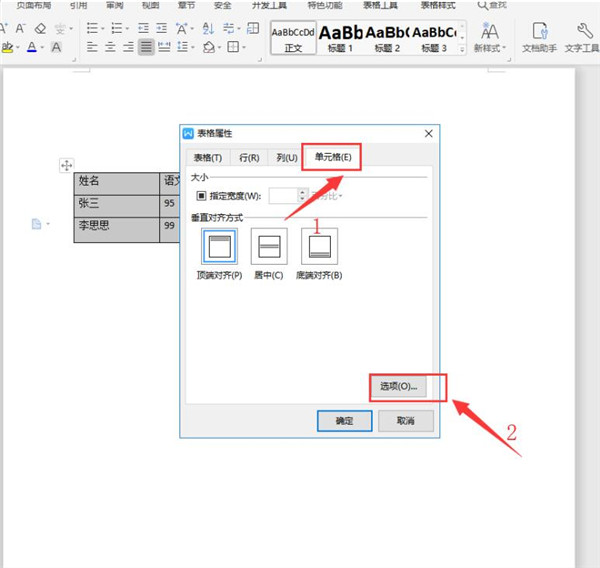
在弹出的表格属性面板中,切换到【单元格】页面,单击【选项】按钮:
接着,在弹出的单元格选项面板中,勾选【适应文字】,按【确认】按钮:
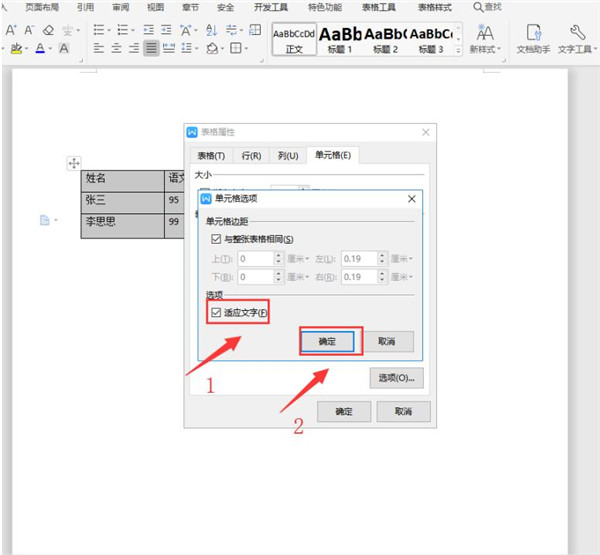
最后,返回表格属性面板,按【确认】按钮即可:
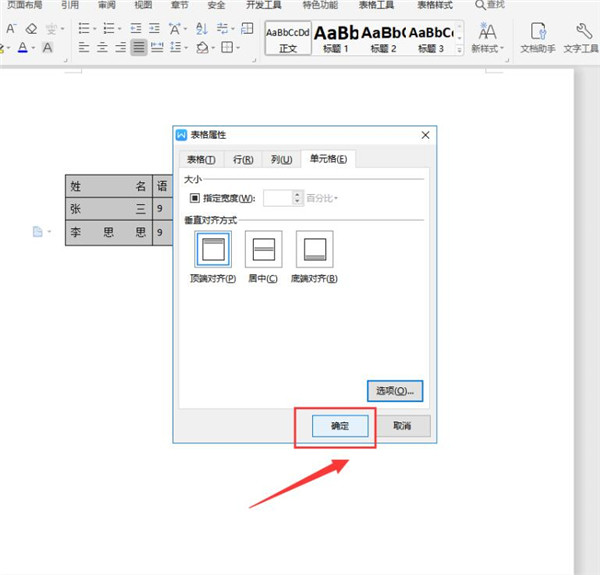
这样,表格内的文字就会自动适应单元格大小了:
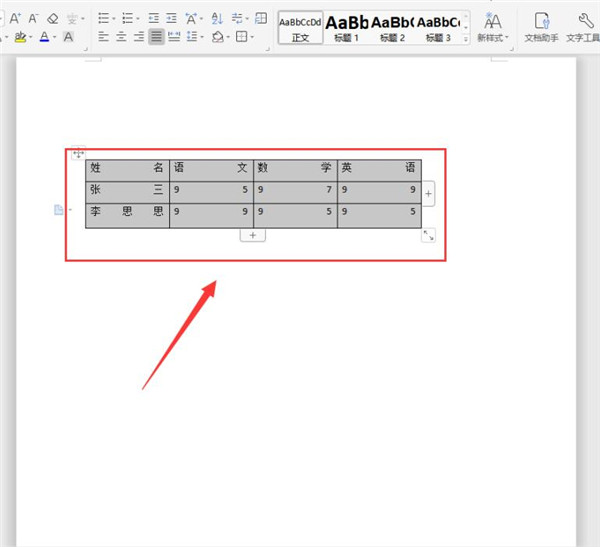
以上就是关于Word让文字自动适应单元格大小的所有介绍了,希望可以帮助到大家。
免责声明: 凡标注转载/编译字样内容并非本站原创,转载目的在于传递更多信息,并不代表本网赞同其观点和对其真实性负责。如果你觉得本文好,欢迎推荐给朋友阅读;本文链接: https://m.nndssk.com/rjwt/179005rkQvSU.html。猜你喜欢
最新应用







热门应用













