
Excel如何限制数据长度 Excel限制数据长度方法
番茄系统家园 · 2022-12-08 06:36:37
我们办公使用Excel表格的时候,经常会输入各种各样的数据,类似于电话号码、身份证号等数据。为了保证数字的准确性,我们得限制数据的长度。接下来就让我们来学习一下Excel中是如何限制数据长度的,一起来学习一下吧。
- 软件名称:
- office 2019 专业增强版激活版 v19.0 (附离线安装包+安装激活教程)
- 软件大小:
- 11.4MB
- 更新时间:
- 2018-08-24
Excel限制数据长度方法:
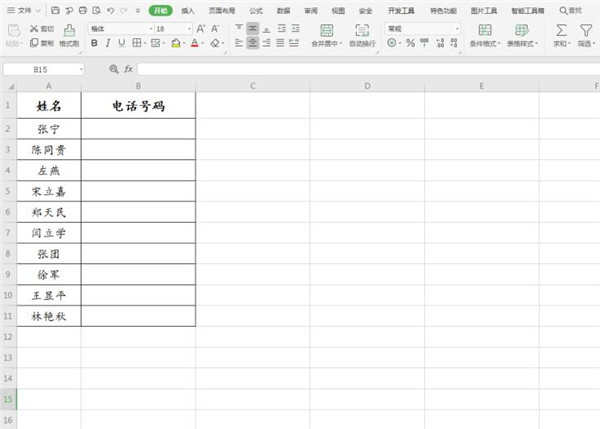
首先打开一个Excel表格:
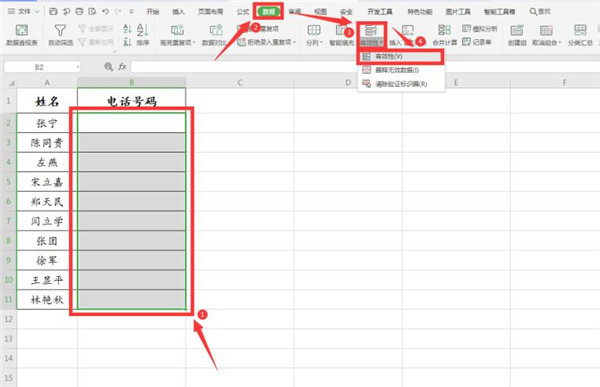
选中需要输入电话号码的单元格,点击工具栏【数据】选项,下拉菜单选择【有效性】,二级菜单也是【有效性】:
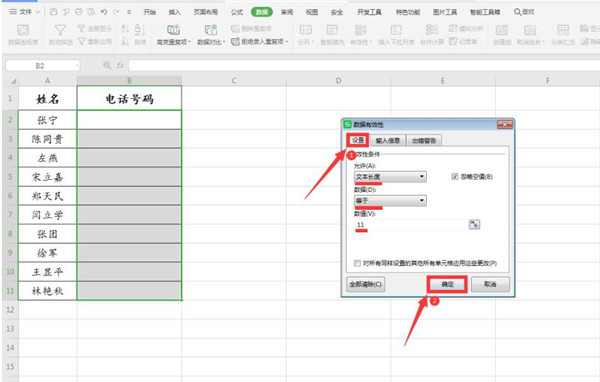
在弹出的对话框中,“设置”一栏,“允许”选择“文本长度”,“数据”选择“等于”,“数值”输入“11”,点击确定:
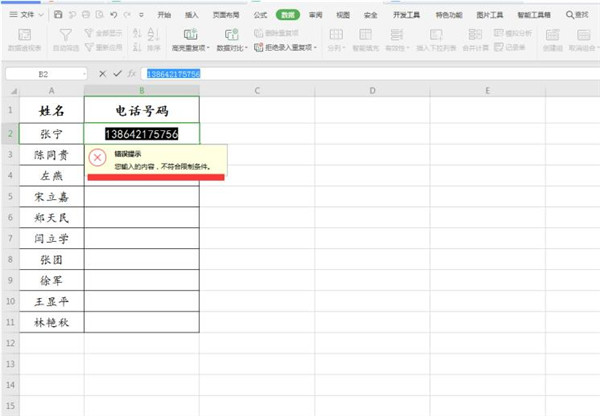
最后我们输入一个电话号码试一下,输入了12位就显示错误提示框:
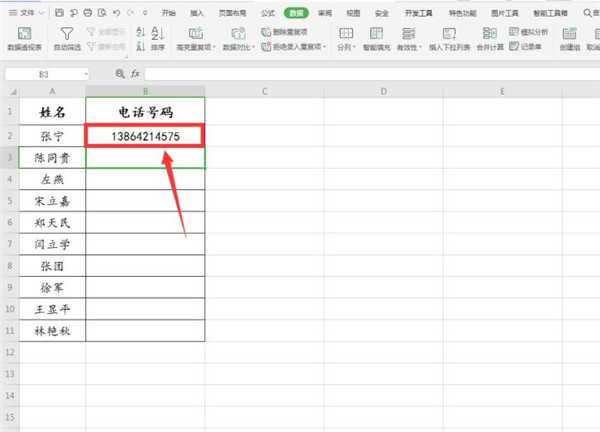
输入11位则不会显示:
以上就是关于Excel中限制数据长度的全部介绍了,希望对大家有所帮助~
免责声明: 凡标注转载/编译字样内容并非本站原创,转载目的在于传递更多信息,并不代表本网赞同其观点和对其真实性负责。如果你觉得本文好,欢迎推荐给朋友阅读;本文链接: https://m.nndssk.com/rjwt/178998vBMypJ.html。猜你喜欢
最新应用







热门应用













