
PPT如何制作数字滚动效果 PPT制作数字滚动效果方法
番茄系统家园 · 2022-12-03 10:51:00
Microsoft Office PowerPoint是指微软公司的演示文稿软件,是我们必不可少的办公软件之一。我们在制作PPT文档的时候,经常会需要展示各种文字。如果我们给PPT制作数字滚动效果,会让我们的PPT演示文稿更加美观。下面就教各位使用PPT制作数字滚动效果的小技巧。
- 软件名称:
- PowerPoint2017简体中文免费完整版
- 软件大小:
- 60.7MB
- 更新时间:
- 2016-12-12
制作数字滚动效果步骤:
首先,打开我们的PPT演示文稿:
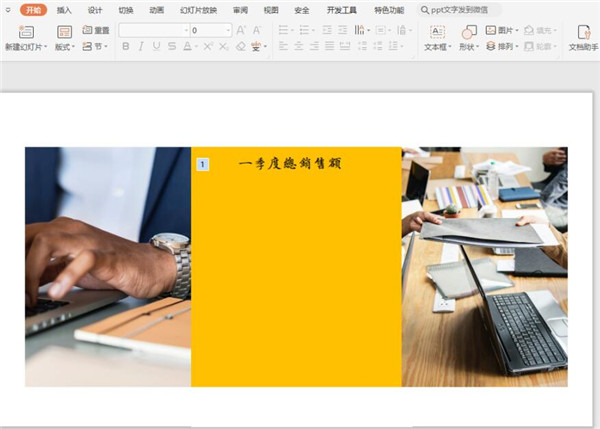
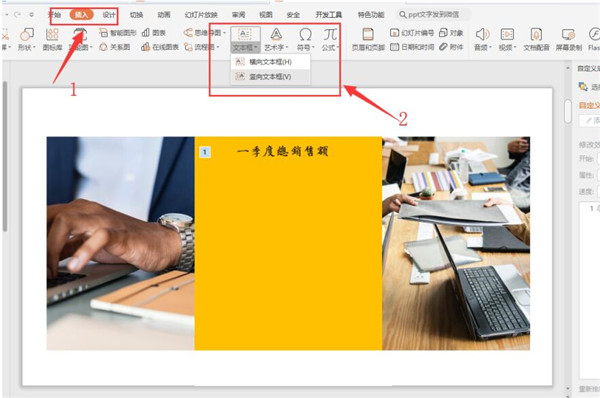
然后,切换到【插入】页面,选中【文本框】控件,插入【竖向文本框】:
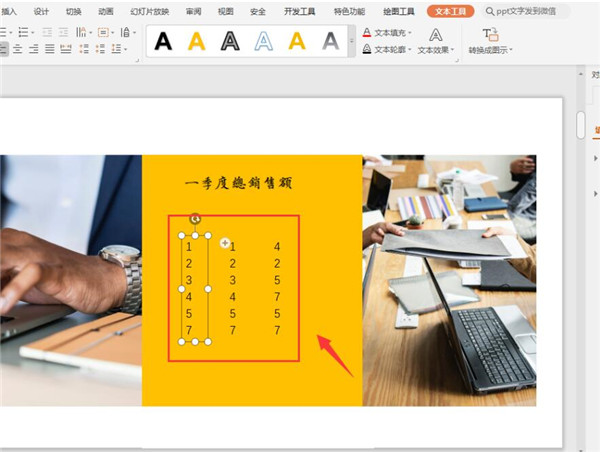
接着,在文本框中输入数据,并调整字体大小样式:
选中所有的数据,切换到【动画】页面:
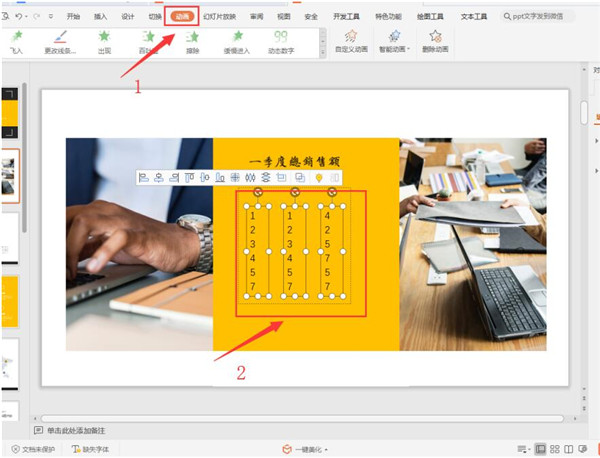
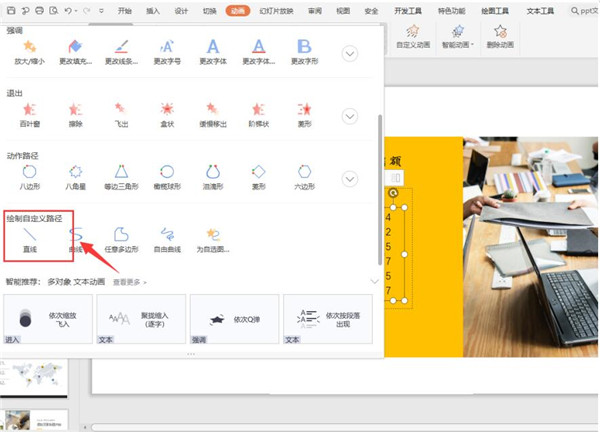
展开动画效果栏,将效果设置为【绘制自定义路劲】,选中【直线】效果:
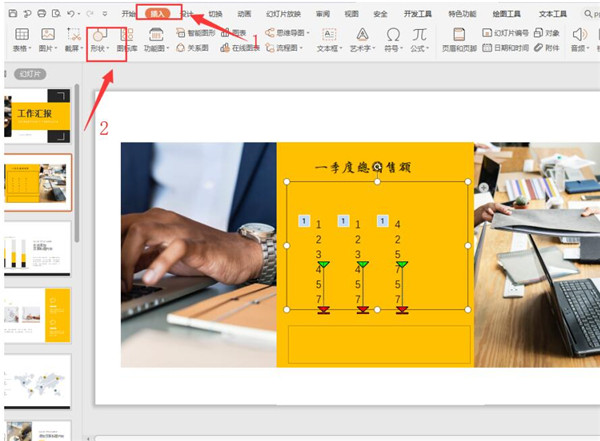
接着,切换到【插入】页面,插入【形状】,选中【矩形】,将多余的数字遮掉:
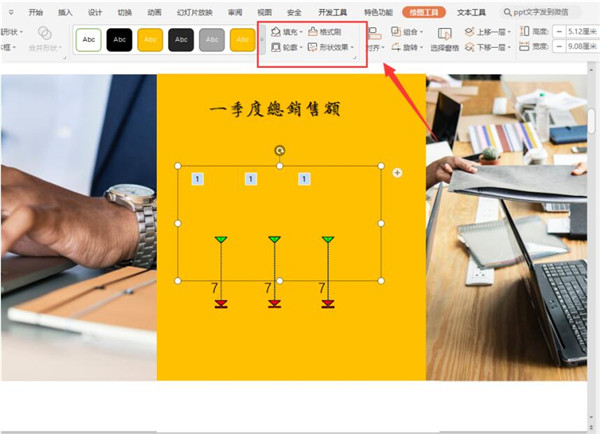
调整矩形的填充颜色和轮廓颜色,填充色与背景色一致,轮廓设置为“无线条”,让矩形遮住不需要显示的数字即可:
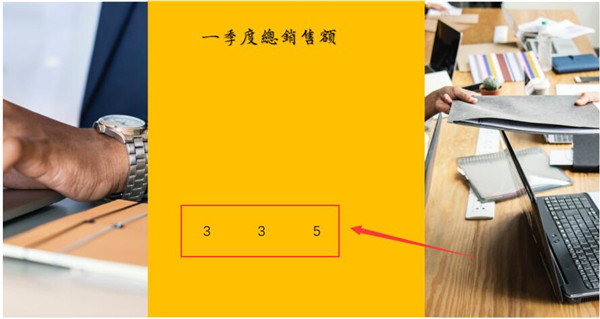
当我们播放幻灯片时,就会发现数字是滚动效果了:
以上就是关于PPT制作数字滚动效果小技巧的全部介绍了,希望对大家有所帮助~
免责声明: 凡标注转载/编译字样内容并非本站原创,转载目的在于传递更多信息,并不代表本网赞同其观点和对其真实性负责。如果你觉得本文好,欢迎推荐给朋友阅读;本文链接: https://m.nndssk.com/rjwt/178997EuggnR.html。猜你喜欢
最新应用







热门应用













