
Excel快速合并单元格添加序号的方法
番茄系统家园 · 2022-05-12 09:33:13
Excel是Microsoft为使用Windows和Apple Macintosh操作系统的电脑编写的一款电子表格软件。Excel中提供了非常多的小技巧,下面给大家介绍一个非常实用的小技巧,就是关于快速给合并单元格添加序号的技巧,一起来看看吧。
- 软件名称:
- office 2019 专业增强版激活版 v19.0 (附离线安装包+安装激活教程)
- 软件大小:
- 11.4MB
- 更新时间:
- 2018-08-24
快速给合并单元格添加序号方法:
首先打开相应的Excel表格:

右键点击表格上方的A列,在弹出的菜单中选择【插入】:
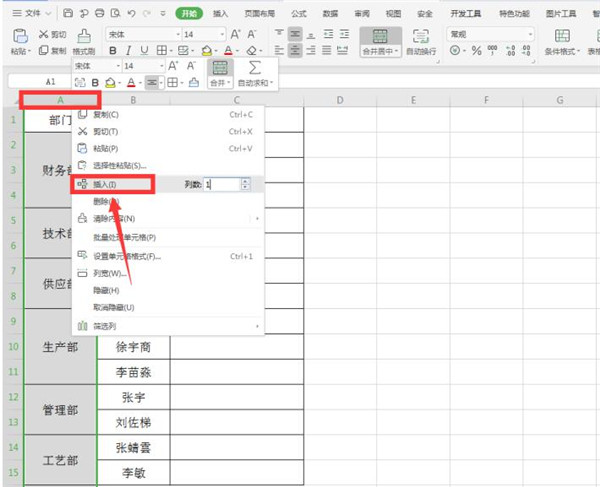
这样我们插入新的一列:

选中B列单元格,将鼠标移动到右下角,待光标变成黑色十字形状,拖动鼠标完成填充:
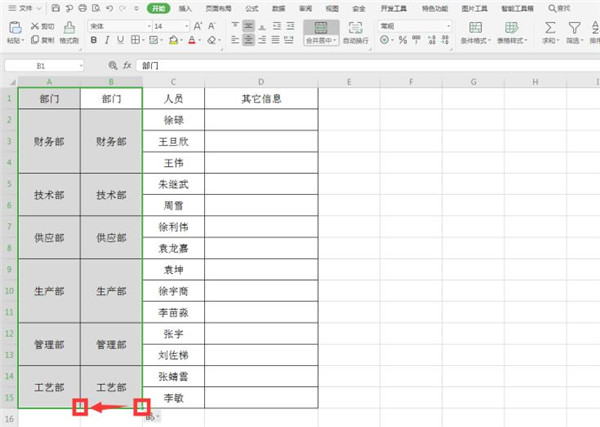
选中A列单元格,按住键盘上的【Delete】键删除多余的文字,在A1单元格输入“序列”:

选中其余的单元格,按住【CTRL】键单击A2单元格:

在该单元格中输入“=COUNT($A$2:A2)+1”:
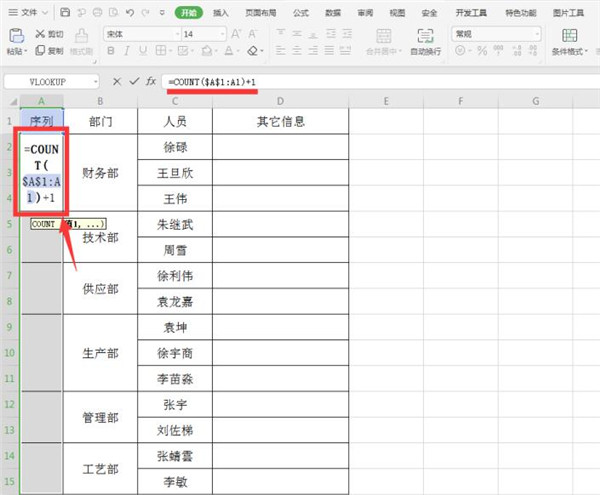
按住【CTRL】+【Enter】键完成最终的填充:
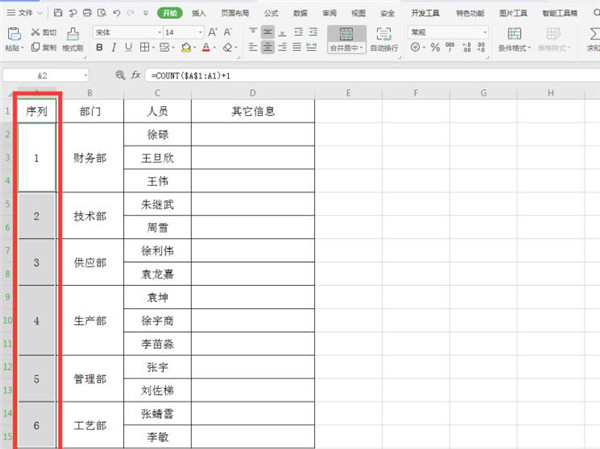
以上就是关于Excel中快速给合并单元格添加序号的全部介绍了,希望对大家有所帮助~
免责声明: 凡标注转载/编译字样内容并非本站原创,转载目的在于传递更多信息,并不代表本网赞同其观点和对其真实性负责。如果你觉得本文好,欢迎推荐给朋友阅读;本文链接: https://m.nndssk.com/rjwt/178990PqMSIM.html。猜你喜欢
最新应用







热门应用













