
Word如何快速加粗文档里的数字
番茄系统家园 · 2022-05-11 10:24:12
我们在办公时进行Word文档编辑时,通常公司对我们的文档格式都是会有一定要求的,当我们文档中的数字不是按顺序分布而是错落分布时,我们该如何快速对它们进行加粗操作呢?本篇教程就给大家演示一下如何快速加粗Word文档里的数字。
- 软件名称:
- office 2019 专业增强版激活版 v19.0 (附离线安装包+安装激活教程)
- 软件大小:
- 11.4MB
- 更新时间:
- 2018-08-24
快速加粗Word文档数字的步骤:
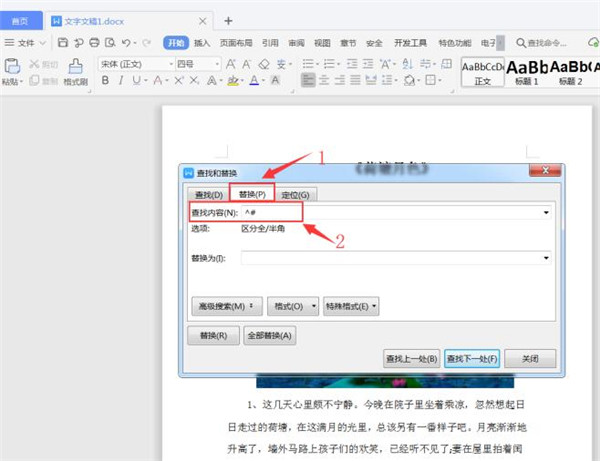
第一步,首先打开一个Word文档,按组合键【Ctrl+F】调出查找替换对话框,选择【替换】选项卡,在查找内容输入栏中输入:^#:
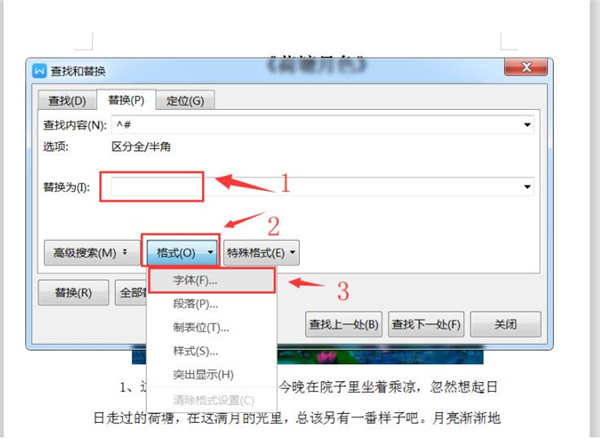
第二步,光标移至替换输入栏,点击【格式】-【字体】:
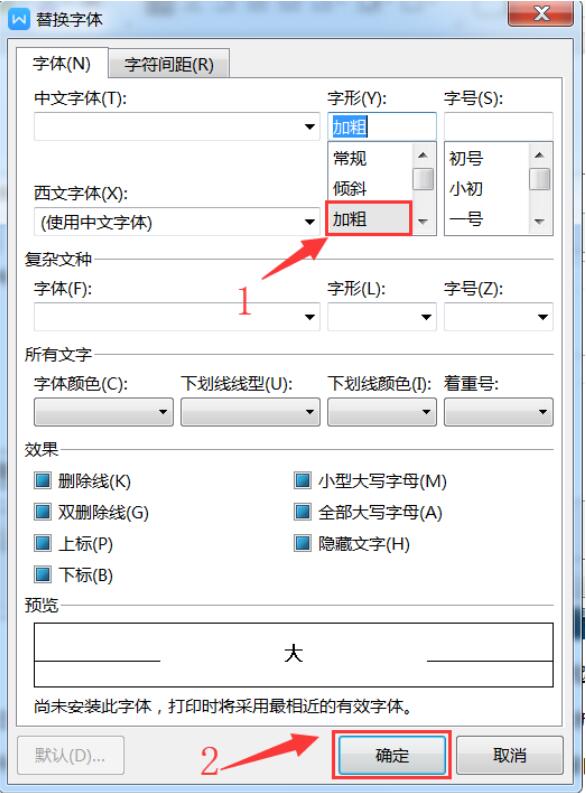
第三步,在对话框中的字形样式中选择【加粗】后点击确定:
第四步,回到对话框中点击【全部替换】即可:
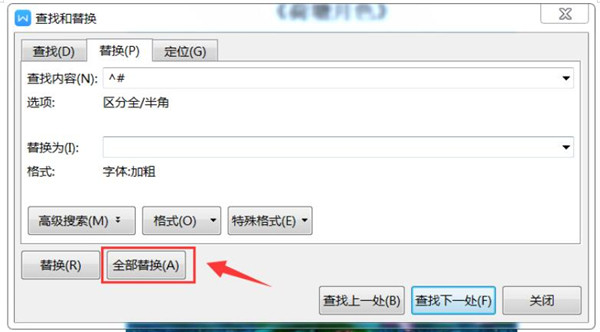
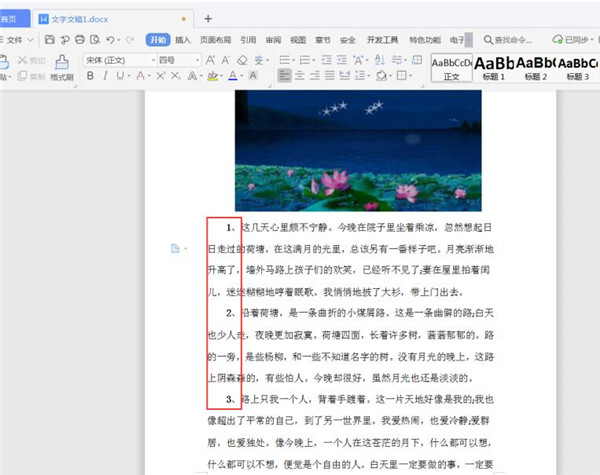
最终效果如下图所示,这时候文档内的数字就已经全部批量加粗了:
以上就是关于快速加粗Word文档里的数字的所有内容了,赶紧去试一试吧。
免责声明: 凡标注转载/编译字样内容并非本站原创,转载目的在于传递更多信息,并不代表本网赞同其观点和对其真实性负责。如果你觉得本文好,欢迎推荐给朋友阅读;本文链接: https://m.nndssk.com/rjwt/178974SVl4Kt.html。猜你喜欢
最新应用







热门应用













