
PPT怎么制作左右两侧同时进场的动画? ppt动画效果的实现方法
番茄系统家园 · 2022-05-13 02:12:24
我们在制作PPT动画效果时,怎样制作两个形状同时分别从不同方向进入并且动画效果不相同的呢?下面我们就来看看ppt中制作动画效果的技巧。
- 软件名称:
- office 2019 专业增强版激活版 v19.0 (附离线安装包+安装激活教程)
- 软件大小:
- 11.4MB
- 更新时间:
- 2018-08-24
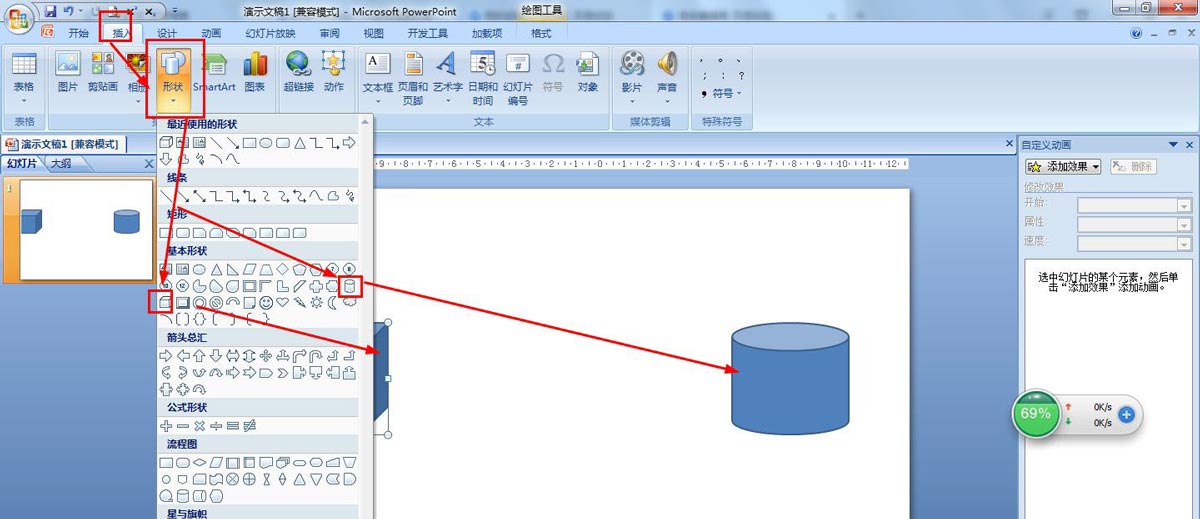
在PPT2007中点击插入——形状——分别选择立方体和圆柱体插入,放置在编辑的左右两边。
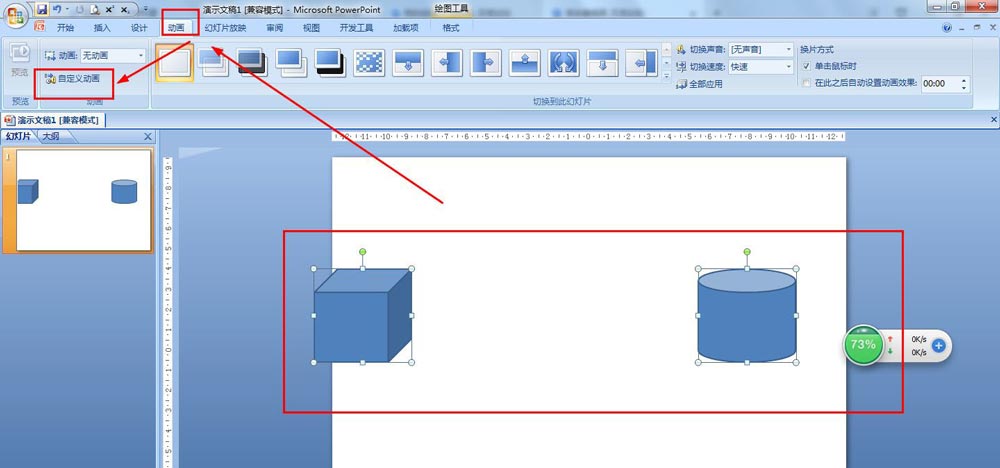
选择立方体——接着按ctrl键同时选择圆柱体——点击动画——自定义动画。
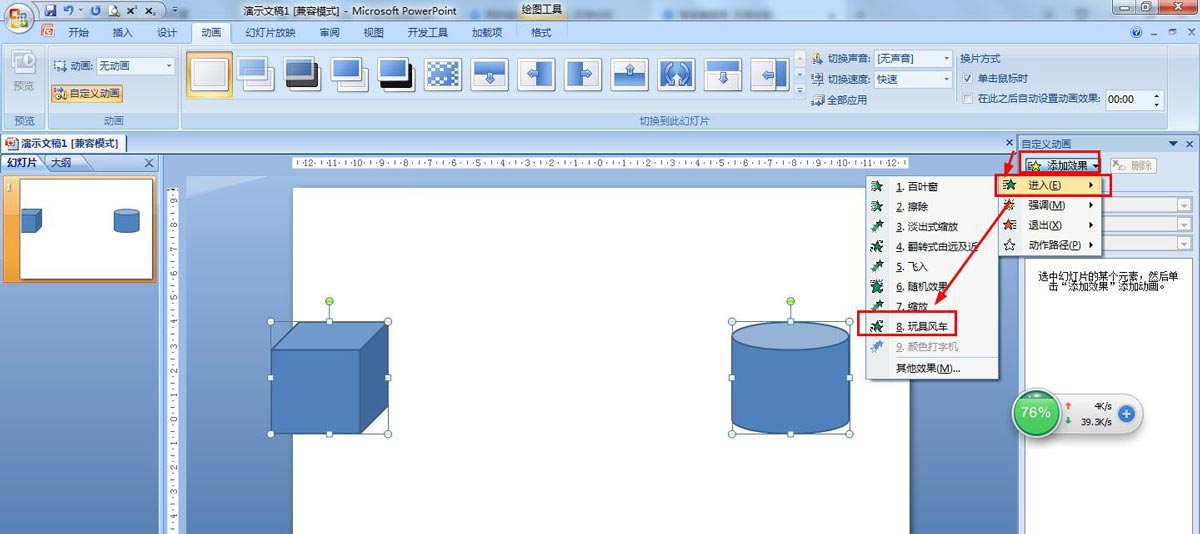
点击添加效果——进入——选择玩具风车动画或点击其他效果选择其他的进入动画效果。
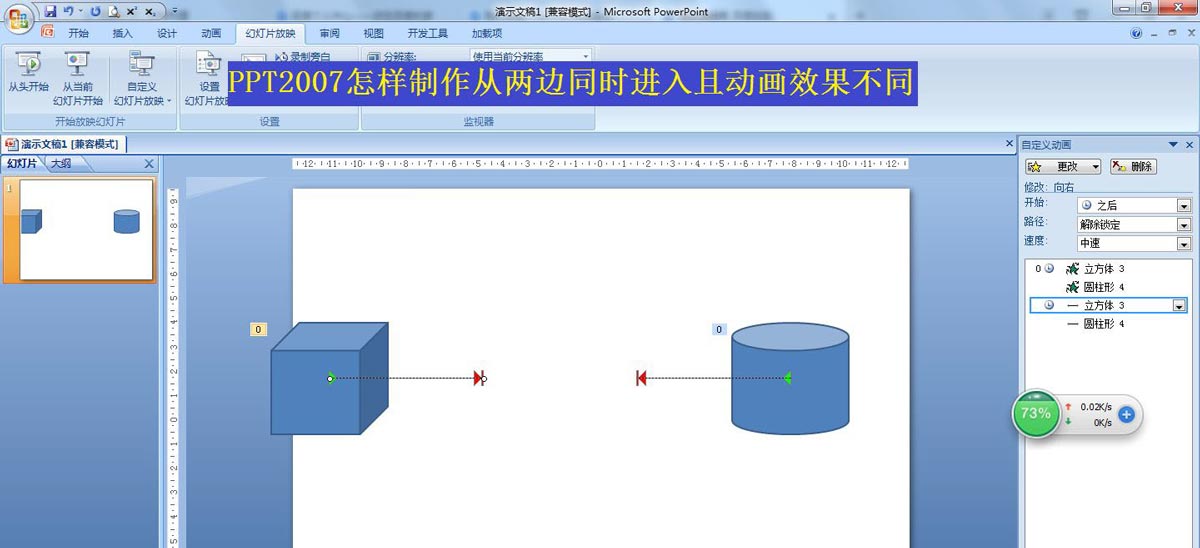
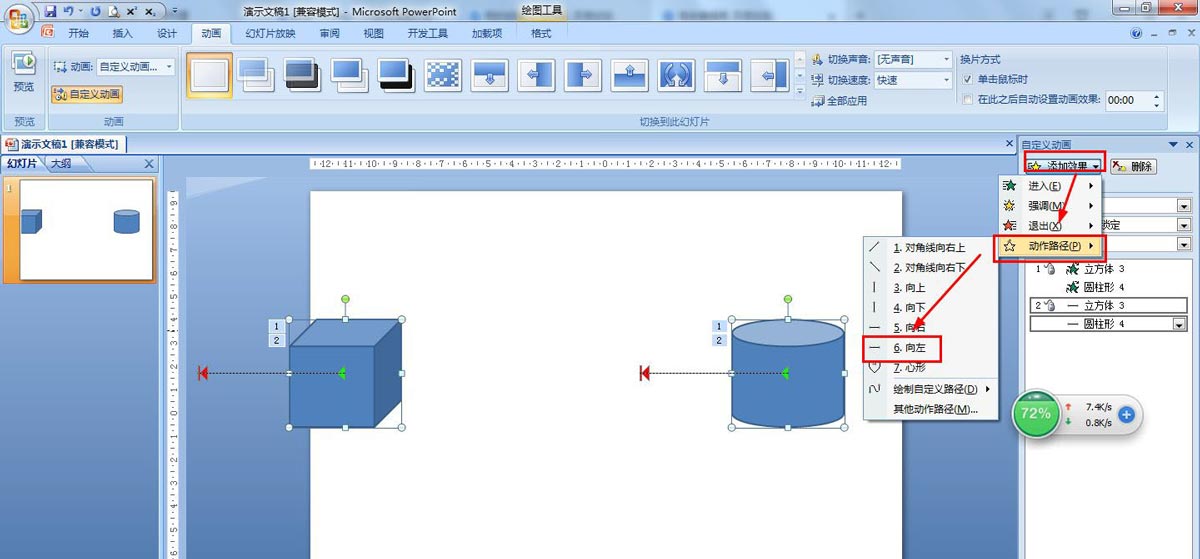
再点击添加效果——动画路径——选择:向左,设置两个形状同时向左进入效果。
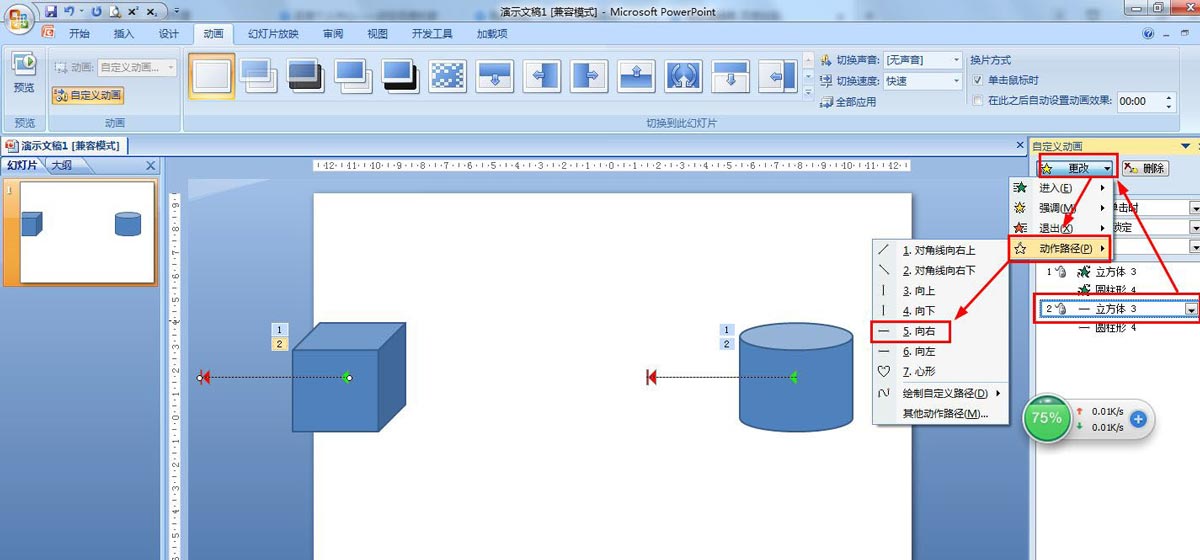
点击选择左边立方体的动作路径效果——点击更改——动作路径——选择:向右。
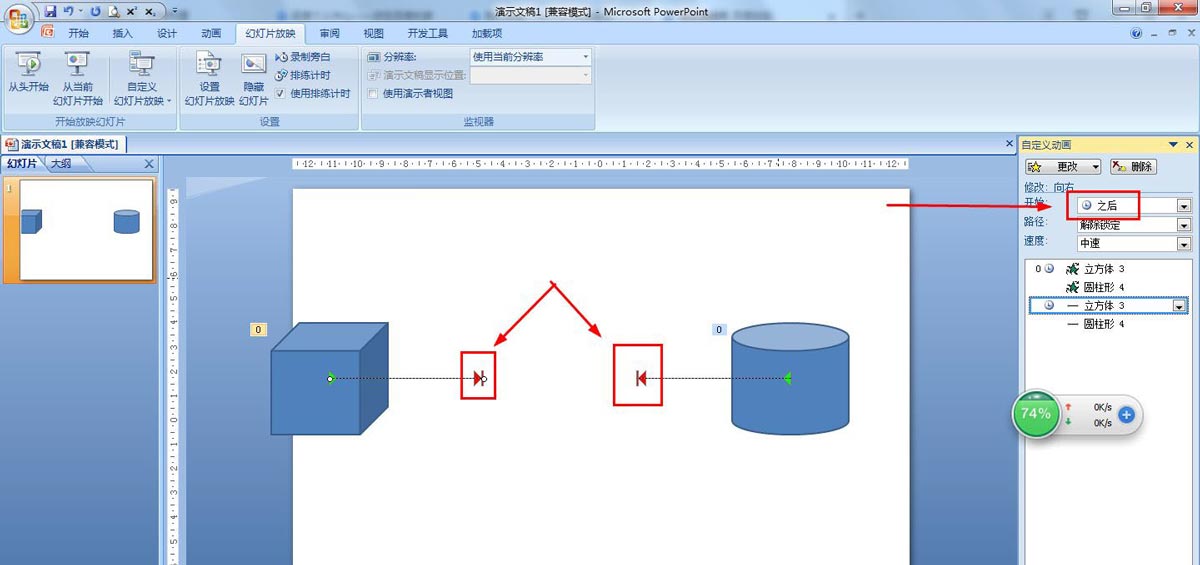
最后在动作路径中调整好终点结束的位置——设置每个动画的开始时间为:之后。
以上就是ppt动画效果的实现方法,希望大家喜欢,请继续关注。
相关推荐:
免责声明: 凡标注转载/编译字样内容并非本站原创,转载目的在于传递更多信息,并不代表本网赞同其观点和对其真实性负责。如果你觉得本文好,欢迎推荐给朋友阅读;本文链接: https://m.nndssk.com/rjwt/1789629LLctX.html。猜你喜欢
最新应用







热门应用













