
WPS如何添加自定义词典 WPS添加自定义词典方法
番茄系统家园 · 2022-05-14 05:56:39
WPS是一款十分好用的办公软件,有许多人在使用Word的时候经常会找不到自己想要输入的词语,这个时候一款自定义的特殊词典就可以很好地解决这个问题。那么我们要怎么在WPS中插入词典呢?下面小编就带着大家学习一下吧!
- 软件名称:
- wps office 2019正式版 v11.1.0.10314 中文最新安装版
- 软件大小:
- 153MB
- 更新时间:
- 2021-07-30
WPS添加自定义词典方法
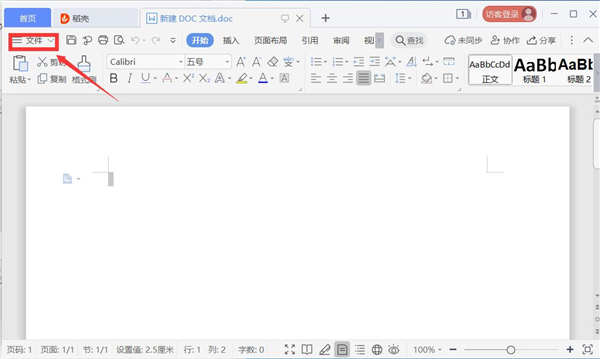
1、首先要下载后缀为.DIC的词典,下载完放在容易找的地方,让我们打开Word,点击开始;
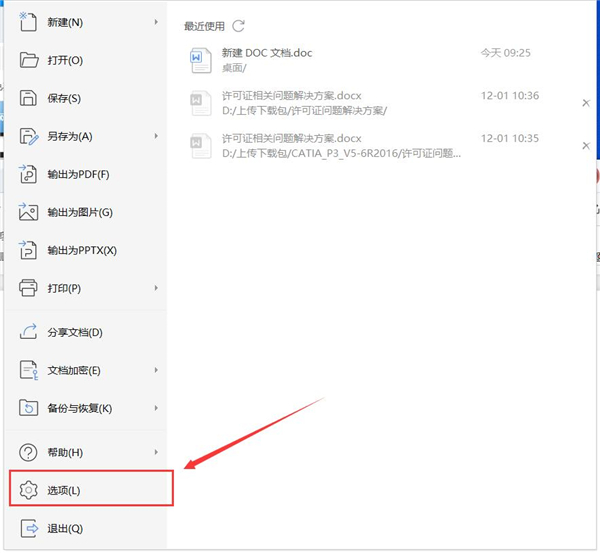
2、点击选项;
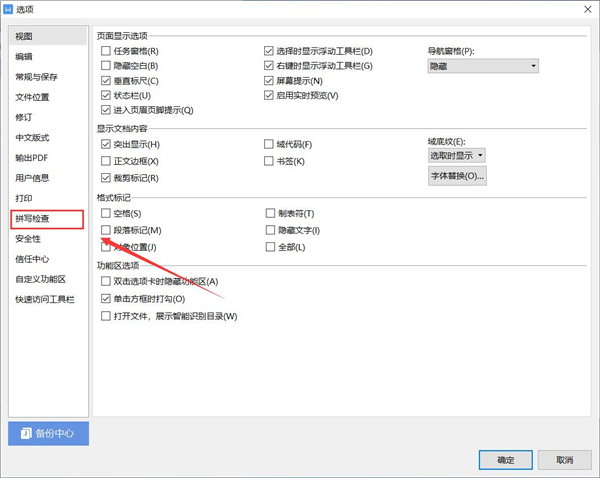
3、在弹出的选项框选择拼写检查,记住是拼写检查;
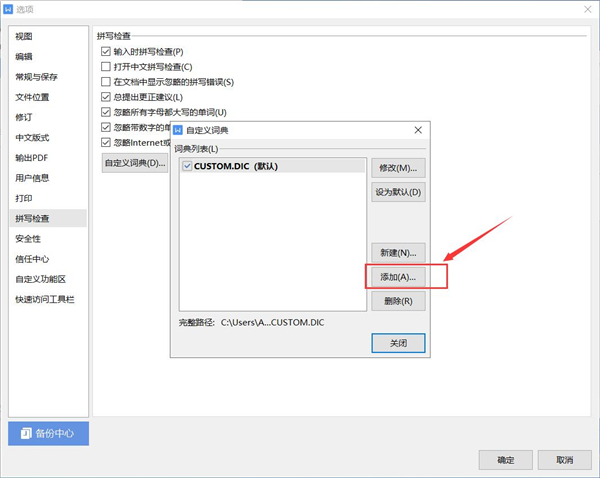
4、点击自定义词典;
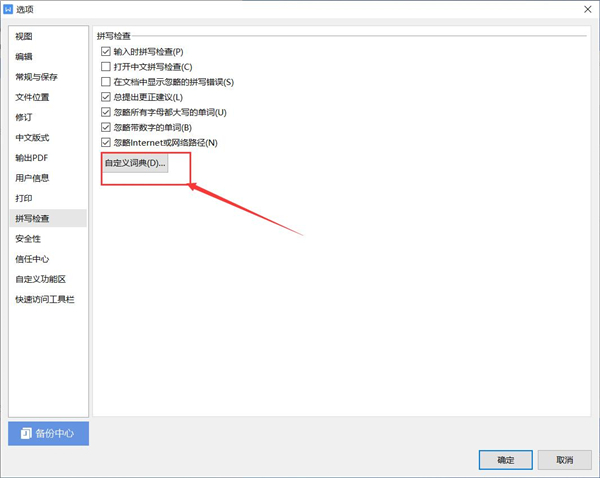
5、这时弹出一个框,在这里可以看到我们原先的词典,以及添加的词典,点击添加,找到存放词典的路径,点击确认,这样就可以了。
猜你喜欢
最新应用







热门应用













