
Word怎么输入复杂的公式?复杂特殊公式的录入方法
番茄系统家园 · 2022-11-29 01:15:22
我们在用Word编辑文档的时候想要输入特殊公式,但是一般的输入方法是不能解决的,该怎么输入特殊的公式呢?下面我们就来看看详细的教程。
- 软件名称:
- office 2019 专业增强版激活版 v19.0 (附离线安装包+安装激活教程)
- 软件大小:
- 11.4MB
- 更新时间:
- 2018-08-24

在电脑上打开Word,进入Word编辑界面。

菜单栏单击【插入】,然后点击【符号】,激活符号设计面板。
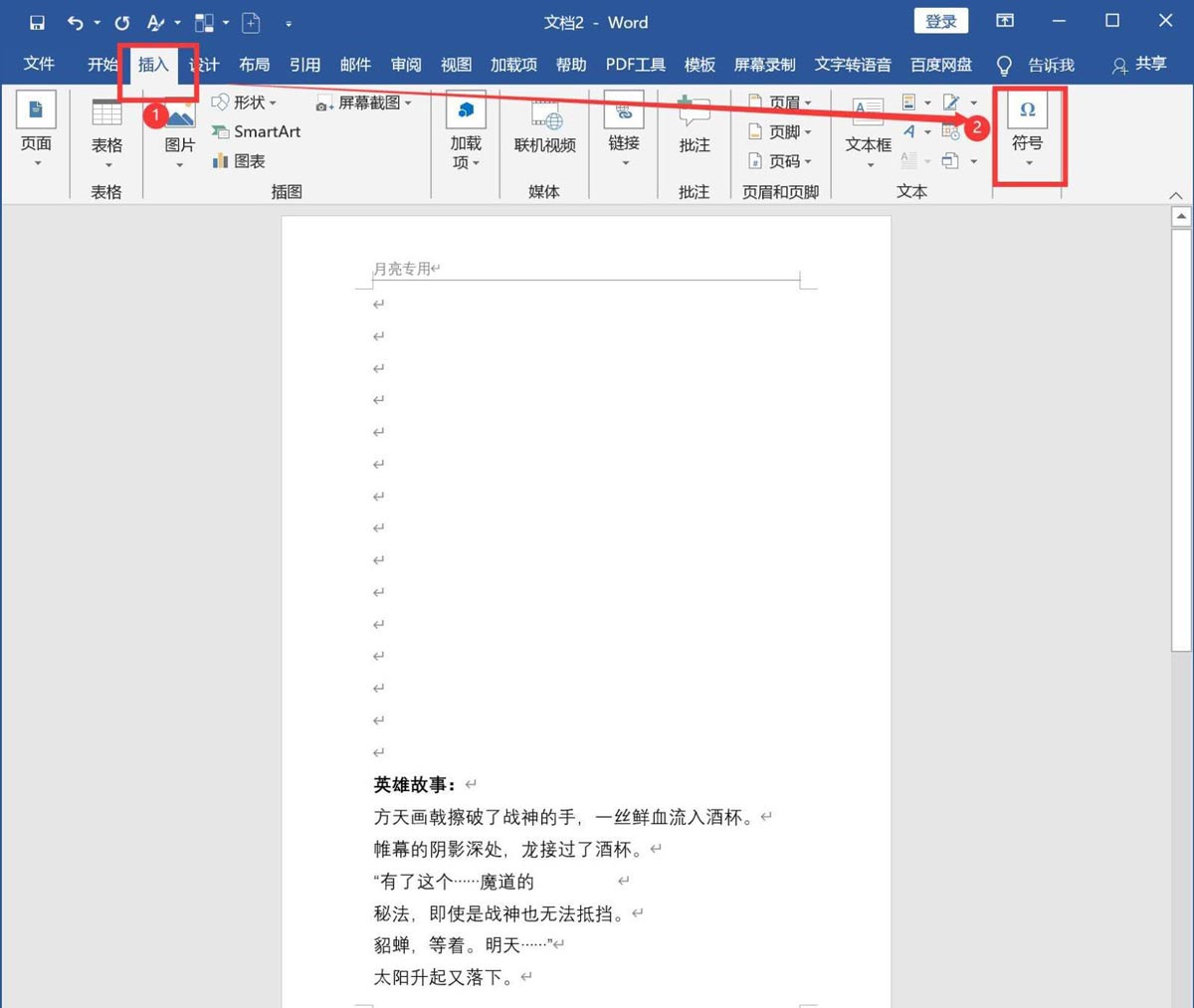
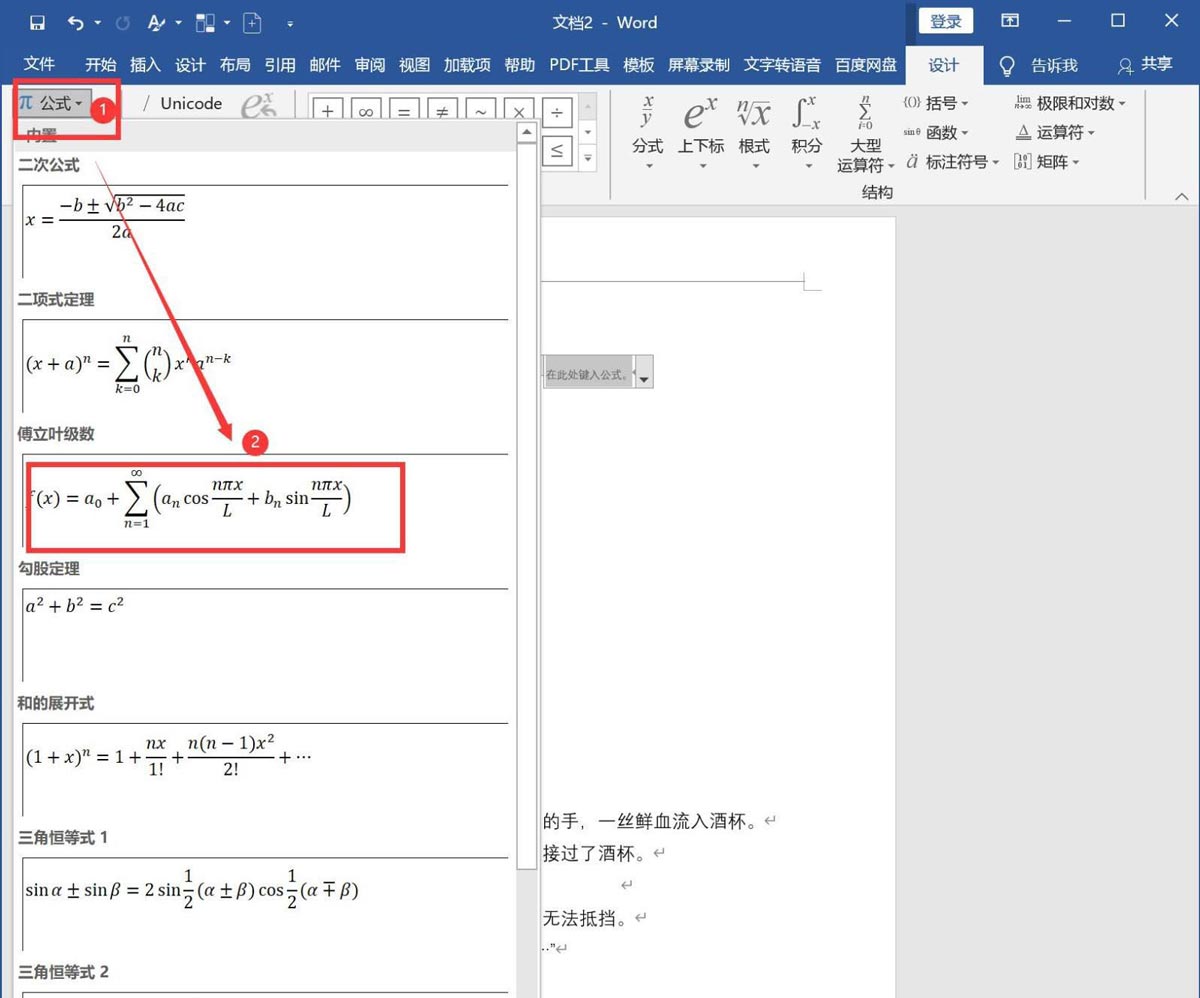
点击【格式】图标,下拉选择自己想要的公式样板,把样板添加到页面。
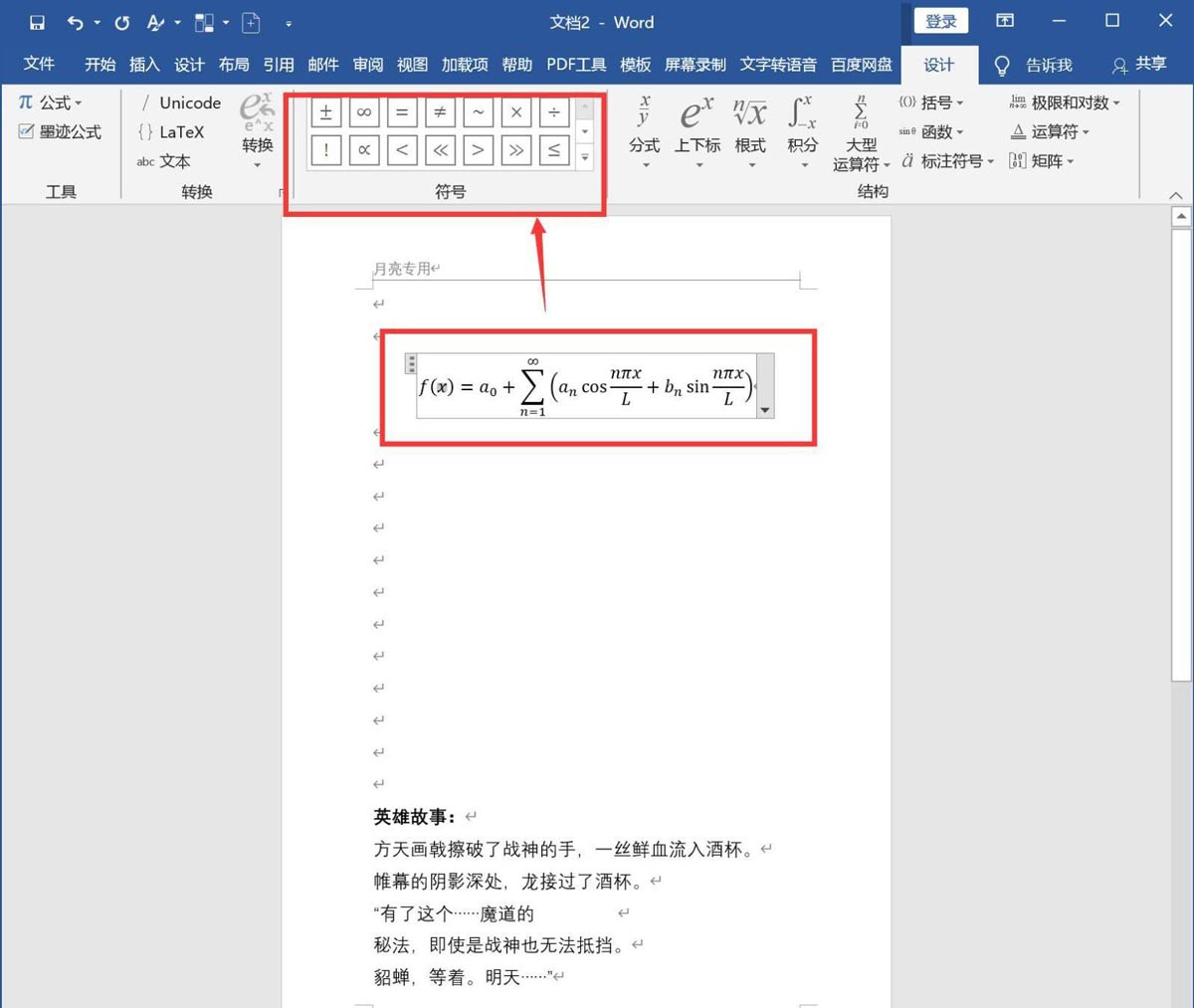
点击公式,用工具栏的命令对样板公式进行修改编辑。
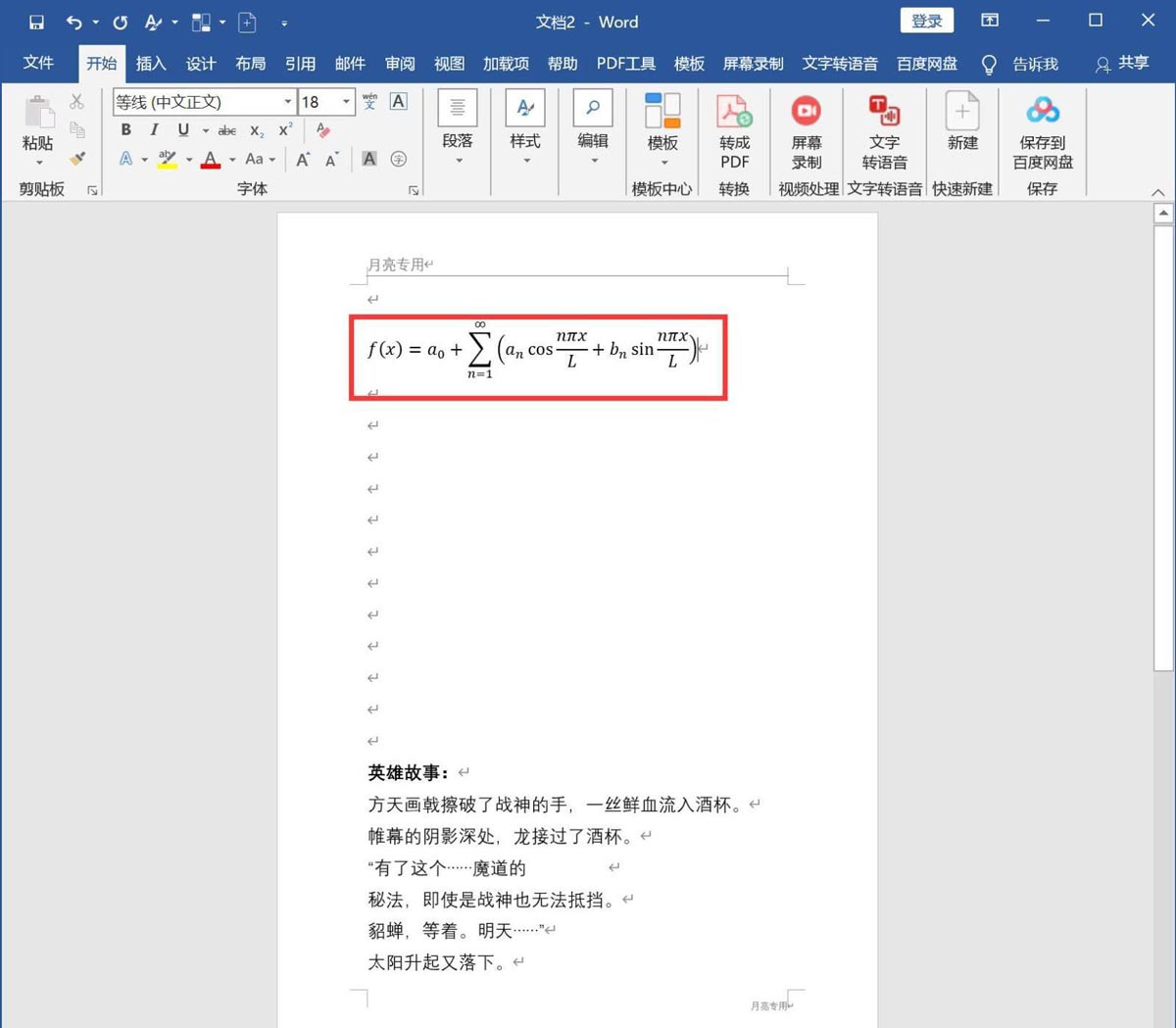
修改编辑好后,点击【开始】图标,用【对齐】命令对公式的位置进行调整,完成特殊公式输入。
总结:
【1】打开Word,进入文档
【2】找到公式插入按钮,点击进入
【3】选择自己想要的公式样板
【4】编辑修改公式
【5】调整公式位置,完成公式输入
以上就是Word输入复杂特殊公式的技巧,希望大家喜欢,请继续关注。
免责声明: 凡标注转载/编译字样内容并非本站原创,转载目的在于传递更多信息,并不代表本网赞同其观点和对其真实性负责。如果你觉得本文好,欢迎推荐给朋友阅读;本文链接: https://m.nndssk.com/rjwt/178932LM7aDA.html。猜你喜欢
最新应用







热门应用













