
Word中如何快速对齐大段姓名
番茄系统家园 · 2022-05-19 02:50:06
Word是Microsoft公司开发的Office办公组件之一,主要用于文字处理工作。我们在编辑Word文档的时候,可能会遇到一对人名数据,又长又短,看起来参差不齐。今天小编就来教大家如何在Word文档中快速对齐大段姓名。
- 软件名称:
- office 2019 专业增强版激活版 v19.0 (附离线安装包+安装激活教程)
- 软件大小:
- 11.4MB
- 更新时间:
- 2018-08-24
Word文档中快速对齐大段姓名的方法:
首先,单击工具栏【开始】下的【段落】快捷键,如下图所示:
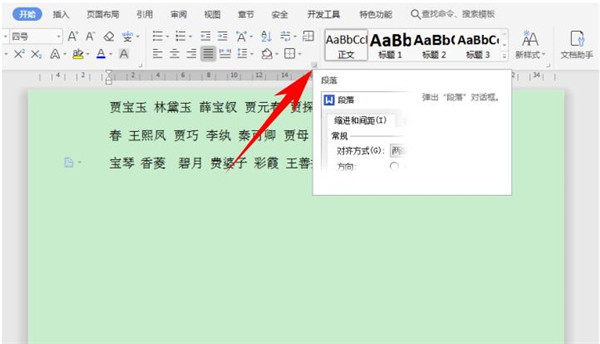
弹出【段落】的对话框,单击左下角的制表位,如下图所示:
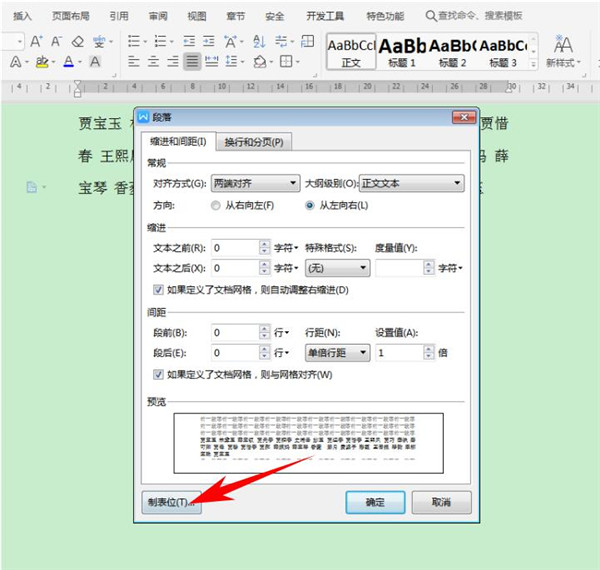
弹出【制表位】的对话框,可以看到制表位中可以自定义设置制表位位置:
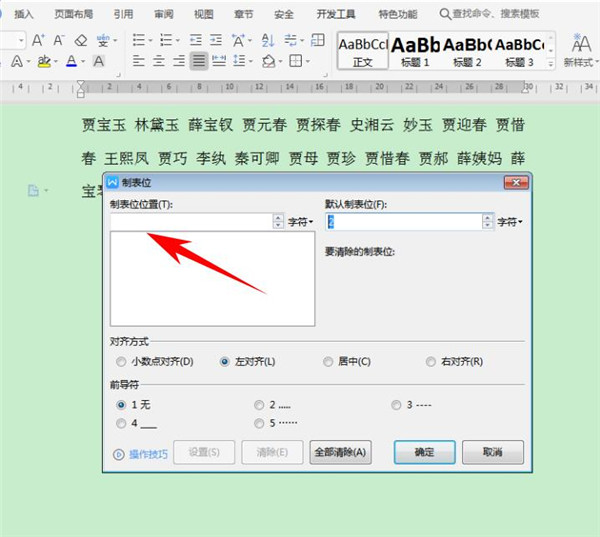
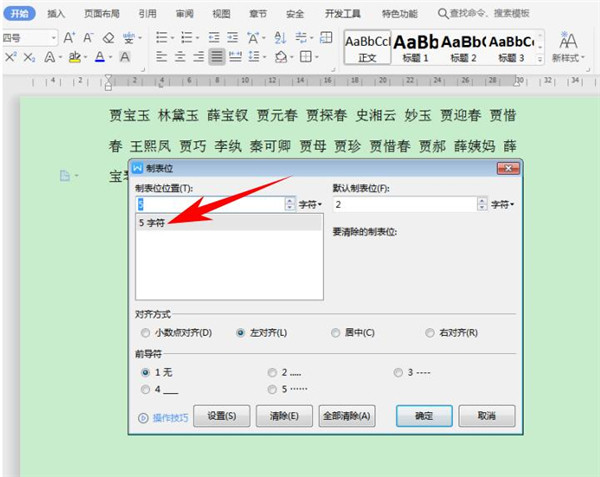
在制表位位置处输入5,单击回车形成5字符,单击确定:
然后找到文档当中的标尺栏,在标尺栏当中依次单击,形成L型的制表符,如下图所示,在每一个人名前按住键盘当中的Tab键,可以快速调整人名间的间距,整齐的排列起来,如下图所示:
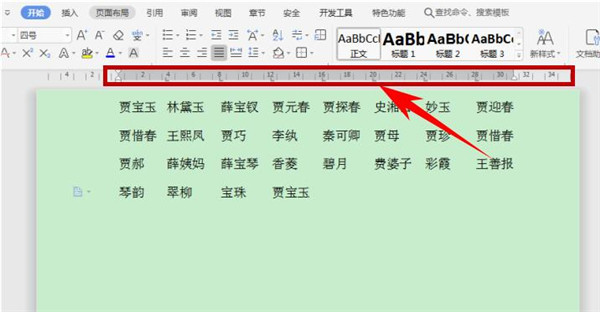
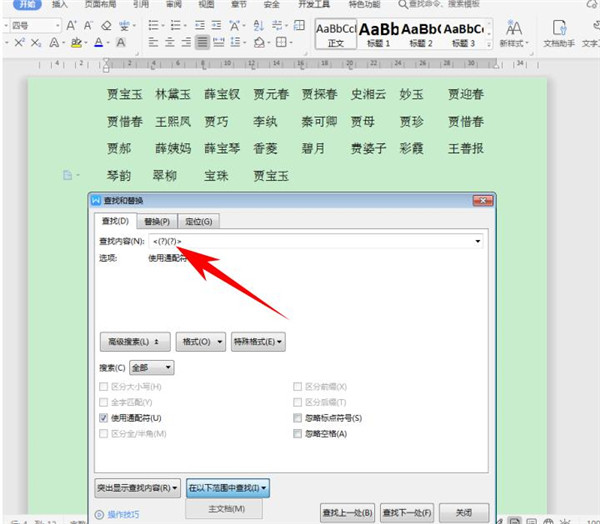
如果需要将两字姓名与三字姓名相对应,则按快捷键Ctrl+H,弹出查找与替换的对话框,输入“《(?)(?)》”,单击高级搜索下的【使用通配符】,在主文档范围内查找:
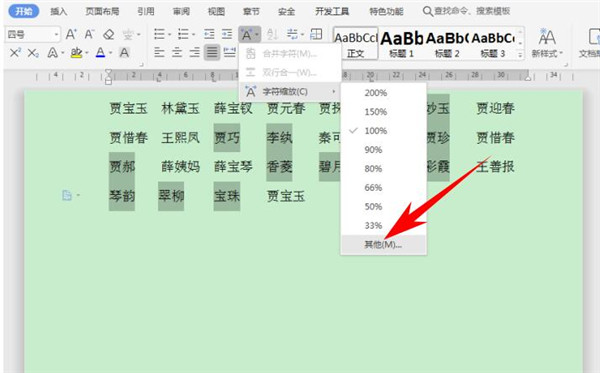
查找完毕后,可以看到文档当中的两字姓名就全部被选中了,单击工具栏【开始】下的【字符缩放】,选择其他:
将字符间距设置为0.2cm,单击确定:
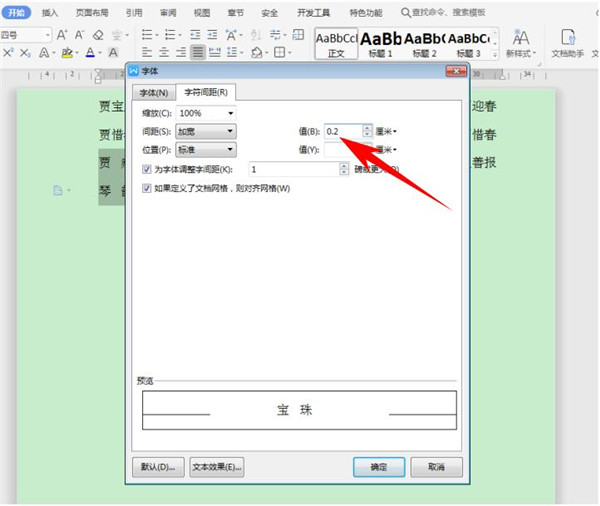
可以看到,两字姓名与三字姓名就互相对齐了,如下图所示:
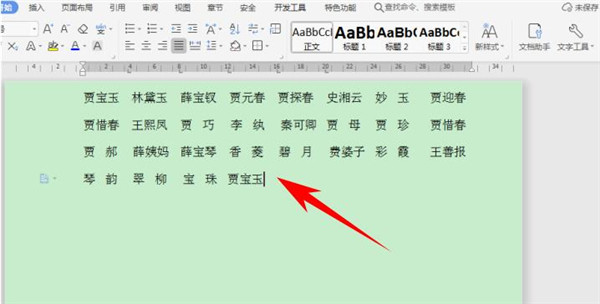
以上就是关于Word文档中快速对齐大段姓名的方法的全部介绍了,希望对大家有所帮助!
免责声明: 凡标注转载/编译字样内容并非本站原创,转载目的在于传递更多信息,并不代表本网赞同其观点和对其真实性负责。如果你觉得本文好,欢迎推荐给朋友阅读;本文链接: https://m.nndssk.com/rjwt/178858wpRmIY.html。猜你喜欢
最新应用







热门应用













