
用pdf编辑器在pdf中插入文本框的方法
番茄系统家园 · 2023-05-08 03:41:57
pdf文件的编辑问题一直让人头疼,它不像word格式那样,打开就可以直接进行编辑。想要完成pdf文件的二次编辑编辑工具少不了,下面就以在pdf文件中插入文本框为例,说说pdf文件编辑的方法。一起随小编去看看具体的操作吧!
- 软件名称:
- Adobe Acrobat Pro (PDF编辑器) v11.0.3 官方便携正式版 235M
- 软件大小:
- 235MB
- 更新时间:
- 2014-01-18
方法:
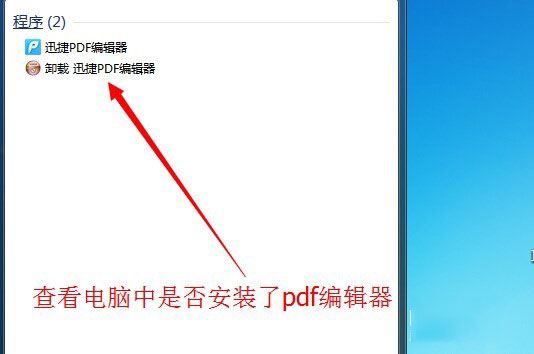
1、首先电脑中要有工具,我们要对pdf文件编辑所以电脑中要有pdf编辑器;
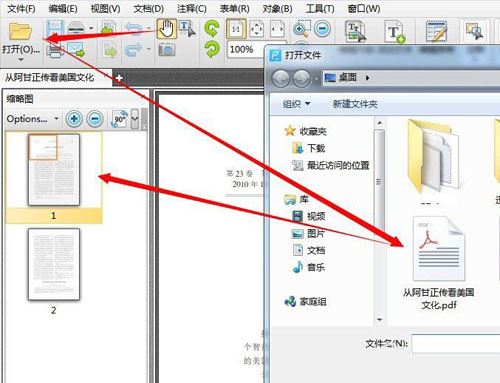
2、打开pdf编辑器,用编辑器打开pdf文件;

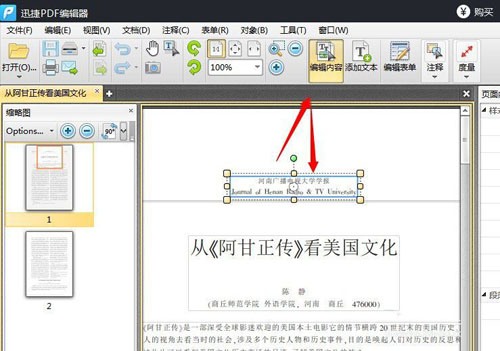
3、打开文件之后单击:编辑内容按钮。使得整个文档进入编辑状态;
4、然后单击注释按钮,在其中找到“文本框”按钮;
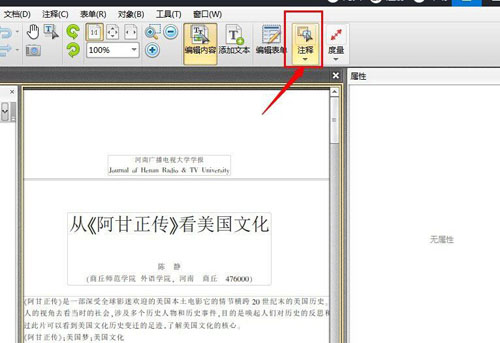
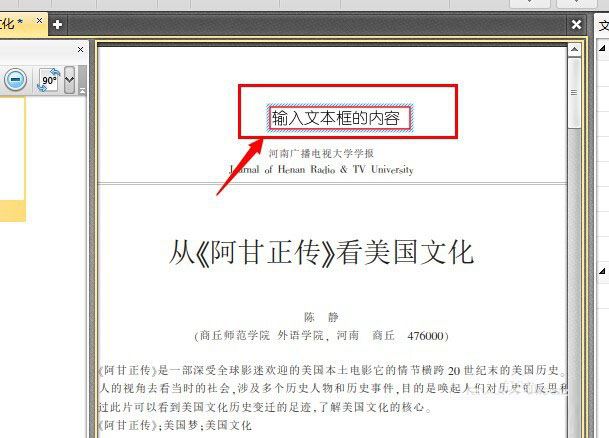
5、选择好之后鼠标点击需要插入文本框的位置,然后输入文本框的内容;
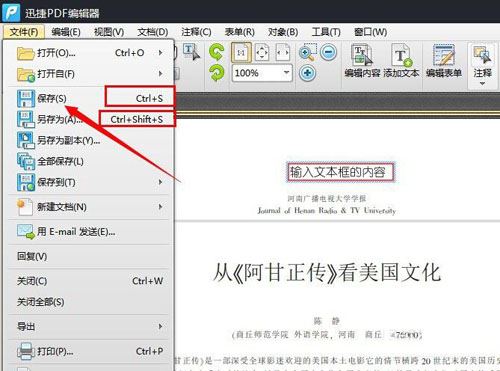
6、完成之后保存文件就可以了。
猜你喜欢
最新应用







热门应用













