
如何给SourceSafe的用户分配不同的应用权限?
番茄系统家园 · 2022-12-24 03:17:36
SourceSafe是微软公司出品的版本控制软件,简称VSS。相信大多数做IT行业的人都非常了解这款软件。这款软件的功能之一就是可以根据不同的用户来分配不同的应用权限,让每个项目组成员只能看到自己权限范围内的东西。下面小编就为大家介绍如何给SourceSafe的用户分配不同的应用权限方法,来看看吧!
工具/原料
安装了SourceSafe的电脑一台
方法/步骤
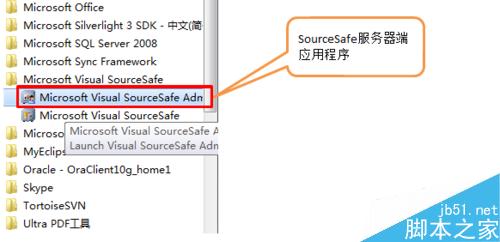
1、点击SourceSafe服务器端应用程序,并用管理员账号登陆。
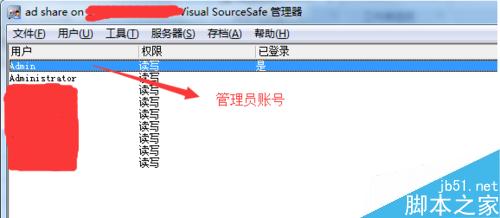
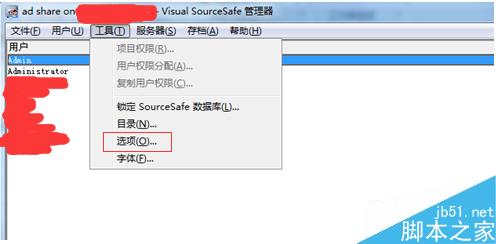
2、单击工具菜单下的【选项】菜单(默认情况下权限设置功能不可用,需要重新设置。)
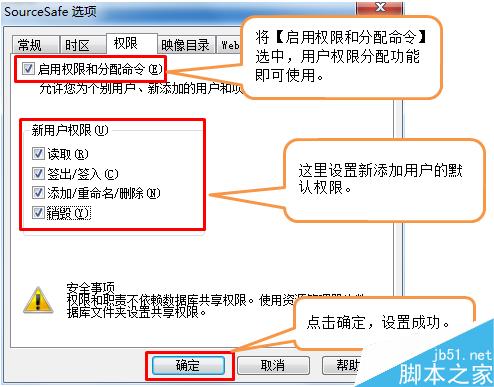
3、在弹出的【SourceSafe选项】选项卡中选择【权限】选项,将【启用权限和分配命令】选中,用户权限分配功能即可使用。
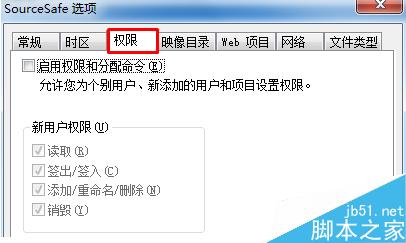
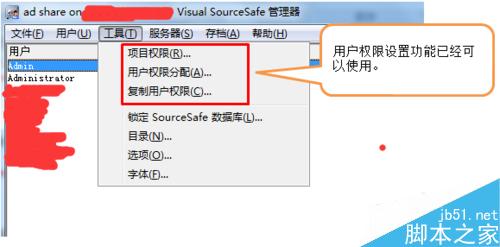
4、查看用户权限设置功能是否已经可以使用。
5、使用用户X的账户登陆SourceSafe,查看一下该用户可以查看哪些文件。
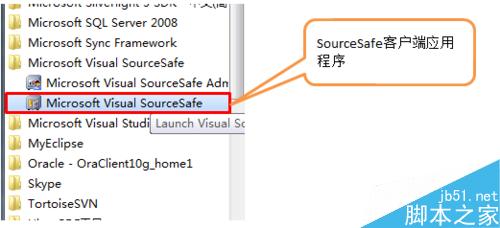
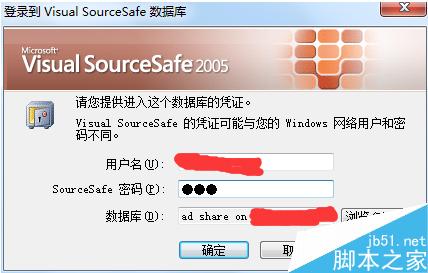
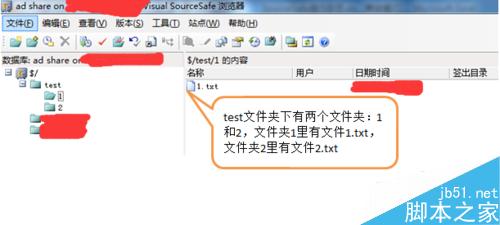
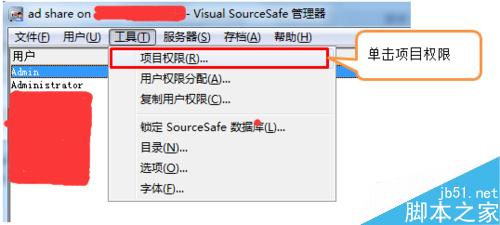
6、关闭客户端,切换到服务器端,继续以管理员用户登录。点击【工具】下的【项目权限】选项。
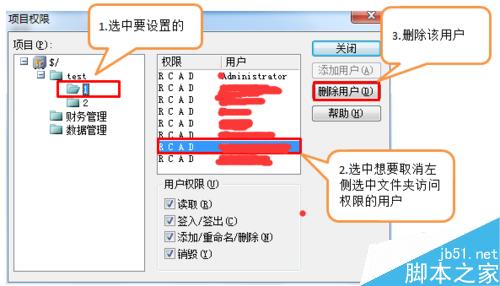
7、在弹出的【项目权限】对话框内,选中test文件夹下的文件夹“1”,在右侧的用户中选择刚刚登录的用户X,删除该用户。
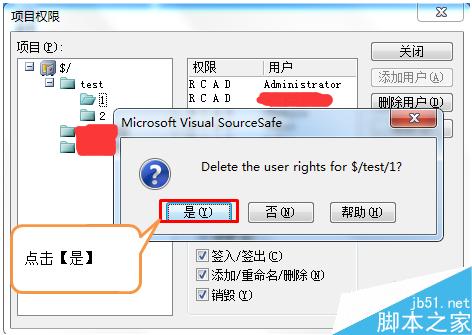
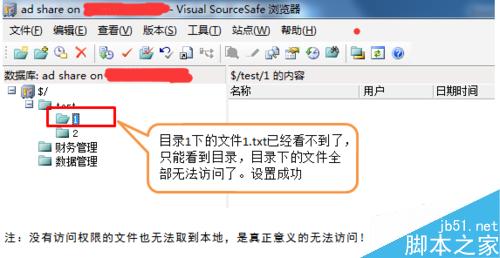
8、打开SourceSafe客户端,用用户X的账号登录,此时你会发现该用户已经无法访问文件夹1下的文件了,用户权限设置成功。
注意事项
小编这里安装的是Visual SourceSafe 2005
设置权限请使用管理员账号登录
以上就是如何给SourceSafe的用户分配不同的应用权限方法介绍,大家学会了吗?希望这篇文章能对大家有所帮助!
免责声明: 凡标注转载/编译字样内容并非本站原创,转载目的在于传递更多信息,并不代表本网赞同其观点和对其真实性负责。如果你觉得本文好,欢迎推荐给朋友阅读;本文链接: https://m.nndssk.com/rjwt/178562UFfHsq.html。猜你喜欢
最新应用







热门应用













