
剪映专业版如何把视频添加到时间轴上?
番茄系统家园 · 2022-07-21 06:38:02
在使用剪映专业版时,怎么把视频添加到时间轴上呢?感兴趣的朋友不要错过了。
- 软件名称:
- 剪映专业版 for Windows v1.4.4.0 绿色精简版
- 软件大小:
- 352MB
- 更新时间:
- 2021-07-23
方法
1、先安装剪映专业版,安装完成后点击快捷键打开。

2、打开软件后再点击界面中的“开始制作”。
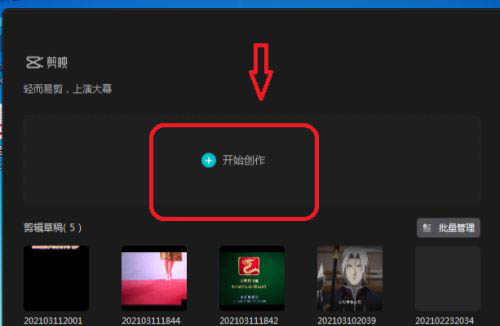
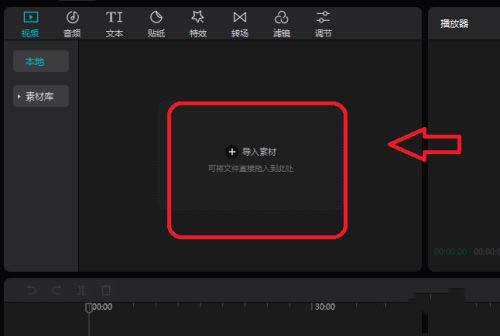
3、这时进入到另外一个界面,再点击界面中的“导入素材”。
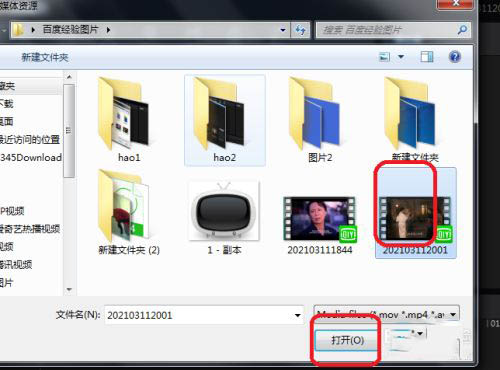
4、找到需要剪辑的视频并选中,然后再点击“打开”。
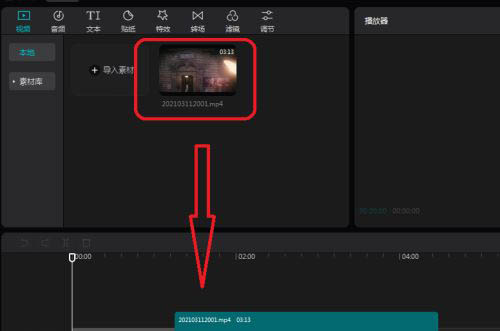
5、这时视频导入到软件,我们用鼠标左键按住视频,然后把视频拖到下面的时间轴上即可。
以上就是剪映专业版如何把视频添加到时间轴上?的详细内容,更多关于剪映专业版把视频添加到时间轴上的资料请关注其它相关文章!
免责声明: 凡标注转载/编译字样内容并非本站原创,转载目的在于传递更多信息,并不代表本网赞同其观点和对其真实性负责。如果你觉得本文好,欢迎推荐给朋友阅读;本文链接: https://m.nndssk.com/rjwt/1773625vJDar.html。猜你喜欢
最新应用







热门应用













