
会声会影如何制作背景模糊虚化的视频
番茄系统家园 · 2022-07-19 04:24:10
当我们把一段手机拍摄的竖屏视频导入到会声会影软件里来编辑的时候,如果是横屏的模式,两边会有黑色的边框,非常的丑,那么电视台常用的做法就是把背景做出模糊虚化的效果,今天就来交大家如何制作,有需要的朋友快来看看吧!
- 软件名称:
- 会声会影x9(Video Studio X9) 官方简体中文精简版
- 软件大小:
- 9.91MB
- 更新时间:
- 2016-02-18
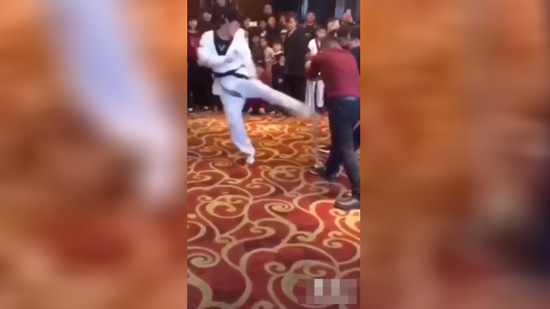
图1:效果预览
会声会影如何制作背景模糊虚化的视频
一、准备素材
这里我从网上找了一段竖屏的视频来作为本次的教材。
二、详细步骤
1、导入视频进入叠加轨道1
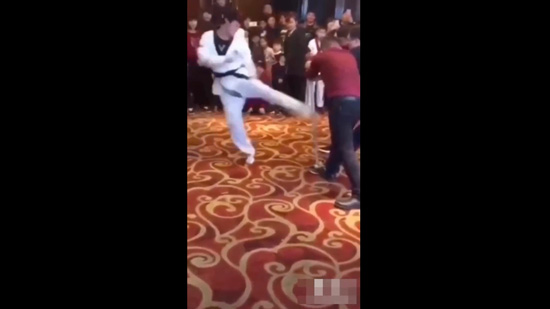
图2:导入竖屏视频进入轨道1
2、复制叠加轨道1视频放在叠加轨道2上,位置保持一致。
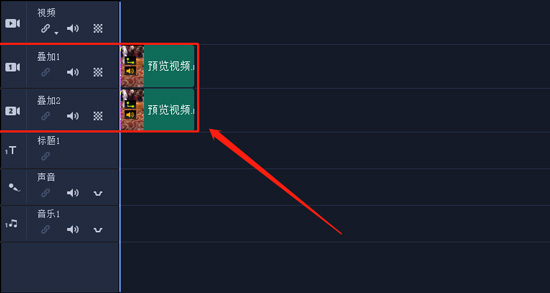
图3:复制轨道内容
3、右击叠加轨道1视频,选择“运动—自定义动作”。
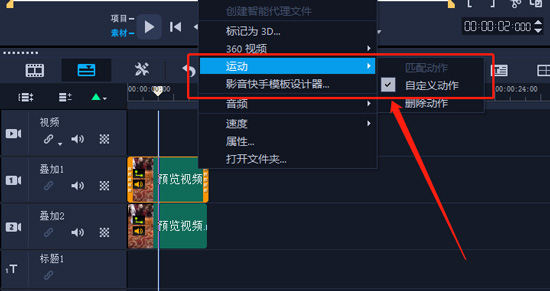
图4:选择自定义动作
4、设置自定义动作参数,第一帧大小改为,X:498,Y:500,拖动时间线到结尾处,将首尾关键帧的参数调为相同的,点击确定返回。
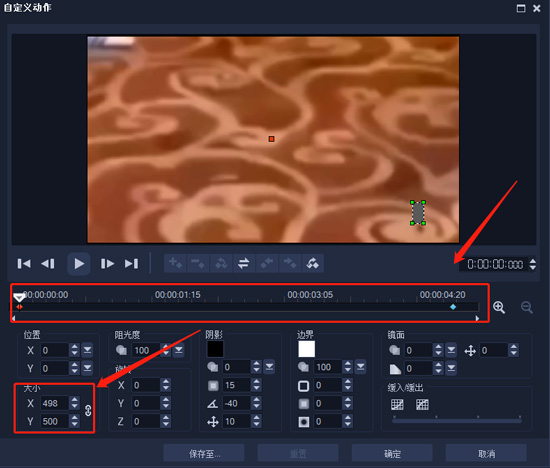
图5:设置大小数值
5、这个时候我们从监视器可以看到背景已经被填充满了,点击fx滤镜库,找到“平均滤镜”,并拖放到叠加1的视频上去。关于滤镜的使用讲解,如果有不明白的,还可以参考:会声会影添加fx滤镜特效。
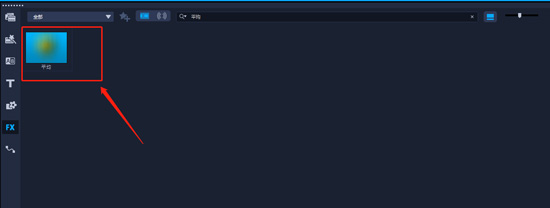
图6:应用平均滤镜
6、双击叠加1轨道视频,点击自定义滤镜。
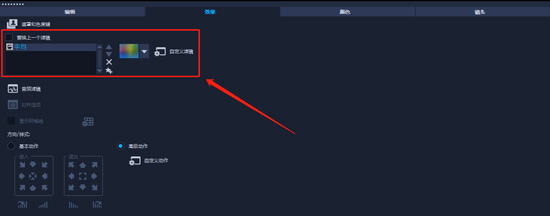
图7:自定义滤镜
7、调整参数值,这里小莫老师将方格大小调整为30,记住首尾关键帧值保持一致哦!
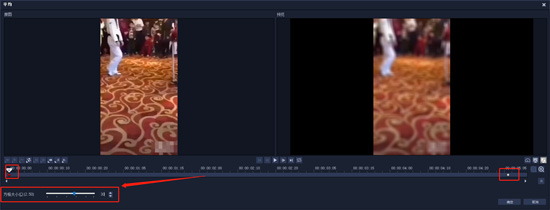
图8:调整方格数值为30
这样我们的效果就完成了,点击播放预览一下,背景模糊的程度根据需要自己可以再调整哦,这个小技能,实用性超高,希望对大家有所帮助!
免责声明: 凡标注转载/编译字样内容并非本站原创,转载目的在于传递更多信息,并不代表本网赞同其观点和对其真实性负责。如果你觉得本文好,欢迎推荐给朋友阅读;本文链接: https://m.nndssk.com/rjwt/177207dxPnIM.html。猜你喜欢
最新应用







热门应用













